Pieghevoli e tablet
Key Launcher include motori di layout dedicati, sviluppati appositamente per gli ampi display interni dei dispositivi pieghevoli e per i tablet Android.
Smartphone pieghevoli (ad es. Galaxy Z Fold, Pixel Fold)
Quando è in esecuzione su un dispositivo pieghevole, Key Launcher rileva se è attivo l'ampio schermo interno o il display esterno di copertura. Accedi alle opzioni in Impostazioni → Pieghevole:
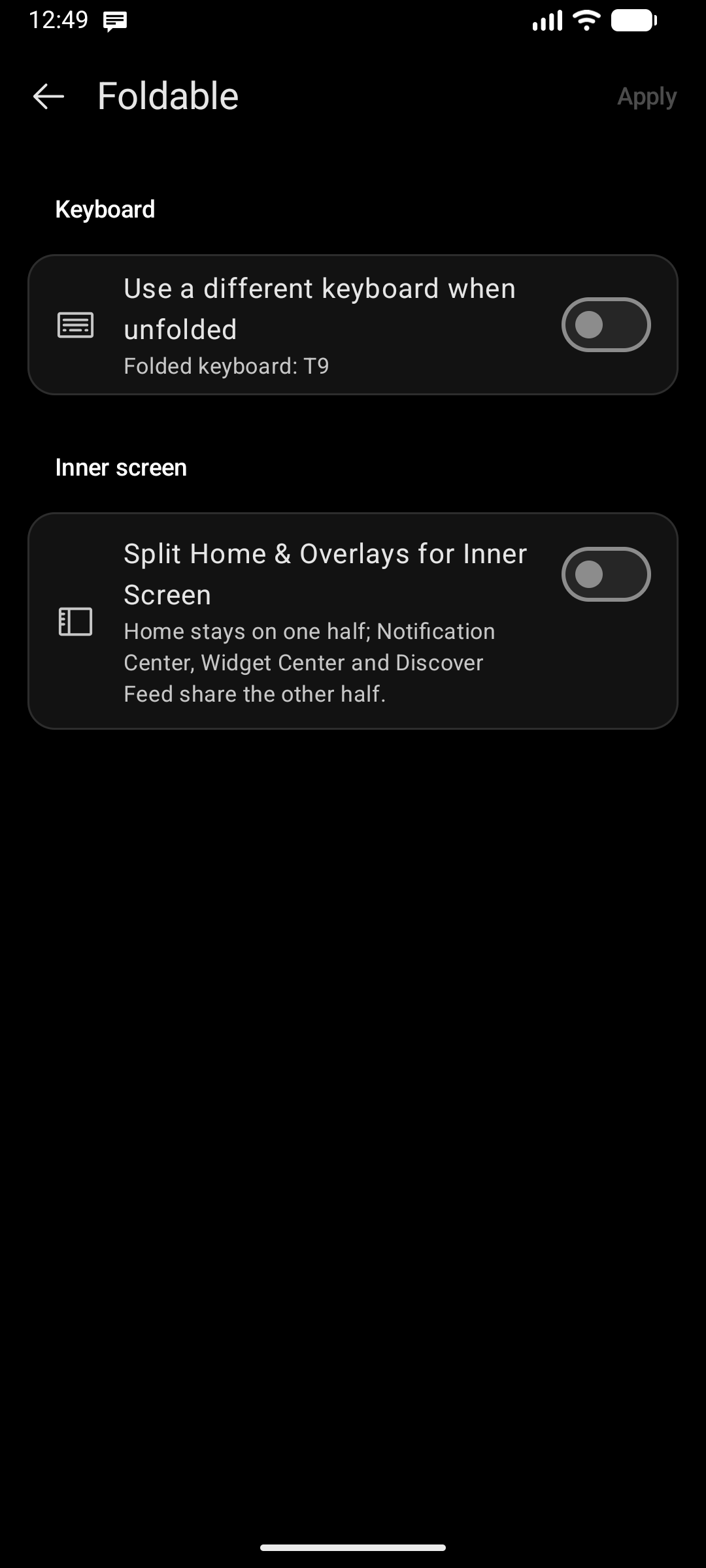
1. Tastiere indipendenti per ciascuno stato dello schermo
- Attiva l'opzione Usa una tastiera diversa quando aperto.
- Ad esempio, mantieni il tastierino T9 per l'uso a una mano sullo schermo esterno stretto e lungo, e passa automaticamente alla tastiera QWERTY completa quando apri il dispositivo.
2. Modalità di layout per lo schermo interno
- Usa la stessa configurazione: Espande la griglia della Home e la spaziatura dei widget sull'intero display interno.
- Dividi Home e pannelli (Split): Suddivide il grande schermo in due metà altamente produttive:
- Una metà: La griglia della Home e la tastiera rimangono bloccate e subito pronte all'uso.
- L'altra metà: Mostra i tuoi pannelli laterali (Centro Notifiche, Centro Widget o Feed Discover) affiancati in tempo reale senza coprire la schermata Home!
- Posizione lato Home: Scegli se posizionare la schermata Home sulla metà sinistra o sulla metà destra in base alla tua mano dominante.
Tablet Android
Sui display dei tablet (o sui dispositivi pieghevoli utilizzati in modalità orizzontale), vai su Impostazioni → Tablet:
Pannello singolo vs. Schermo diviso a più colonne
- Pannello singolo: La classica esperienza minimale del launcher distribuita armoniosamente sull'intera larghezza del tablet.
- Layout a più colonne: Suddivide l'ampio display in Due colonne (Home + un pannello laterale) o Tre colonne (Home al centro affiancata da due pannelli laterali attivi).
- Posizione della Home: Posiziona la colonna principale della Home a Sinistra, al Centro o a Destra del layout del tablet.