Gestione categorie drawer app
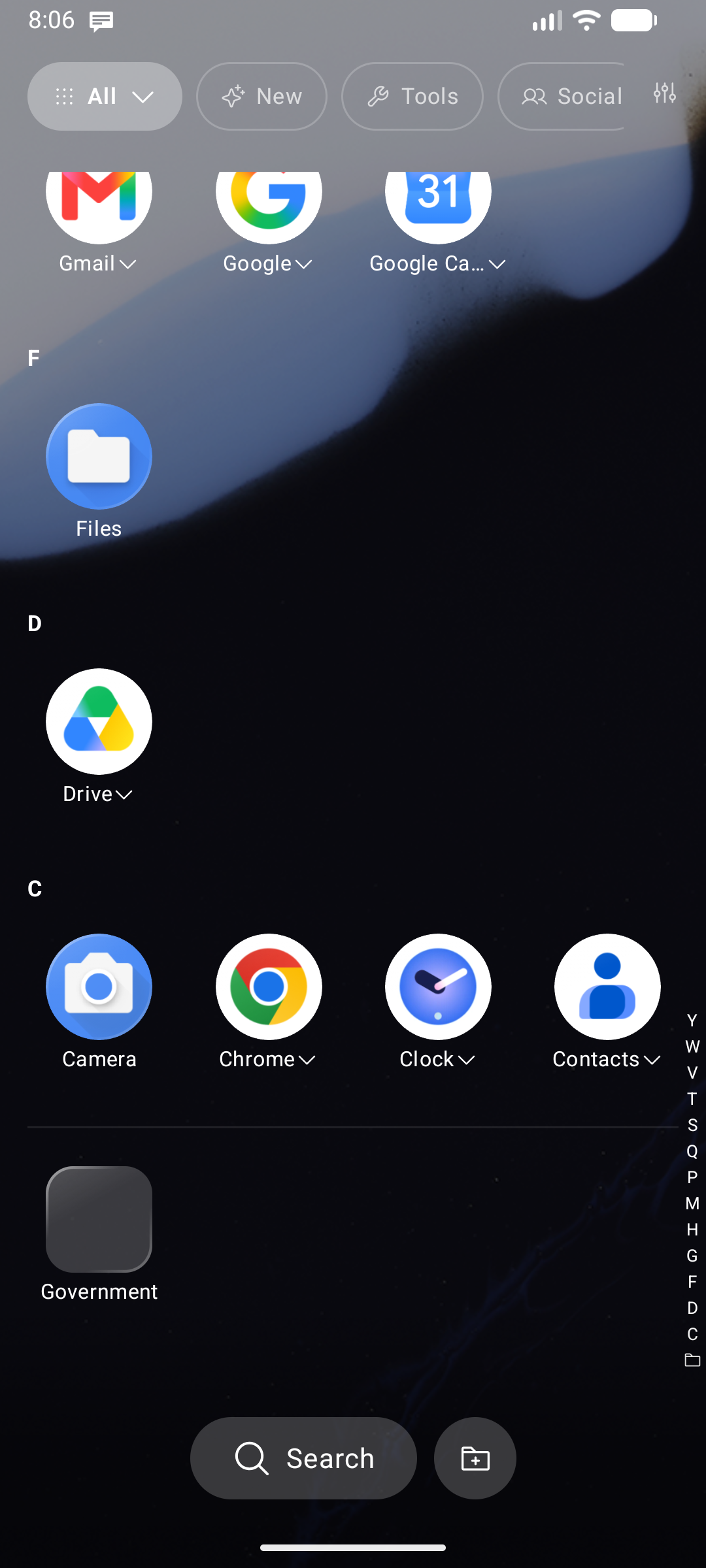
L'App Drawer (aperto scorrendo verso l'alto dalla schermata Home) organizza tutte le tue applicazioni in schede di categoria. Le categorie vengono assegnate automaticamente in base alla classificazione di sistema di Android e possono essere completamente personalizzate direttamente all'interno del drawer.
Categorie integrate
| Scheda | Contenuto |
|---|---|
| Tutte | Tutte le app installate (esclusi gli elementi nascosti) |
| Nuove | App installate o aggiornate di recente |
| IA | Assistenti di intelligenza artificiale, client chatbot e strumenti generativi |
| Shopping | Piattaforme di e-commerce, monitoraggio ordini e app di consegna |
| Finanza | App bancarie, portafogli digitali, criptovalute e strumenti di bilancio |
| Istruzione | Apprendimento lingue, guide di riferimento, corsi online ed e-reader |
| Salute | Tracker fitness, diari di allenamento, app mediche e per il benessere |
| Viaggi | Mappe, navigazione, corse condivise, compagnie aeree e prenotazioni alberghiere |
| Social | App di messaggistica, social network e client email |
| Multimedia | Gallerie fotografiche, lettori musicali, podcast e streaming video |
| Produttività | Suite per ufficio, appunti, calendari e gestione attività |
| Strumenti | Calcolatrici, gestori file, sensori e utilità di sistema |
| Giochi | Giochi e intrattenimento rilevati dal sistema |
| Lavoro | App all'interno del profilo di lavoro o gestito di Android |
| Spazio privato | App all'interno del profilo Spazio privato di Android 15+ |
Una scheda viene mostrata solo quando contiene almeno un'applicazione — le schede vuote vengono nascoste automaticamente per mantenere l'interfaccia ordinata.
Gestione in blocco delle app (Selezione multipla)
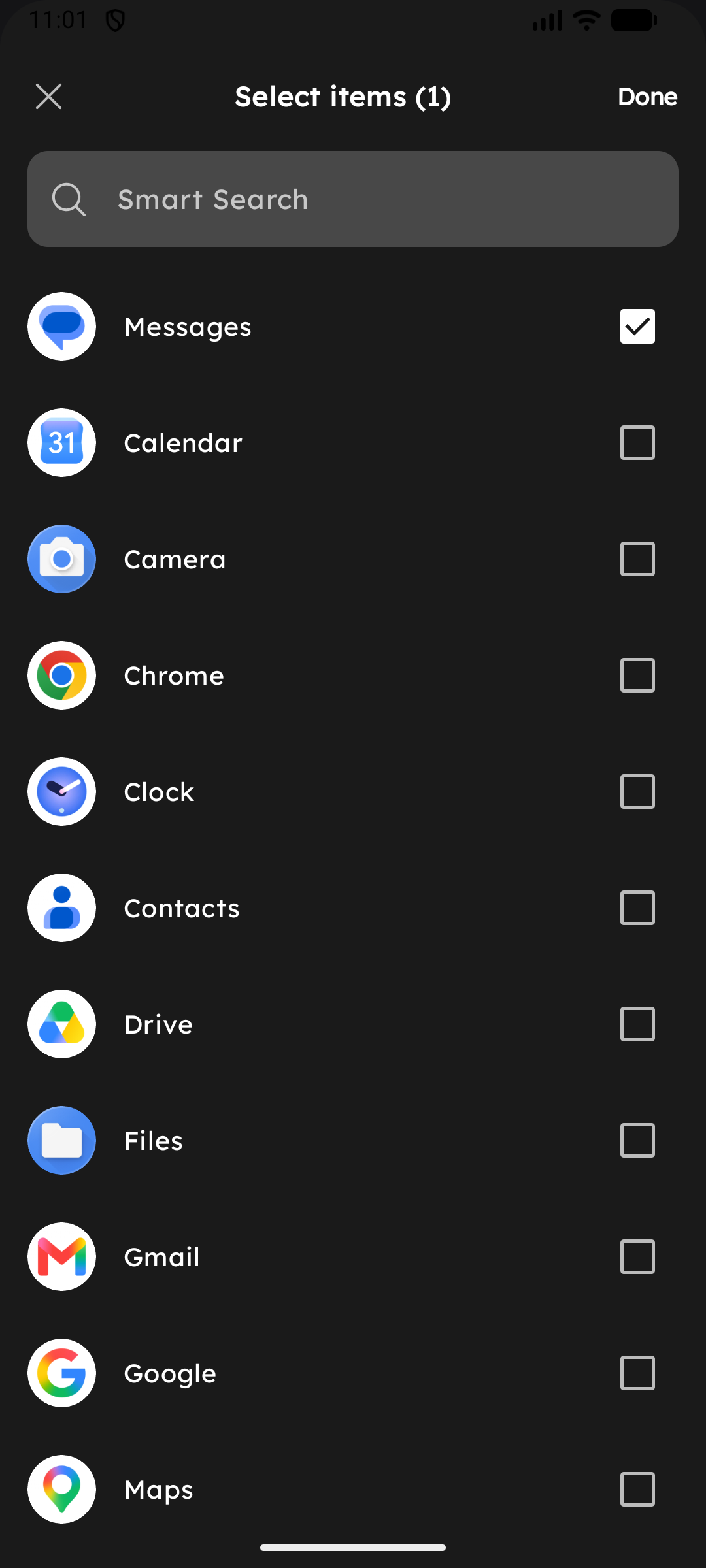
Gestire l'assegnazione delle app a ciascuna categoria è più veloce che mai:
- Tocca un chip di categoria nella barra superiore per selezionarlo.
- Tocca nuovamente il chip della categoria selezionata per aprire le relative opzioni.
- Seleziona Aggiungi o rimuovi app.
- Seleziona o deseleziona più app contemporaneamente per assegnarle in blocco, quindi tocca Salva. Funziona sia per le categorie personalizzate sia per quelle integrate.
Scheda di gestione delle categorie
Tocca l'icona Filtri () all'estremità destra della barra delle categorie per aprire la scheda Gestisci categorie:
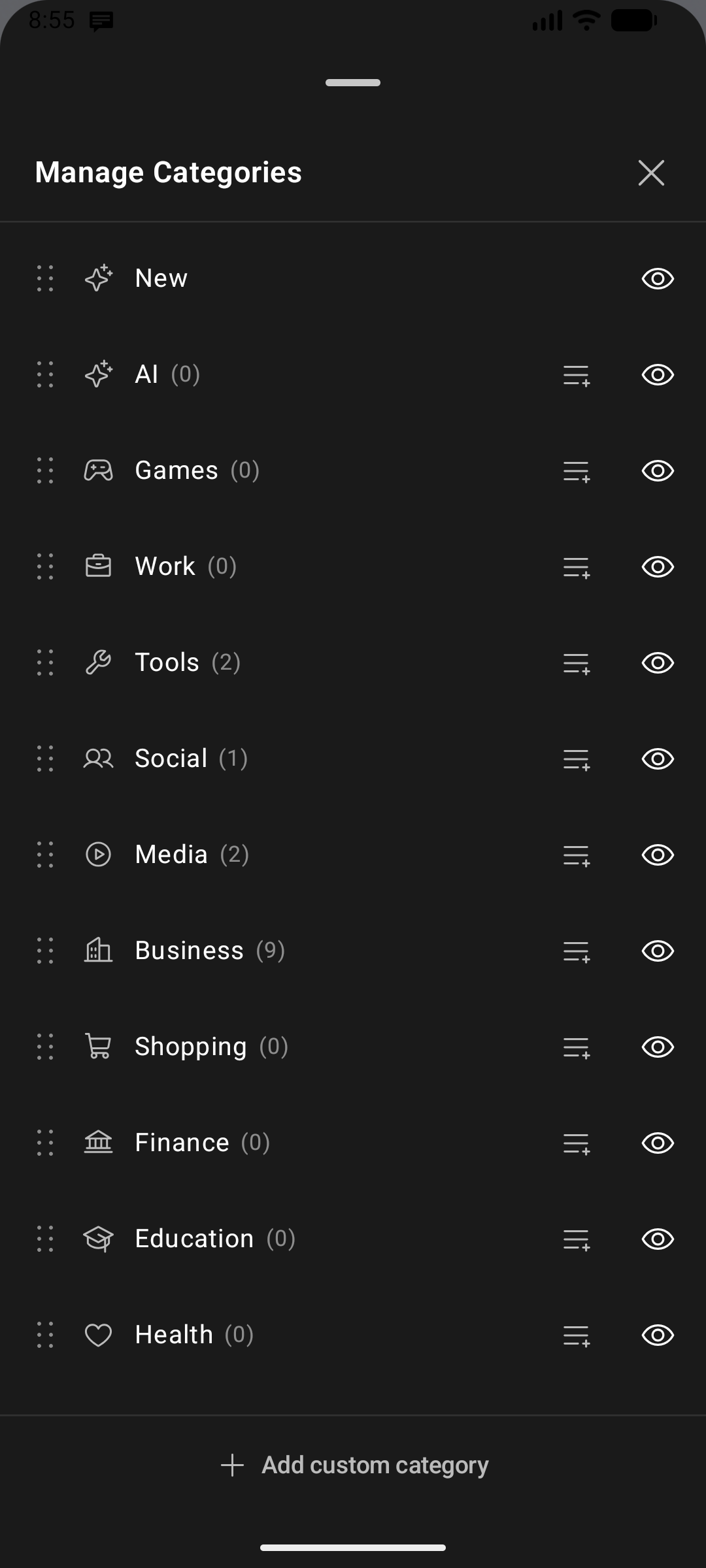
- Riordina schede: Trascina la maniglia accanto a qualsiasi categoria per riordinare le schede.
- Nascondi una categoria: Disattiva le categorie che non desideri visualizzare.
- Aggiungi categoria personalizzata: Tocca Aggiungi categoria personalizzata, inserisci un nome e scegli un'icona.
- Assegna app: Sposta le app dentro o fuori dalle categorie personalizzate.
Impostazioni di layout e dimensioni del drawer
Vai su Impostazioni → App Drawer per personalizzare l'interfaccia del cassetto delle app:
| Impostazione | Descrizione |
|---|---|
| App Drawer dal basso verso l'alto | Inverte l'ordine dell'elenco in modo che i primi elementi partano subito sopra la barra inferiore, posizionando le app a portata di pollice per l'uso con una sola mano |
| Dimensione icone drawer | Scala delle icone specifica per il drawer, indipendente dalla schermata Home |
| Dimensione etichette drawer | Dimensione del carattere per i titoli delle app all'interno del drawer |
| Dimensione testo barra categorie | Dimensione del carattere per i chip delle categorie superiori |
| Mantieni le app in cartella nel drawer | Duplica le app inserite in cartelle nell'elenco alfabetico principale invece di nasconderle da quest'ultimo |
| Schede categorie | Attiva o disattiva l'intera barra superiore delle schede di categoria |
| Barra di scorrimento alfabetica | Indice A–Z a scorrimento rapido lungo il bordo destro dello schermo |
| Opacità schermata Tutte le app | Regola l'opacità dello sfondo da 0% (trasparente) al 100% (opaco) |
| Sfocatura sfondo | Effetto di sfocatura gaussiana dello sfondo in tempo reale su Android 12+ |