Configurazione posizione e gesti laterali
La schermata Gestione posizioni controlla due aspetti fondamentali: quali pagine mostrare nella parte superiore della schermata Home e quale pannello laterale (Edge Panel) collocare su ciascun bordo. Vai su Impostazioni → Generali → Schermate e sezioni → Gestione posizioni.
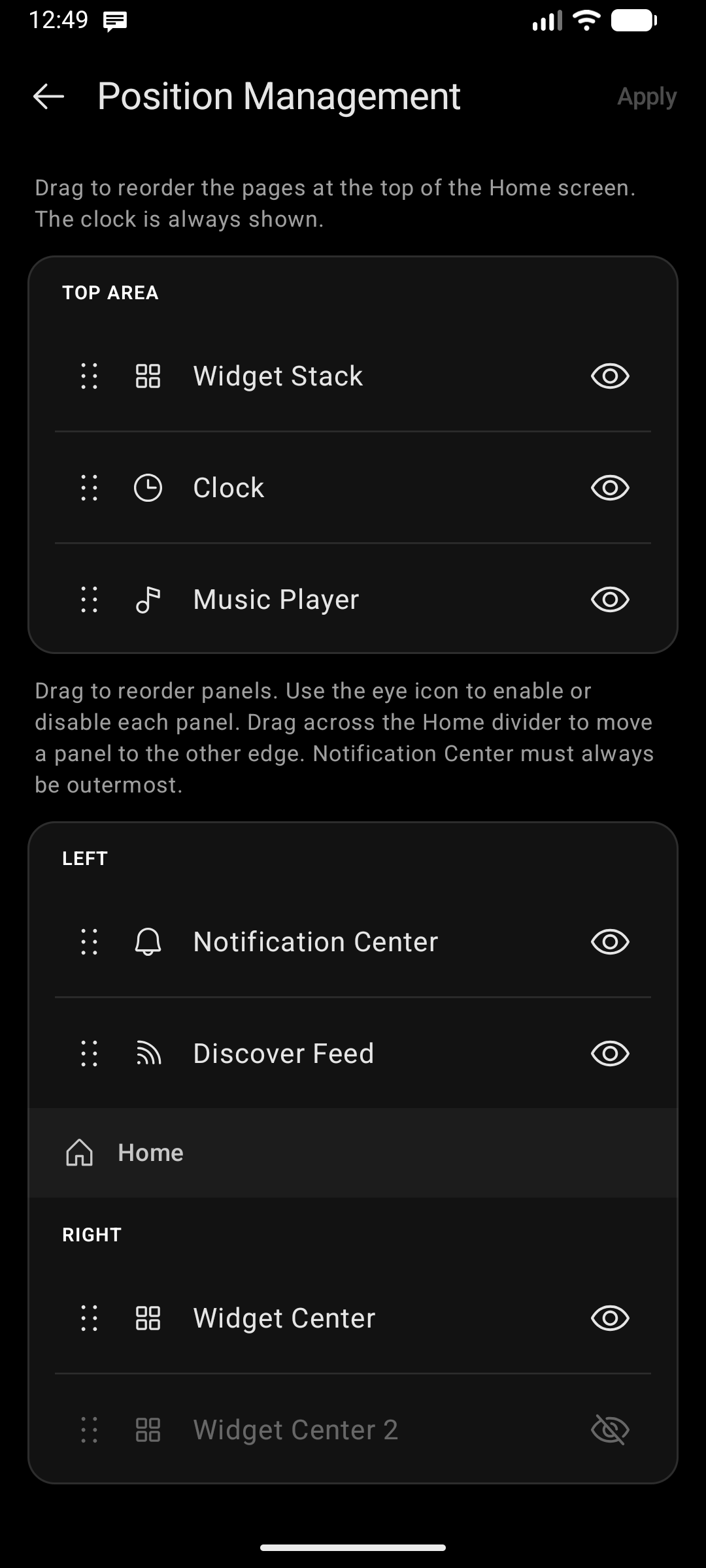
Pagine dell'area superiore
La parte superiore della schermata Home è un cercapersone (pager) compatto che ospita tre pagine: la Pila di widget (Widget Stack), l'Orologio (con data, eventi e meteo) e il Lettore multimediale. Scorri lateralmente in questa zona per passare dall'una all'altra.
La sezione Area superiore in cima alla schermata elenca tutte e tre le pagine:
| Controllo | Cosa fa |
|---|---|
| Maniglia di trascinamento () | Trascina una pagina verso l'alto o verso il basso per cambiare l'ordine di scorrimento del cercapersone |
| Visibilità ( / ) | Nascondi una pagina che non usi mai — le pagine nascoste vengono ignorate del tutto |
- Almeno una pagina deve rimanere visibile. L'interruttore della visibilità sull'ultima pagina attiva è bloccato, impedendo di avere un'area superiore vuota.
- Resta visibile una sola pagina? Il componente di scorrimento viene escluso del tutto: quella singola pagina viene visualizzata direttamente e gli scorrimenti orizzontali nell'area superiore attivano i pannelli laterali.
- I grandi schermi (pieghevoli / tablet) adottano un layout a due pagine che rispetta le tue scelte di visibilità.
Tocca Applica per salvare. La schermata Home adotterà la nuova configurazione non appena vi farai ritorno.
Le schermate di configurazione dell'Orologio, del Lettore multimediale e del Widget Stack presentano ciascuna un collegamento Posizione e visibilità che rimanda direttamente qui.
Pannelli laterali (Edge Panels)
Logica dei gesti di scorrimento
| Gesto | Apre |
|---|---|
| Scorri verso destra attraverso la tastiera | Pannello laterale sinistro |
| Scorri verso sinistra attraverso la tastiera | Pannello laterale destro |
I pannelli laterali si aprono scorrendo attraverso l'area della tastiera, non sopra la griglia della schermata Home. Lo scorrimento sulla schermata Home è stato spostato per evitare conflitti con il gesto di sistema Indietro di Android ai bordi dello schermo; la tastiera è esclusa da tale zona di sistema, garantendo scorrimenti sempre affidabili.
Le altre due modalità rimangono invariate: toccando il chip delle notifiche nella riga della barra di stato si apre il Centro Notifiche, e uno scorrimento verso l'alto che devia leggermente in diagonale apre soltanto l'app drawer — il trascinamento si blocca sull'asse con cui è iniziato, evitando che un solo gesto attivi due azioni contemporaneamente.
Elenco dei pannelli
La schermata di configurazione mostra tutti e tre i pannelli — Centro Widget, Centro Notifiche e Feed Discover — in un unico elenco trascinabile diviso da un separatore Home:
- Pannelli sopra il separatore Home → assegnati al bordo Sinistro.
- Pannelli sotto il separatore Home → assegnati al bordo Destro.
Ciascuna riga include due controlli:
| Controllo | Cosa fa |
|---|---|
| Maniglia di trascinamento () a sinistra | Trascina per riordinare all'interno di una sezione o trascina oltre il separatore Home per spostare il pannello sull'altro bordo |
| Visibilità ( / ) a destra | Attiva o disattiva il pannello senza modificare il bordo a cui appartiene |
Tocca Applica nell'angolo in alto a destra per salvare le modifiche.
Le nuove installazioni partono con il Centro Notifiche a sinistra e la sequenza Feed Discover → Centro Widget a destra. Le installazioni esistenti conservano le impostazioni già in uso — l'aggiornamento dell'app non riorganizza mai i tuoi pannelli.
Sequenza di pannelli (Due pannelli per bordo)
Puoi posizionare fino a due pannelli sullo stesso bordo. Quando due pannelli sono attivi su un bordo:
- Il primo pannello (più in alto nell'elenco) si apre scorrendo da quel bordo.
- Il secondo pannello si apre scorrendo verso l'interno partendo dal primo pannello.
- Scorri all'indietro verso il bordo partendo dal secondo pannello per tornare al primo.
Trascina la maniglia per riordinare i pannelli all'interno di una sezione e stabilire quale sia quello principale.
Vincolo del Centro Notifiche
Il Centro Notifiche segue una regola di posizionamento speciale applicata automaticamente:
- Sul bordo Sinistro: è posizionato sempre per primo (slot 0).
- Sul bordo Destro: è posizionato sempre per ultimo.
Questo accade perché lo scorrimento orizzontale all'interno del Centro Notifiche serve per eliminare le notifiche — non può quindi avere un secondo pannello concatenato dopo di esso. L'app lo riposiziona automaticamente quando trascini altri pannelli attorno a esso.