Creazione e gestione cartelle
Le cartelle consentono di raggruppare app correlate sia nella griglia delle app bloccate della schermata Home sia nell'app drawer.
Creazione di cartelle
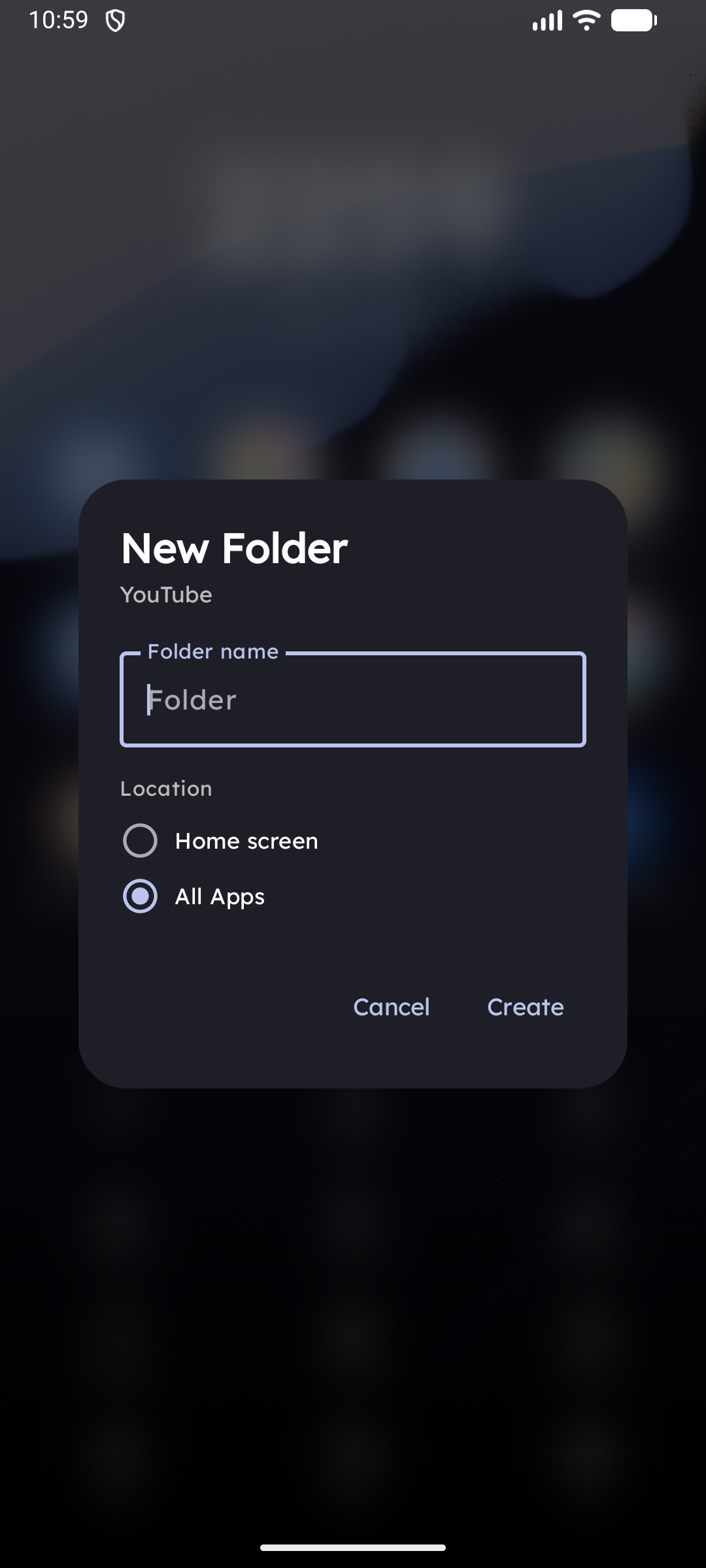
Sulla griglia delle app bloccate — Unione per trascinamento
- Tieni premuta l'icona di un'app finché non si solleva.
- Trascinala direttamente sopra un'altra icona e mantieni la posizione per un istante (gesto di unione a comparsa).
- Apparirà un'anteprima della cartella — rilascia per confermare.
Entrambe le app verranno raggruppate nella nuova cartella in quella posizione della griglia.
Nell'App Drawer — Barra delle cartelle e pulsante FAB
- Scorri verso l'alto per aprire l'App Drawer e passa alla scheda Tutte (la barra delle cartelle è visibile in questa scheda).
- Nella parte superiore dell'elenco delle app comparirà la barra delle cartelle.
- Inizia a trascinare qualsiasi app — rilasciala su un riquadro cartella esistente per aggiungerla, oppure sull'area "+ Nuova cartella" all'estremità della barra.
- In alternativa, tocca il pulsante mobile "+" (FAB) in basso a destra nel drawer per creare subito una nuova cartella.
Modalità Copia vs Modalità Sposta per le cartelle
Per impostazione predefinita, raggruppare le app in cartelle le rimuove dall'elenco alfabetico del drawer per mantenere un aspetto ordinato e minimale.
- Se preferisci trovare le app sia nelle rispettive cartelle sia nell'elenco alfabetico principale, attiva Impostazioni → App Drawer → Mantieni le app in cartella nel drawer (Modalità Copia).
- Quando ordini il drawer per Data di aggiornamento, Data di installazione, Ultimo utilizzo o Frequenza d'uso, le app all'interno delle cartelle vengono sempre mostrate nell'elenco per non perdere mai le attività recenti.
Riordinare la barra delle cartelle
Tieni premuto qualsiasi riquadro di cartella nella barra e trascinalo verso sinistra o verso destra per riordinare le cartelle.
Interfaccia della cartella
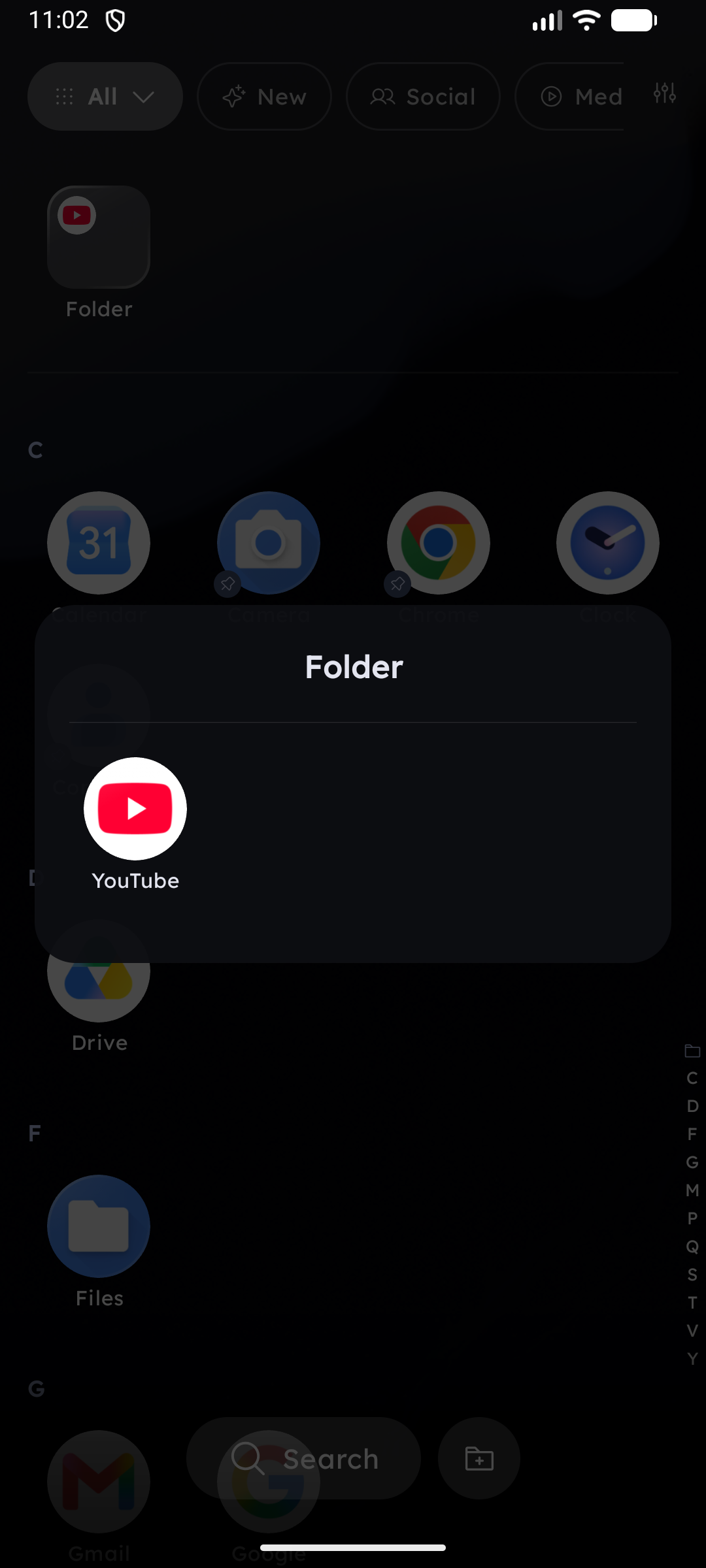
Toccando una cartella si apre un overlay a schermo intero con sfondo sfocato gaussiano. Le app della cartella vengono mostrate in una griglia scorrevole.
Le app all'interno di una cartella che supportano le Azioni Rapide mostrano la freccia ▾ accanto alla propria etichetta, consentendoti di eseguire scorciatoie senza uscire dalla cartella — consulta Azioni Rapide.
- Rinomina: Tieni premuta l'icona della cartella (sulla schermata Home o nella barra) e seleziona Rinomina.
- Sciogli (elimina cartella): Tieni premuta l'icona della cartella e seleziona Sciogli cartella. Le app all'interno torneranno alla griglia o al drawer — nessuna app verrà disinstallata. Se la cartella si trova nella griglia delle app bloccate, gli elementi torneranno alle posizioni bloccate originarie.
- Rimuovere un'app da una cartella: Apri l'overlay della cartella, tieni premuta l'icona dell'app desiderata al suo interno e seleziona Rimuovi dalla cartella.
Badge delle cartelle
Il riquadro di una cartella mostra gli stessi badge dell'icona di un'app, nell'angolo in alto a destra:
- Punto di notifica — il conteggio cumulativo delle notifiche non lette di tutte le app presenti nella cartella.
- Punto verde di aggiornamento in tempo reale — si illumina con un indicatore verde quando un'app al suo interno è stata aggiornata di recente.
- NEW — mostrato per le prime 24 ore successive alla creazione della cartella.
Scioglimento automatico
Se rimuovi manualmente gli elementi e una cartella scende a 1 o 0 elementi, questa si scioglie automaticamente e l'app rimanente torna alla sua posizione originaria.
La pulizia automatica del sistema è molto più conservativa: quando un'app dentro una cartella viene disinstallata, Key Launcher rimuove solo quella voce e mantiene la cartella purché rimanga almeno un elemento — il nome e la posizione della cartella rimangono intatti. La cartella si scioglie automaticamente soltanto se diventa del tutto vuota.
Le cartelle sopravvivono agli aggiornamenti delle app. Le voci vengono rimosse solo quando Android conferma l'effettiva disinstallazione del pacchetto; qualsiasi stato temporaneo o incerto — un'app in uno Spazio privato bloccato, un profilo di lavoro in pausa, un aggiornamento in corso — mantiene il proprio posto nella cartella e riappare automaticamente.
Chiusura di una cartella
Mentre una cartella è aperta, un chip sopra la tastiera mostra il nome della cartella. La posizione del comando Chiudi è configurabile in Impostazioni → Configurazione tastiera → Posizione pulsante Chiudi cartella e Cassaforte privata — come pulsante sulla tastiera (predefinito) o come icona ✕ direttamente sul chip.