Temi e aspetto
Key Launcher ti consente di personalizzare l'interfaccia per adattarla perfettamente alle tue preferenze estetiche.
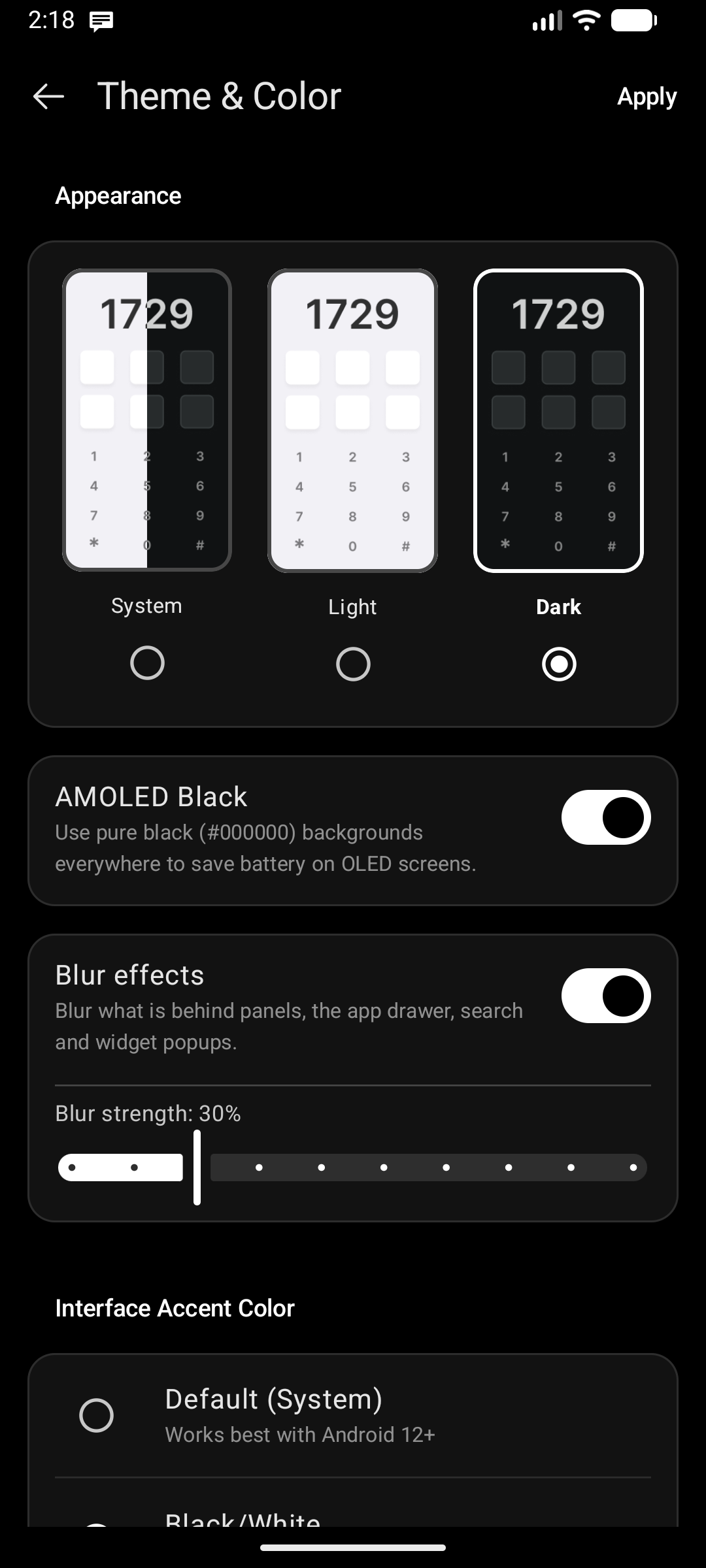
Tema di sistema e accenti di colore
Vai su Impostazioni → Generali → Tema e colore:
- Modalità Chiara / Scura: Supporta temi standard Chiaro, Scuro o Automatico (in base al sistema) con schede visive interattive.
- Nero AMOLED: Un interruttore che compare selezionando la modalità Scura. Utilizza sfondi neri assoluti (
#000000) ovunque — comprese le schermate delle impostazioni — per risparmiare batteria sui display OLED e ottenere un contrasto profondo. - Effetti di sfocatura (Android 12+): Esegue una sfocatura gaussiana in tempo reale con accelerazione hardware dietro i pannelli sovrapposti (Centro Widget, Centro Notifiche, App Drawer e finestre di dialogo a comparsa). Regola l'intensità della sfocatura tramite il cursore dedicato, da un tocco leggero a un effetto vetro satinato pronunciato.
- Colore accento dell'interfaccia: Scegli il tuo colore preferito per elementi in risalto, interruttori attivi, pulsanti e barre di avanzamento: tavolozza Predefinita (Sistema) Material You, Nero/Bianco o un Colore personalizzato.
Personalizzazione dello sfondo
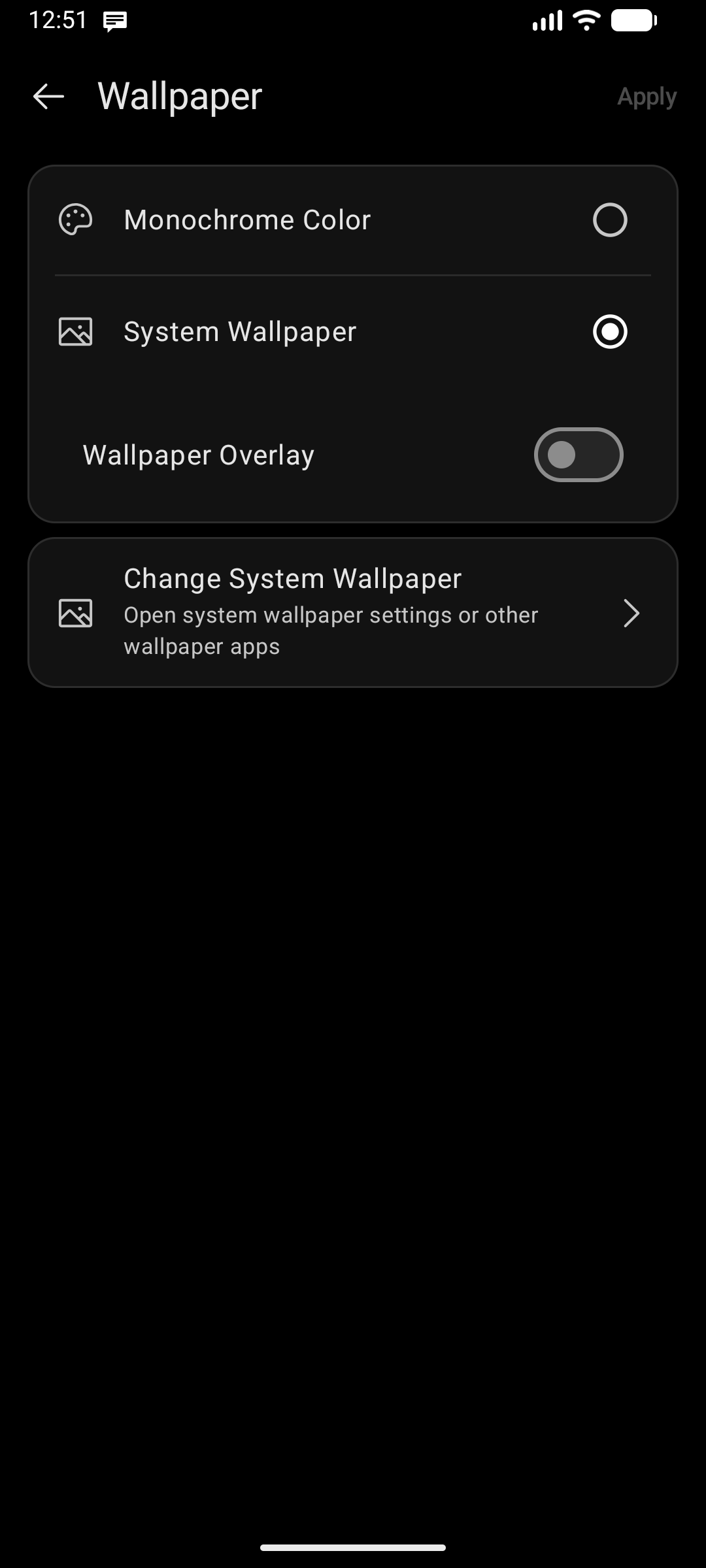
Vai su Impostazioni → Generali → Configurazione sfondo:
- Scurisci sfondo e colore di sovrapposizione personalizzato: Scegli colori di sovrapposizione personalizzati e livelli di opacità sopra il tuo sfondo, garantendo un contrasto elevato per i testi anche su immagini chiare o ricche di dettagli.
- Colore a tinta unita o Sfondo di sistema: Seleziona un colore minimalista uniforme o mantieni lo sfondo del tuo dispositivo.
- Cambia sfondo di sistema: Avvia rapidamente le impostazioni dello sfondo di Android o app di sfondi di terze parti.
Pannelli Material You
Su Android 12 e versioni successive, i pannelli Centro Widget, Centro Notifiche e Feed Discover adottano la tavolozza dinamica Material You del sistema, integrandosi armoniosamente con il resto del dispositivo anziché imporre un tema fisso del launcher.
Carattere dell'interfaccia e lingua
Il carattere tipografico del launcher (inclusi i file di font caricati da te) e la lingua di visualizzazione si trovano in Impostazioni → Generali → Impostazioni generali. Consulta Caratteri e lingua.
Controlli della barra di stato
- Visibilità barra di stato: Scegli se la barra di stato di sistema (orologio, icona batteria, segnale di rete) debba essere sostituita dalle pillole informative compatte di Key Launcher.
- Nascondere la barra di stato crea un ambiente privo di distrazioni e incredibilmente pulito.
- Tutte le opzioni relative alla barra di stato — visibilità, icone visualizzate, ordine, posizione verticale, dimensioni e colore — si trovano nella sezione Barra di stato della schermata di configurazione di Colpo d'occhio. Consulta Personalizzazione dell'orologio centrale → Barra di stato.