Mostra la tua configurazione
La funzione Mostra la tua configurazione trasforma la tua schermata Home in un mockup incorniciato e condivisibile: la cornice di un telefono su uno sfondo curato, pronta da pubblicare nelle community o da inviare a un amico.
Aprila da Impostazioni → Generali → Mostra la tua configurazione.
Scelta dello screenshot
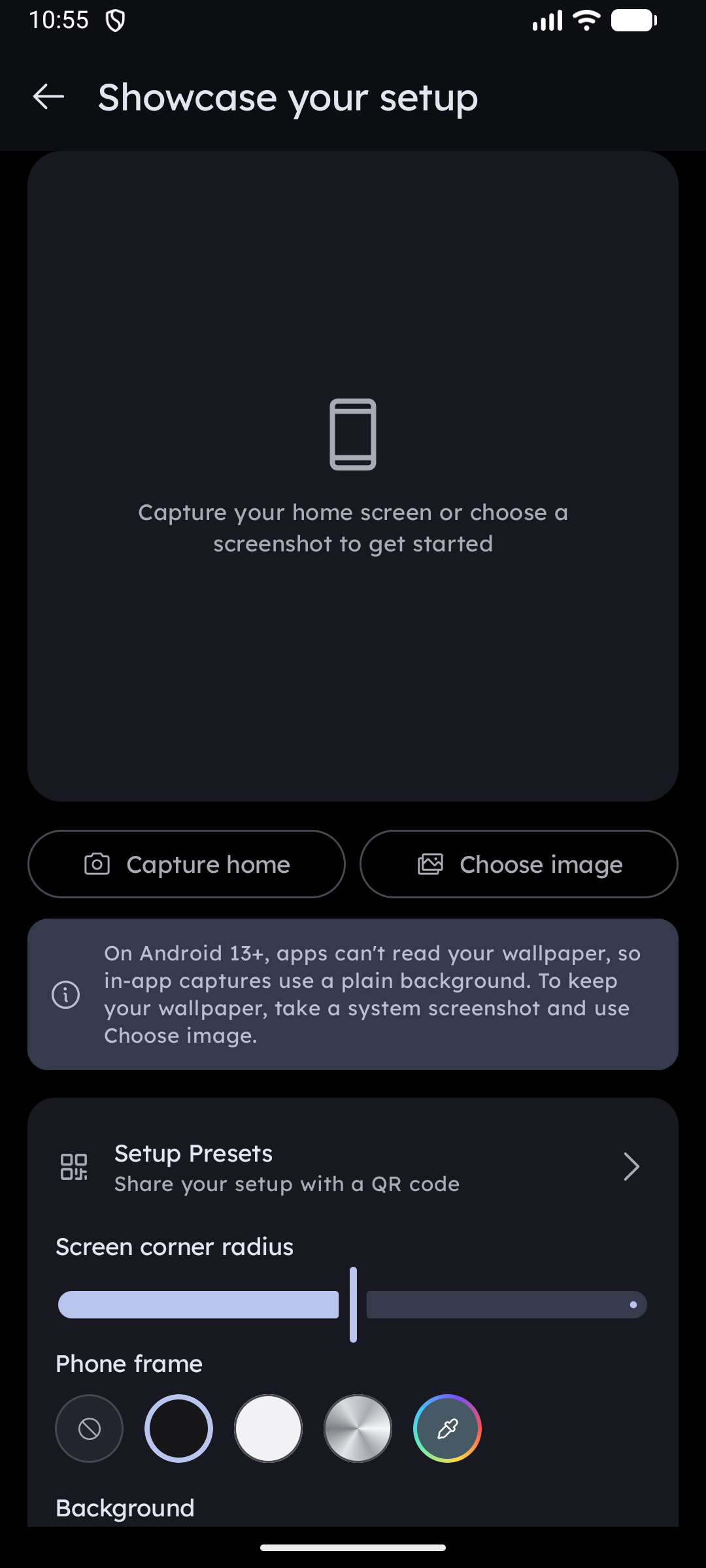
Nella parte superiore della schermata vengono proposte due opzioni:
| Pulsante | Cosa fa |
|---|---|
| Cattura Home | Ti porta alla schermata Home, ne cattura automaticamente un'immagine dopo pochi istanti e ritorna all'editor del mockup con il risultato pronto |
| Scegli immagine | Apre il selettore foto di Android per consentirti di selezionare uno screenshot già catturato in precedenza |
Android 13 e versioni successive: alle app non è più consentito leggere direttamente lo sfondo di sistema; di conseguenza, la cattura in-app mostra la schermata Home su uno sfondo a tinta unita anziché sul tuo wallpaper reale. Per conservare lo sfondo effettivo, scatta un normale screenshot di sistema (Tasto di accensione + Volume giù) e caricalo tramite Scegli immagine. L'editor mostrerà automaticamente questo promemoria se il tuo dispositivo rientra in questa casistica.
Personalizzazione dello stile del mockup
Raggio degli angoli dello schermo
Un comodo cursore arrotonda gli angoli dello screenshot stesso, passando da spigoli vivi a una curvatura moderna e pronunciata tipica degli smartphone attuali.
Cornice del telefono
Scegli la cornice da visualizzare attorno allo screenshot:
| Opzione | Aspetto |
|---|---|
| Nessuna cornice | Solo lo screenshot, con una morbida ombra proiettata |
| Scura | Classica cornice nera |
| Chiara | Elegante cornice bianca |
| Metallo | Cornice in metallo spazzolato con riflesso curvo e bordo sottilissimo |
| Colore personalizzato | Qualsiasi colore scelto dal selettore cromatico |
Sfondo
La riga dei campioni di sfondo offre quattro gradienti sfumati (indaco → viola, verde acqua → blu notte, giallo → pesca, antracite), due colori a tinta unita (grigio chiaro, nero), oltre a due opzioni extra all'estremità:
- Colore personalizzato — seleziona qualsiasi colore a tinta unita.
- Immagine di sfondo — usa una delle tue foto personali come sfondo. Tocca nuovamente il cerchio per sostituire l'immagine.
Il logo e il nome di Key Launcher vengono impressi nell'angolo dell'immagine finale. Sugli sfondi colorati il marchio si adatta automaticamente ai toni chiari o scuri; sugli sfondi fotografici è sempre bianco con ombreggiatura per garantirne la perfetta leggibilità.
Condivisione e salvataggio
| Azione | Risultato |
|---|---|
| Condividi | Apre la schermata di condivisione di Android con l'immagine renderizzata allegata |
| Salva immagine | Salva l'immagine nella cartella Immagini → Key Launcher della tua galleria |
L'opzione Salva immagine è disponibile su Android 10 e versioni successive. Sulle versioni precedenti, seleziona Condividi e salva il file dall'app di destinazione.
Lo stile utilizzato per ultimo — raggio degli angoli, cornice, sfondo e immagine sorgente — viene memorizzato, così riaprendo la schermata ritroverai esattamente le tue scelte.
Condividere la configurazione vera e propria
Un'immagine mockup mostra l'aspetto del tuo launcher; un Profilo di configurazione consente invece a un'altra persona di applicare e usare quella configurazione. La schermata del mockup include un collegamento diretto che ti permette di condividere l'immagine e il codice QR insieme.