Menu contestuali con pressione prolungata
Tenendo premuta qualsiasi icona in Key Launcher si apre un menu contestuale. Le azioni disponibili dipendono dal tipo di elemento: App, Scorciatoia, Contatto o Cartella.
Applicazioni
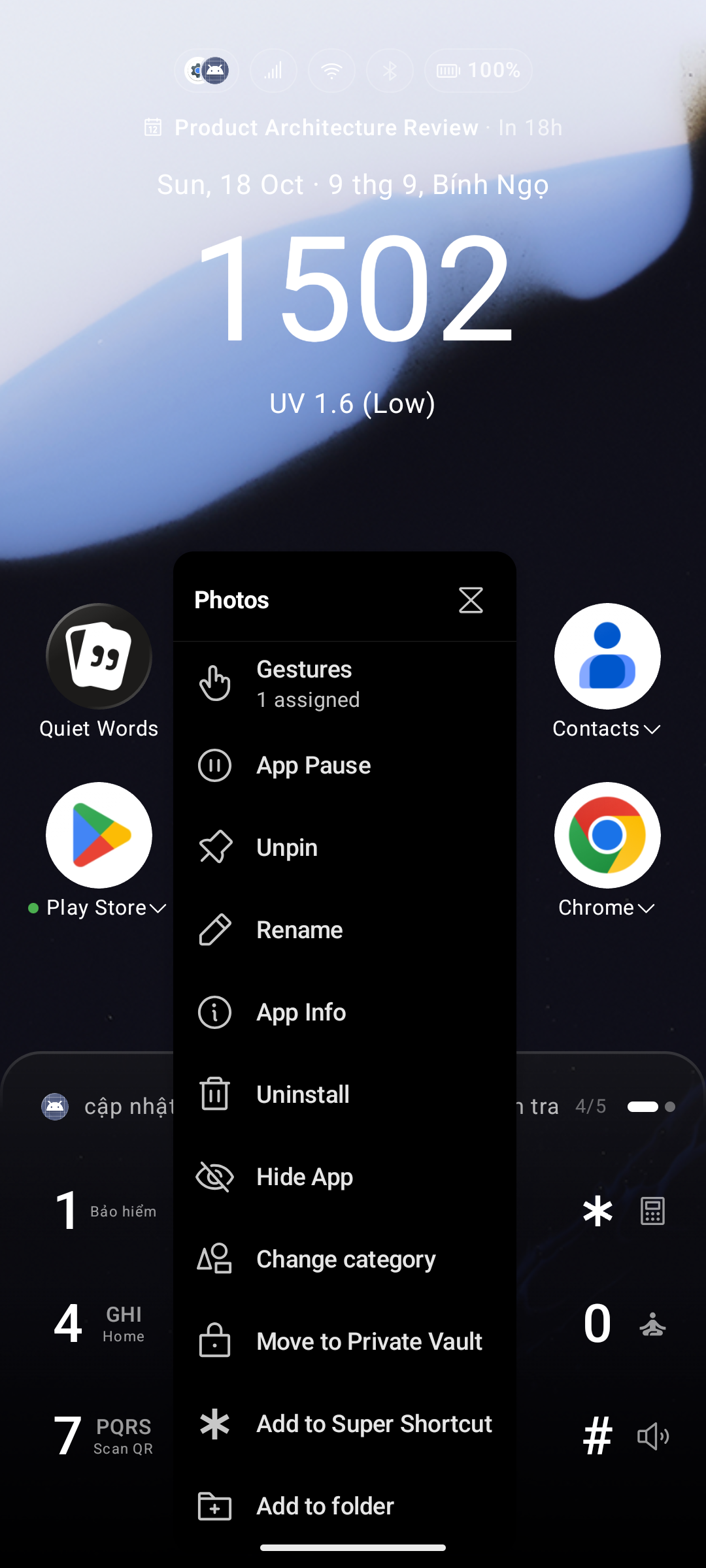
| Azione | Descrizione |
|---|---|
| Blocca / Sblocca | Aggiunge o rimuove l'app dalla griglia delle app bloccate sulla schermata Home |
| Rinomina | Modifica il nome visualizzato all'interno di Key Launcher (non influisce sul nome di sistema) |
| Modifica icona | Cambia l'icona scegliendola dalla galleria o da un icon pack attivo 💎 (gli icon pack richiedono la versione Pro) |
| Informazioni app | Apre le impostazioni di sistema Android per questa app (cancella cache, forza interruzione, gestisci permessi) |
| Disinstalla | Avvia la richiesta di disinstallazione di sistema |
| Nascondi | Rimuove l'app da tutti i risultati di ricerca e dall'app drawer. Gestisci le app nascoste in Impostazioni → Elementi nascosti. Consulta Elementi nascosti. |
| Cambia categoria | Personalizza la scheda del drawer sotto cui mostrare l'app (visibile solo quando le schede categorie sono abilitate) |
| Sposta nella Cassaforte / Rimuovi dalla Cassaforte | Sposta l'app nella Cassaforte privata — scomparirà dal drawer e sarà visibile solo sbloccando la cassaforte (visibile solo quando la Cassaforte privata è abilitata) |
| Aggiungi a Super Scorciatoia | Assegna quest'app a uno slot rapido Super Scorciatoia |
| Rimuovi dalla cartella | Rimuove l'app dalla cartella corrente e la riporta nel drawer (visibile solo all'interno dell'overlay di una cartella) |
Limite di tempo — l'intestazione del menu contestuale dell'app mostra anche l'icona di una Clessidra (). Toccala per impostare un limite giornaliero di utilizzo dello schermo per questa app. Consulta Limiti di utilizzo app qui sotto.
Le app di Spazio privato e Profilo di lavoro hanno accesso al menu completo, inclusi Informazioni app e Disinstalla — Key Launcher apre la schermata dei dettagli dell'app all'interno del profilo corretto in cui risiede il pulsante di disinstallazione. Le app clonate/doppie create dai produttori hardware (che non sono un vero profilo Android) nascondono comunque queste due voci, poiché Android non offre un modo nativo per fare riferimento a tale copia.
Scorciatoie
Le scorciatoie delle app sono collegamenti diretti pubblicati dalle applicazioni (ad es. "Nuovo messaggio" in Gmail). Presentano un menu simile a quello delle app, con alcune differenze.
| Azione | Descrizione |
|---|---|
| Blocca / Sblocca | Aggiunge o rimuove la scorciatoia dalla griglia degli elementi bloccati |
| Rinomina | Modifica il nome visualizzato |
| Modifica icona | Sostituisce l'icona tramite un icon pack attivo 💎 (richiede Pro) |
| Informazioni app | Apre le impostazioni di sistema Android relative all'app di appartenenza |
| Nascondi | Rimuove dai risultati di ricerca e dal drawer. Gestisci in Impostazioni → Elementi nascosti. |
| Cambia categoria | Personalizza la categoria del drawer (visibile quando le schede categorie sono abilitate) |
| Sposta nella Cassaforte / Rimuovi dalla Cassaforte | Sposta nella Cassaforte privata (visibile quando la Cassaforte privata è abilitata) |
| Elimina / Rimuovi dall'elenco app | Rimuove la scorciatoia da Key Launcher. Gli elementi aggiunti manualmente da un menu Azione Rapida mostrano invece Rimuovi dall'elenco app |
| Aggiungi a Super Scorciatoia | Assegna a uno slot rapido Super Scorciatoia |
| Rimuovi dalla cartella | Rimuove dalla cartella corrente (visibile solo all'interno dell'overlay di una cartella) |
Contatti
| Azione | Descrizione |
|---|---|
| Blocca / Sblocca | Blocca il contatto sulla griglia della schermata Home in modo che sia sempre visibile senza digitare |
| Visualizza contatto | Apre la scheda del contatto nell'app Contatti di sistema |
| Elimina contatto | Elimina definitivamente il contatto dalla rubrica |
| Nascondi contatto | Rimuove dai risultati di ricerca T9 senza eliminarlo dalla rubrica. Gestisci in Impostazioni → Elementi nascosti. Consulta Elementi nascosti. |
| Sposta nella Cassaforte / Rimuovi dalla Cassaforte | Sposta nella Cassaforte privata (visibile quando la Cassaforte privata è abilitata) |
| Aggiungi a Super Scorciatoia | Assegna a uno slot rapido Super Scorciatoia |
Cartelle
| Azione | Descrizione |
|---|---|
| Blocca / Sblocca | Sposta la cartella tra la griglia delle app bloccate della Home e la barra delle cartelle dell'app drawer |
| Rinomina | Modifica il nome della cartella |
| Modifica icona | Sostituisce l'icona della cartella tramite un icon pack attivo 💎 (richiede Pro) |
| Sciogli cartella | Elimina la cartella — tutti gli elementi contenuti tornano nel drawer |
| Sposta nella Cassaforte / Rimuovi dalla Cassaforte | Sposta l'intera cartella (e i relativi contenuti) nella Cassaforte privata come un unico elemento protetto (visibile quando la Cassaforte privata è abilitata) |
Limiti di utilizzo app
Tocca l'icona della Clessidra () nell'intestazione di qualsiasi menu contestuale di un'app per impostare un limite di utilizzo giornaliero:
- Imposta un limite in minuti (ad es. 30 min per Instagram).
- Key Launcher monitora il tempo di utilizzo dello schermo tramite l'API Accesso dati di utilizzo di Android. Una volta raggiunto il limite, il launcher blocca l'app per il resto della giornata.
- Modifica o cancella i limiti in Impostazioni → Generali → Limiti di tempo app.
💎 Piano gratuito — puoi impostare un limite su 1 app. Key Launcher Pro rimuove questo limite.