Menús contextuales de pulsación larga
Mantener presionado cualquier icono en Key Launcher abre un menú contextual. Las acciones disponibles dependen del tipo de elemento: Aplicación, Acceso directo, Contacto o Carpeta.
Aplicaciones
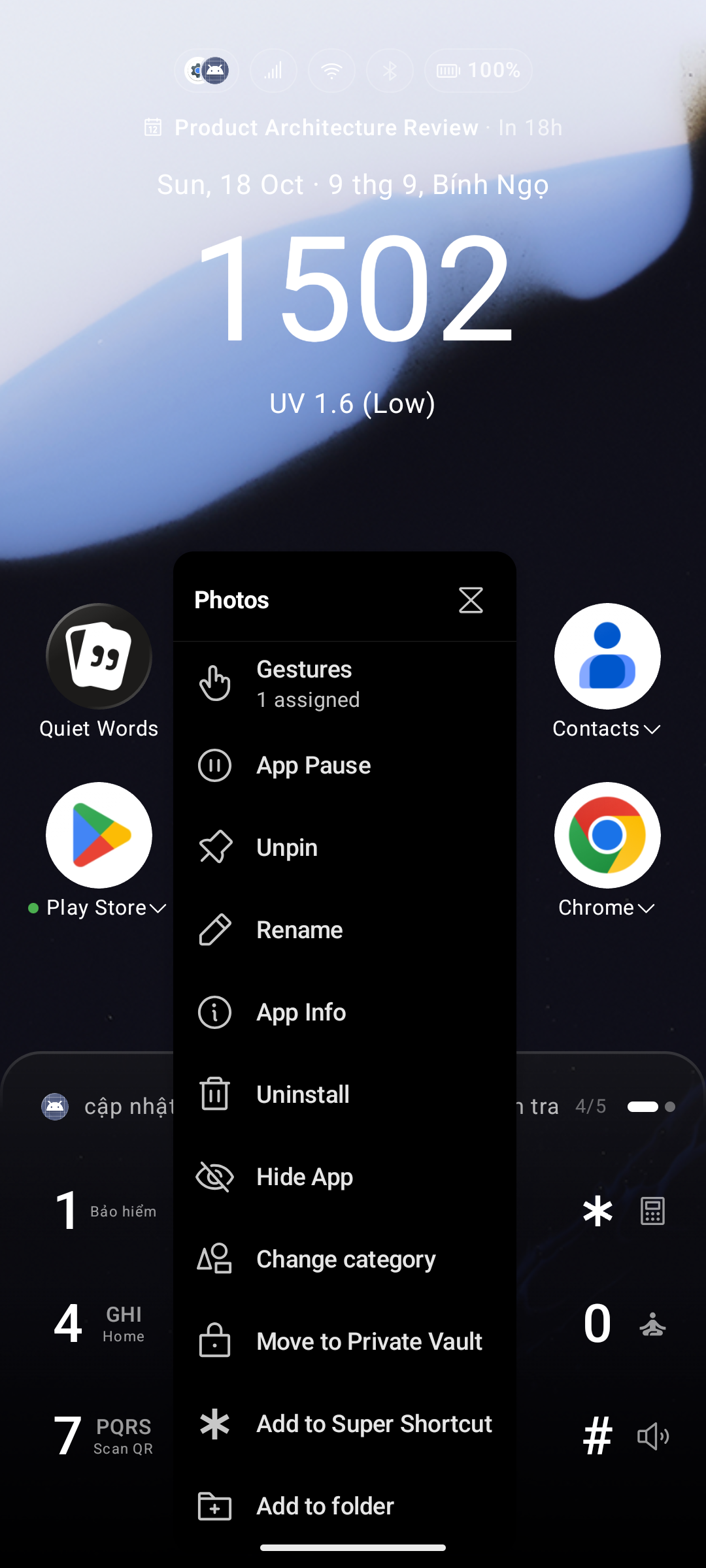
| Acción | Descripción |
|---|---|
| Fijar / Desfijar | Alterna la aplicación dentro o fuera de la cuadrícula de fijados de la pantalla de inicio |
| Cambiar nombre | Modifica la etiqueta visible dentro de Key Launcher (no afecta el nombre en el sistema) |
| Editar icono | Cambia el icono desde la galería o desde un paquete de iconos activo 💎 (el paquete de iconos requiere Pro) |
| Información de la aplicación | Abre los ajustes del sistema Android para esta app (borrar caché, forzar detención, gestionar permisos) |
| Desinstalar | Muestra el cuadro de confirmación para desinstalar la app del sistema |
| Ocultar | Elimina la aplicación de los resultados de búsqueda y del cajón de aplicaciones. Gestiona apps ocultas en Ajustes → Elementos ocultos. Consulta Elementos ocultos. |
| Cambiar categoría | Modifica la pestaña del cajón bajo la cual aparece esta app (solo se muestra cuando las pestañas de categorías están activadas) |
| Mover a la bóveda / Quitar de la bóveda | Traslada la app a Private Vault; desaparecerá del cajón y solo será visible cuando la bóveda esté desbloqueada (solo se muestra si Private Vault está activado) |
| Agregar a Super Shortcut | Asigna esta aplicación a una ranura de acceso directo de Super Shortcut |
| Quitar de la carpeta | Quita la aplicación de la carpeta actual y la devuelve al cajón (solo se muestra dentro de la vista de una carpeta) |
Límite de tiempo — El encabezado del menú contextual de la aplicación también incluye un icono de Reloj de arena (). Tócalo para establecer un límite diario de tiempo de uso para esta app. Consulta Límites de tiempo de aplicaciones más abajo.
Las aplicaciones de Espacio Privado y del Perfil de Trabajo disponen del menú completo, incluyendo Información de la aplicación y Desinstalar; Key Launcher abre la página de detalles de la app dentro del perfil correspondiente, donde reside el botón de desinstalación. Las aplicaciones duales o clonadas creadas por el fabricante (que no son un perfil real de Android) ocultan estas dos entradas, ya que Android no ofrece forma directa de interactuar con dicha copia.
Accesos directos
Los accesos directos de aplicaciones son enlaces internos (deep-links) proporcionados por las apps (por ejemplo, "Nuevo mensaje" en Gmail). Cuentan con un menú similar al de las aplicaciones, con pequeñas diferencias.
| Acción | Descripción |
|---|---|
| Fijar / Desfijar | Alterna el acceso directo dentro o fuera de la cuadrícula de fijados |
| Cambiar nombre | Cambia la etiqueta visible del acceso directo |
| Editar icono | Cambia el icono desde un paquete de iconos activo 💎 (requiere Pro) |
| Información de la aplicación | Abre los ajustes del sistema Android para la aplicación principal |
| Ocultar | Elimina el acceso directo de los resultados de búsqueda y del cajón. Se gestiona en Ajustes → Elementos ocultos. |
| Cambiar categoría | Modifica la categoría del cajón (se muestra cuando las pestañas de categorías están activadas) |
| Mover a la bóveda / Quitar de la bóveda | Mueve el elemento a Private Vault (se muestra cuando Private Vault está activado) |
| Eliminar / Quitar de la lista de aplicaciones | Elimina el acceso directo de Key Launcher. Los elementos agregados manualmente desde un menú de Quick Action muestran Quitar de la lista de aplicaciones |
| Agregar a Super Shortcut | Asigna el elemento a una ranura de acceso directo de Super Shortcut |
| Quitar de la carpeta | Quita el acceso directo de la carpeta actual (solo se muestra dentro de una carpeta) |
Contactos
| Acción | Descripción |
|---|---|
| Fijar / Desfijar | Fija el contacto en la cuadrícula de inicio para que esté siempre visible sin necesidad de buscarlo |
| Ver contacto | Abre el perfil del contacto en la aplicación de Contactos del sistema |
| Eliminar contacto | Elimina permanentemente el contacto de tu libreta de direcciones |
| Ocultar contacto | Lo elimina de los resultados de búsqueda T9 sin borrarlo. Se gestiona en Ajustes → Elementos ocultos. Consulta Elementos ocultos. |
| Mover a la bóveda / Quitar de la bóveda | Traslada el contacto a Private Vault (se muestra cuando Private Vault está activado) |
| Agregar a Super Shortcut | Asigna este contacto a una ranura de Super Shortcut |
Carpetas
| Acción | Descripción |
|---|---|
| Fijar / Desfijar | Mueve la carpeta entre la cuadrícula de fijados de inicio y la tira de carpetas de Todas las aplicaciones |
| Cambiar nombre | Cambia el nombre de la carpeta |
| Editar icono | Cambia el icono de la carpeta desde un paquete de iconos activo 💎 (requiere Pro) |
| Disolver | Elimina la estructura de la carpeta; todos los elementos en su interior regresan al cajón |
| Mover a la bóveda / Quitar de la bóveda | Mueve la carpeta completa (junto con su contenido) a Private Vault como un único elemento protegido (se muestra cuando Private Vault está activado) |
Límites de tiempo de aplicaciones
Toca el icono de Reloj de arena () en el encabezado de cualquier menú contextual de aplicación para fijar un límite de uso diario:
- Establece un límite en minutos (por ejemplo: 30 minutos para Instagram).
- Key Launcher monitorea el tiempo de pantalla mediante la API de acceso de uso de Android. Cuando se alcanza el límite, el launcher bloquea la aplicación por el resto del día.
- Modifica o elimina los límites en Ajustes → General → Límites de tiempo de aplicaciones.
💎 Plan gratuito — puedes establecer un límite en 1 aplicación. Key Launcher Pro elimina este límite.