Presume tu configuración
Presume tu configuración (Showcase your setup) transforma tu pantalla de inicio en una maqueta elegante y lista para compartir: un marco de teléfono sobre un fondo estilizado, perfecto para publicar en comunidades o enviar a un amigo.
Ábrelo desde Ajustes → General → Presume tu configuración.
Cómo elegir la captura de pantalla
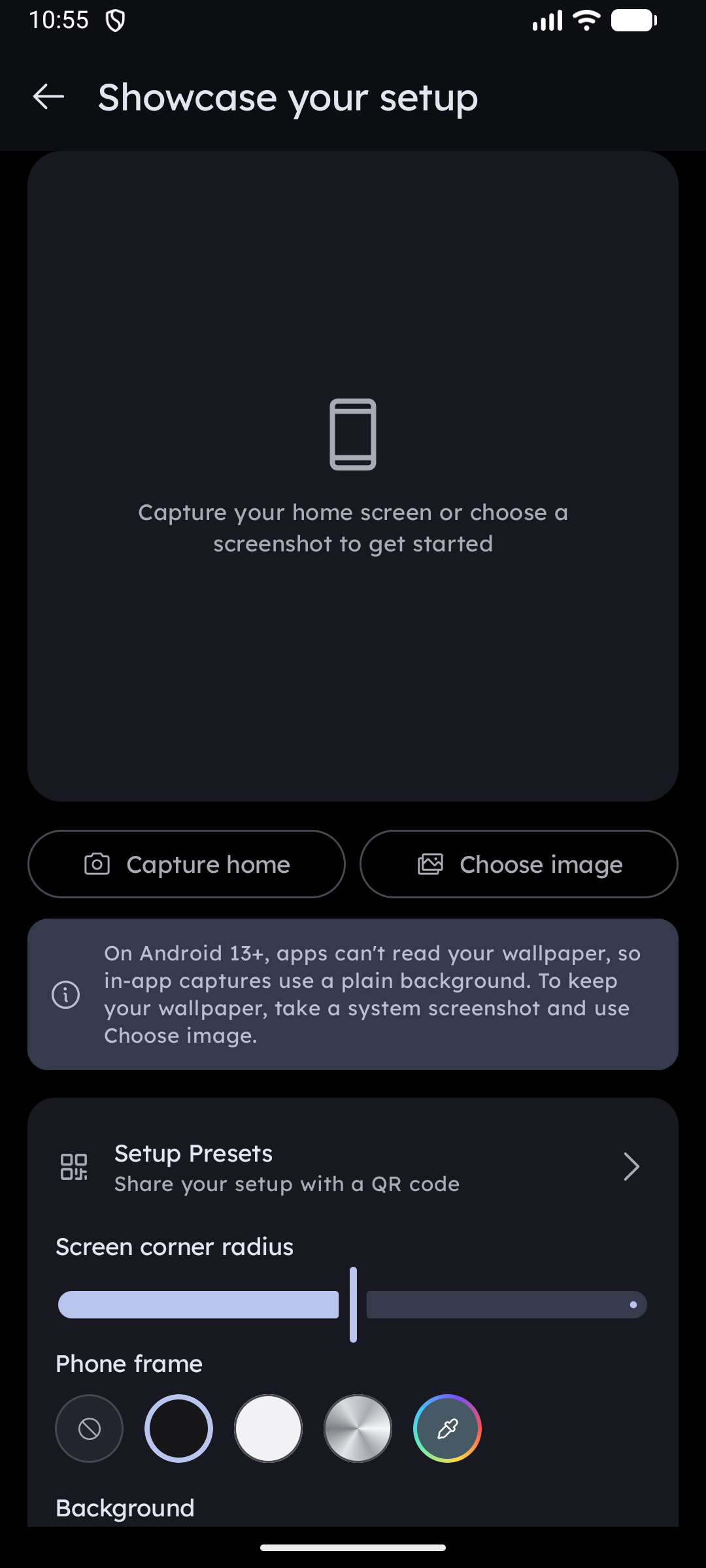
En la parte superior de la pantalla se ofrecen dos métodos de origen:
| Botón | Qué hace |
|---|---|
| Capturar pantalla de inicio | Te lleva a tu pantalla de inicio, toma una captura automáticamente tras unos instantes y regresa al editor con el resultado |
| Elegir imagen | Abre el selector de fotos de Android para que utilices una captura de pantalla que ya hayas tomado |
Android 13 y versiones posteriores: las aplicaciones ya no tienen permiso para leer el fondo de pantalla del sistema, por lo que una captura dentro de la app muestra la pantalla de inicio sobre un fondo neutro en lugar de tu fondo de pantalla real. Para conservar el fondo de pantalla, toma una captura del sistema habitual (Encendido + Bajar volumen) y cárgala con Elegir imagen. El editor muestra este aviso automáticamente cuando corresponde a tu dispositivo.
Estilización de la maqueta
Radio de esquinas de la pantalla
Un control deslizante redondea las esquinas de la propia captura, desde un corte recto hasta el diseño curvo de los teléfonos modernos.
Marco del teléfono
Elige el bisel que rodeará la captura:
| Opción | Aspecto |
|---|---|
| Sin marco | Únicamente la captura de pantalla con una sombra suave |
| Oscuro | Bisel negro clásico |
| Claro | Bisel blanco |
| Metal | Bisel de metal cepillado con reflejos degradados y bordes definidos |
| Color personalizado | Cualquier color del selector de colores |
Fondo
La fila de muestras de fondo ofrece cuatro degradados (índigo → morado, verde azulado → azul profundo, amarillo → melocotón, carbón), dos colores sólidos (gris claro, negro) y dos puntos adicionales al final:
- Color personalizado: Elige cualquier color sólido.
- Imagen de fondo: Usa una de tus propias fotos como fondo. Toca el punto nuevamente para cambiar la imagen.
El logotipo y el nombre de Key Launcher se plasman en una esquina de la imagen exportada. En fondos de colores, la marca se adapta a tonos claros u oscuros automáticamente; en fondos con fotografía, siempre se muestra en blanco con sombra para preservar la legibilidad.
Compartir y guardar
| Acción | Resultado |
|---|---|
| Compartir | Abre el panel de compartir de Android con la imagen generada adjunta |
| Guardar imagen | Guarda la imagen en Imágenes → Key Launcher dentro de tu galería |
La opción Guardar imagen está disponible en Android 10 y versiones posteriores. En versiones anteriores, utiliza Compartir y guarda la imagen desde la aplicación de destino.
Tu último estilo (radio de esquinas, marco, fondo y la imagen de origen) se conserva, por lo que al volver a abrir la pantalla podrás continuar justo donde lo dejaste.
Compartir la propia configuración
Una imagen de muestra enseña el aspecto de tu launcher; un Ajuste preestablecido de configuración permite que otra persona adopte esa misma apariencia. La pantalla de muestra incluye un enlace directo a esta función para que puedas compartir la imagen y el código QR juntos.