Super Atajos (Super Shortcuts)
Los Super Shortcuts te permiten activar cualquier acción al instante manteniendo presionada una tecla en el teclado, sin necesidad de escribir nada.
💎 Plan gratuito — hasta 3 Super Shortcuts. Key Launcher Pro elimina este límite (incluido en la prueba gratuita dentro de la app).
Teclas y ranuras
Las teclas 1–9 en el teclado T9 corresponden a una ranura de Super Shortcut cada una. Las teclas especiales *, 0 y # no son ranuras de Super Shortcut: ejecutan sus propias acciones de pulsación larga asignables (Calculadora, Super Focus, cambio de modo de sonido).
Los Super Shortcuts deben activarse primero en: interruptor Ajustes → Teclado → Super Shortcut ().
Al ejecutar uno mediante pulsación larga, se muestra un breve mensaje toast con su nombre, para que sepas qué acción se ha disparado.
En el teclado QWERTY
Con el teclado QWERTY, cada tecla de letra también puede alojar un Super Shortcut (G → Gmail, M → Maps), lo que resulta mucho más fácil de recordar que "Gmail está en el 4".
Las ranuras siguen la posición de la tecla, no la letra: en la distribución estilo BlackBerry, w e r / s d f / z x c se ubican sobre los dígitos 1–9 y comparten esas nueve ranuras, por lo que un acceso directo creado en T9 permanece exactamente en el mismo lugar. Las otras 17 letras obtienen sus propias ranuras. Ambos teclados comparten un único conjunto de ranuras; nada se duplica ni se pierde al alternar entre ellos.
Mantén presionada una letra y suéltala sin deslizar para ejecutar su atajo; arrastrar hacia arriba escribe el símbolo de la tecla y arrastrar hacia un lado cancela la acción.
Cómo entrar al Modo Super Shortcut
La tecla en la esquina inferior izquierda del teclado es el acceso directo al modo Super Shortcut.
- Desde la pantalla de inicio (sin texto escrito): toca para ingresar al Modo Super Shortcut. El teclado cambia a una cuadrícula de 1–9 que muestra tus ranuras configuradas.
- Con una búsqueda escrita: la tecla se convierte en un icono de (Guardar). Tócala para guardar la consulta actual como un super atajo de Búsqueda rápida (ver más abajo).
En el Modo Super Shortcut, toca una ranura para ejecutarla o mantenla presionada para editarla o eliminarla. Las ranuras asociadas a una aplicación, contacto o acceso directo muestran el icono real del elemento (el mismo que en la cuadrícula de inicio, con su paquete de iconos correspondiente) en lugar de un símbolo genérico.
En el teclado QWERTY, la tecla ★ reside en la capa de símbolos (?123), y el Modo Super Shortcut se dibuja sobre el propio marco QWERTY, ubicando cada ranura exactamente donde estaba su tecla de letra.
Creación de un Super Shortcut
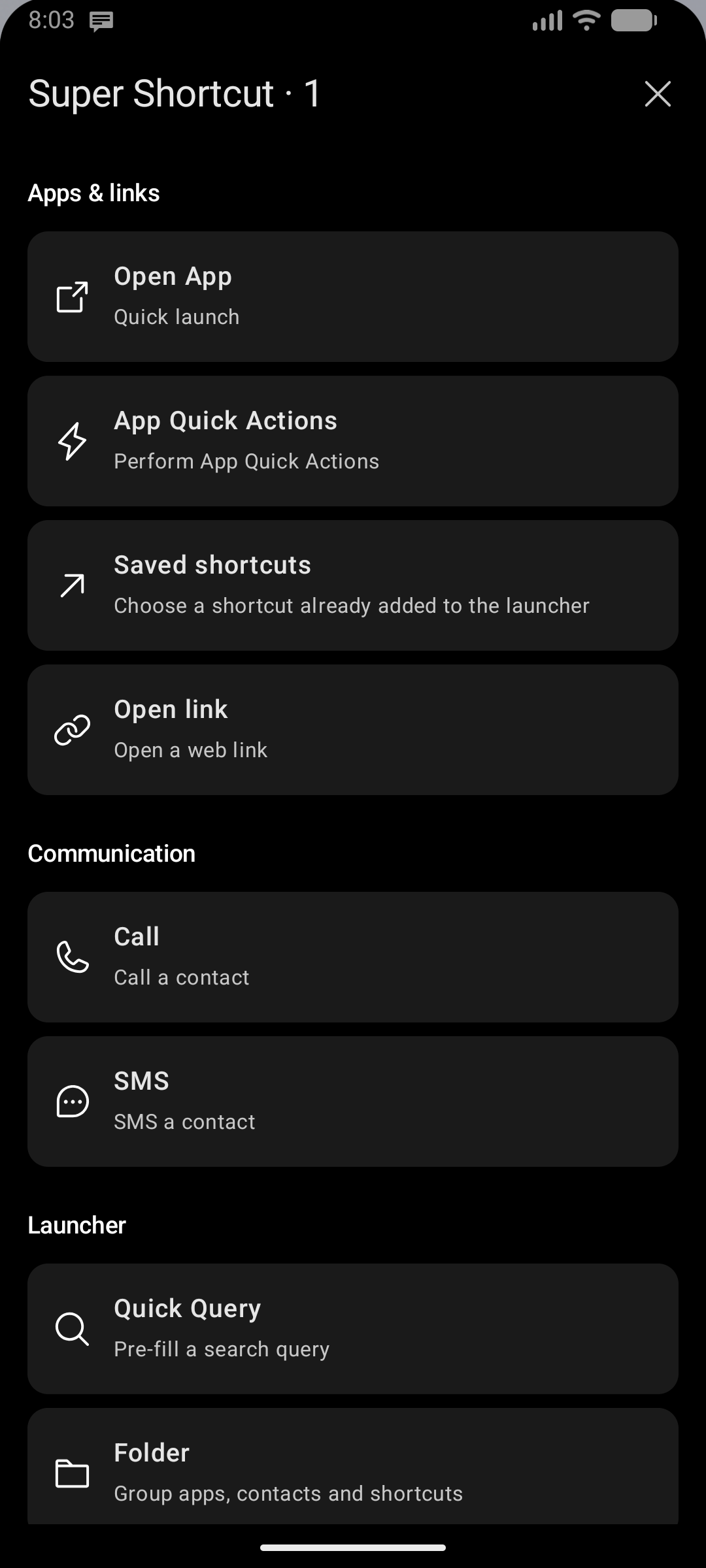
Método 1 — Mantener presionada una tecla numérica en la pantalla de inicio (1–9). Si esa ranura está vacía, el diálogo de configuración se abre de inmediato.
Método 2 — Mediante : toca → toca una ranura vacía en la cuadrícula 1–9.
Ambos métodos abren una hoja inferior agrupada donde puedes elegir qué acción realizará el Super Shortcut. También puedes abrirla tocando una ranura vacía en Ajustes → Teclado → Super Shortcut → Administrar Super Shortcuts.
| Grupo | Opciones, en orden |
|---|---|
| Apps y enlaces | Abrir app · Quick Actions de app · Accesos directos guardados · Abrir enlace |
| Comunicación | Llamar · SMS |
| Launcher | Búsqueda rápida · Carpeta · Categoría de apps · Widget emergente |
| Dispositivo y audio | Linterna · Pista anterior · Reproducir / Pausa · Pista siguiente |
No existe una categoría genérica confusa de "Acción rápida". Los tres comandos multimedia son directamente seleccionables sin submenús adicionales. Al seleccionar un comando se configura de inmediato, pero no se ejecutará hasta que utilices el Super Shortcut guardado.
El botón Atrás en un selector de destino regresa al selector agrupado; Cerrar finaliza la configuración. Presionar Atrás al nombrar vuelve al paso anterior o directamente al selector en el caso de comandos de medios y Linterna. Los cambios no guardados en carpetas solicitarán confirmación antes de salir.
Elección de funciones
Búsqueda rápida (Quick Query)
Guarda una secuencia de dígitos T9 como acceso directo de búsqueda. Al activar la ranura, el launcher escribe automáticamente esa consulta en el teclado y muestra los resultados correspondientes al instante.
Ejemplo: guarda 226 (= "cam") para abrir rápidamente el resultado de búsqueda de la Cámara.
Flujo especial con 💾: escribe primero una búsqueda, toca (la tecla cambia a Guardar), entra al Modo Super Shortcut y toca una ranura: la consulta actual se guardará directamente.
Aplicaciones, enlaces, comunicación y comandos del dispositivo
Una sola acción que se ejecuta de inmediato al presionar la ranura. Elige entre:
| Acción | Descripción |
|---|---|
| Abrir app | Abre cualquier aplicación instalada |
| Llamar | Marca directamente a un contacto o número guardado |
| SMS | Abre un hilo de conversación de SMS con un contacto |
| Abrir enlace | Abre un enlace web en tu navegador |
| Accesos directos guardados | Elige un acceso directo ya agregado al launcher, incluidos los de navegador y las Quick Actions añadidas previamente a la lista de apps. Solo aparece cuando hay accesos directos guardados visibles disponibles. |
| Quick Actions de app | Explora las acciones provistas por las apps, agrupadas por aplicación. No requiere que la acción se haya añadido antes a la lista de apps. Requiere que Key Launcher sea el launcher predeterminado; el selector lo indicará cuando no esté disponible. |
| Pista anterior | Salta a la pista multimedia anterior |
| Reproducir / Pausa | Alterna la reproducción de medios |
| Pista siguiente | Salta a la siguiente pista multimedia |
| Linterna | Enciende o apaga la linterna de la cámara |
| Categoría de apps | Salta directamente a una categoría del cajón de aplicaciones |
Una Quick Action de aplicación ya agregada a la lista de apps puede aparecer en ambos selectores: Accesos directos guardados examina tus elementos guardados, mientras que Quick Actions de app explora las opciones que ofrecen las apps del sistema. Tus asignaciones existentes continúan funcionando con total normalidad.
Carpeta
Agrupa múltiples aplicaciones, contactos y accesos directos bajo una sola ranura. Al presionar la ranura se despliega una pequeña ventana superpuesta con todos los elementos de la carpeta.
Widget emergente (Popup Widget)
Muestra un widget de Android como una ventana emergente flotante. Puedes agregar múltiples widgets a una sola ranura organizados como una pila que rota entre ellos. Un control deslizante de altura ajusta las dimensiones de la ventana emergente.
Gestión de Super Shortcuts
En el Modo Super Shortcut, mantén presionada cualquier ranura ocupada para ver sus opciones:
- Editar: reabre el flujo de configuración para modificar el super atajo
- Eliminar: quita el super atajo de esa ranura
Pantalla de administración
En Ajustes → Teclado → Super Shortcut → Administrar Super Shortcuts se muestra cada ranura en una sola pantalla (primero las teclas numéricas, seguidas de las letras en orden del teclado), indicando el icono real de cada atajo, su nombre y su destino. El menú de cada fila ofrece:
| Acción | Qué hace |
|---|---|
| Cambiar nombre | Modifica únicamente el nombre sin tener que repetir todo el proceso de configuración |
| Editar detalles | Reabre el proceso de configuración para modificar el destino |
| Cambiar posición | Mueve el atajo a otra tecla. Si esa tecla ya está ocupada, ambas se intercambian (nada se sobrescribe accidentalmente) |
| Eliminar | Despeja la ranura |
Las ranuras vacías también aparecen en la lista; toca una para crear un atajo en ella. Un atajo vinculado a un elemento actualmente oculto o ubicado en la Private Vault continúa visible en la lista (marcado como no disponible) para que puedas editarlo o eliminarlo sin que sea reemplazado de manera involuntaria.