Creación y gestión de carpetas
Las carpetas agrupan aplicaciones relacionadas tanto en la cuadrícula de fijados de la pantalla de inicio como en el cajón de Todas las aplicaciones.
Creación de carpetas
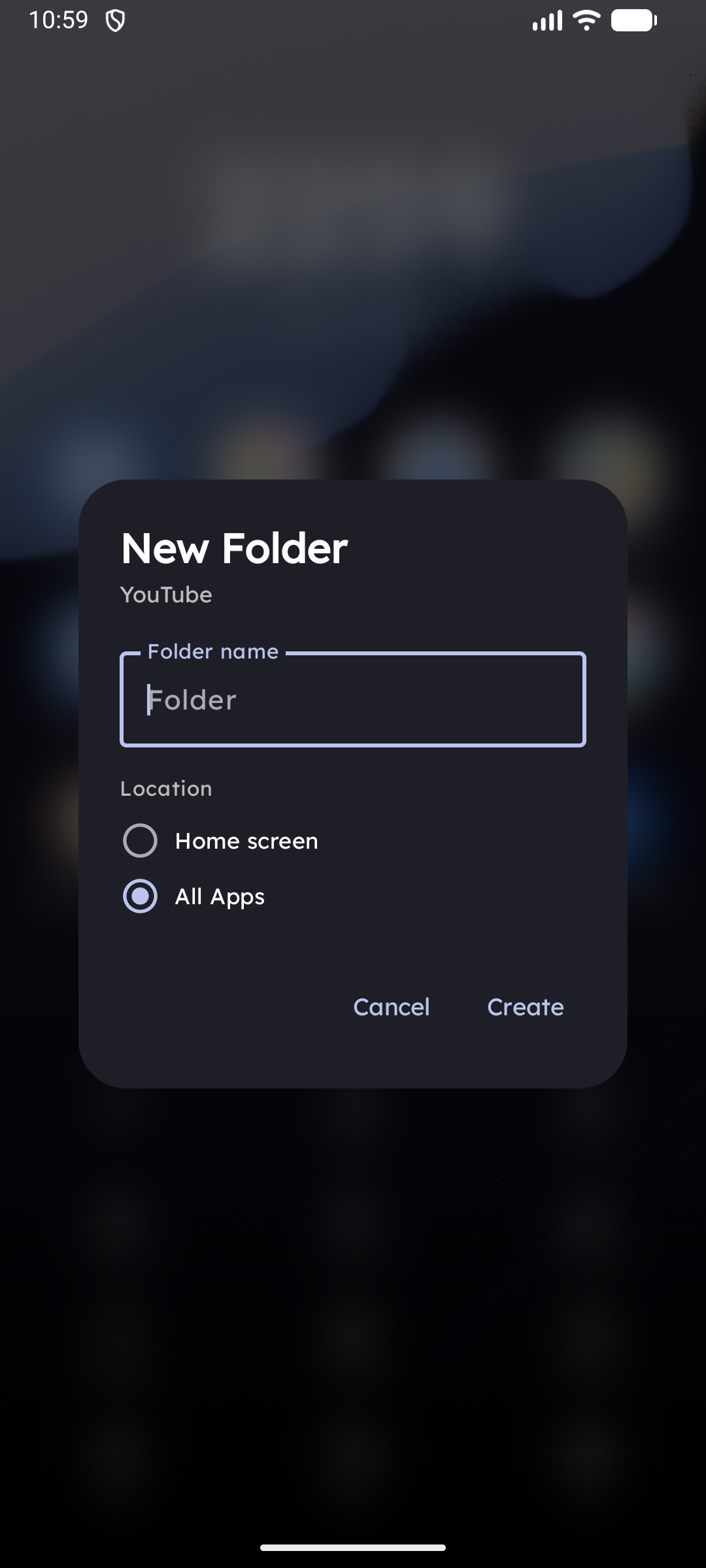
En la cuadrícula de fijados — Fusión al pasar por encima (Hover-Merge)
- Mantén presionado el icono de una aplicación hasta que se levante.
- Arrástralo directamente sobre otro icono y mantenlo un instante (gesto de fusión al pasar por encima).
- Aparecerá una vista previa de la carpeta; suéltalo para confirmar.
Ambas aplicaciones se moverán a la nueva carpeta en esa posición de la cuadrícula.
En el cajón de aplicaciones — Tira de carpetas y FAB
- Desliza hacia arriba para abrir el cajón de aplicaciones y ve a la pestaña Todas (la tira de carpetas es visible en esta pestaña).
- Aparecerá una tira de carpetas en la parte superior de la lista de aplicaciones.
- Comienza a arrastrar cualquier aplicación: suéltala sobre la tarjeta de una carpeta existente para añadirla, o en la zona "+ Nueva carpeta" al final de la tira.
- También puedes tocar el botón de acción flotante (FAB) "+" en la esquina inferior derecha del cajón para crear una carpeta de inmediato.
Modo Copiar vs Modo Mover de carpetas
Por defecto, al agrupar aplicaciones en carpetas, estas se eliminan de la lista alfabética principal del cajón para mantener un diseño minimalista.
- Si prefieres encontrar las aplicaciones tanto dentro de sus carpetas como en la lista alfabética general, activa Ajustes → Cajón de aplicaciones → Mantener apps en carpetas en el cajón (Modo Copiar).
- Al ordenar el cajón por Fecha de actualización, Fecha de instalación, Último uso o Frecuencia de uso, las aplicaciones dentro de carpetas siempre se muestran en la lista para que nunca te pierdas la actividad reciente.
Reordenar la tira de carpetas
Mantén presionada cualquier tarjeta de carpeta en la tira y arrástrala hacia la izquierda o hacia la derecha para reorganizar tus carpetas.
Interfaz de carpetas
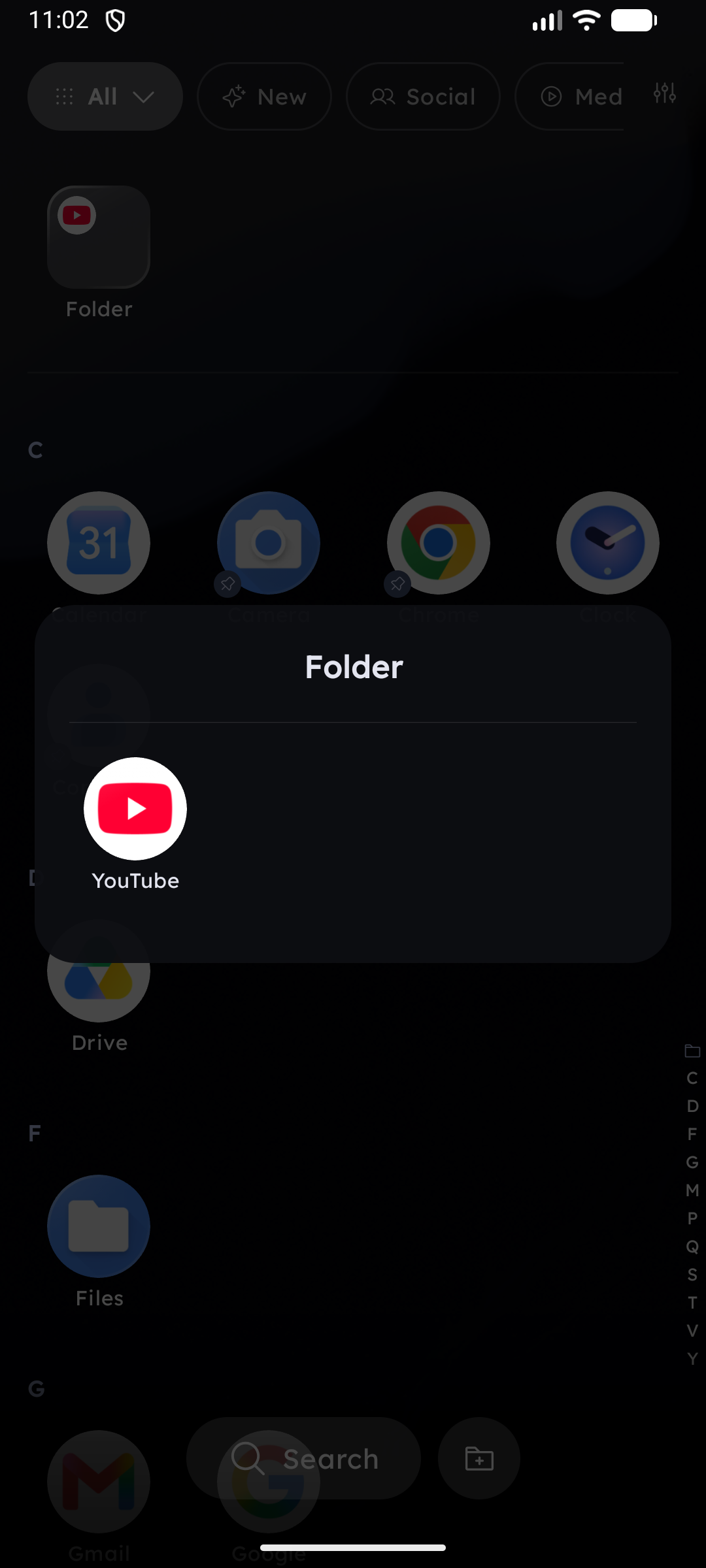
Al tocar una carpeta se abre una pantalla superpuesta con un fondo desenfocado (desenfoque gaussiano). Las aplicaciones de la carpeta se muestran en una cuadrícula deslizable.
Las aplicaciones dentro de una carpeta que dispongan de Quick Actions mostrarán la flecha ▾ junto a su etiqueta, lo que te permite ejecutar accesos directos de la aplicación sin salir de la carpeta (consulta Quick Actions).
- Cambiar nombre: Mantén presionado el icono de la carpeta (en la pantalla de inicio o en la tira) y selecciona Cambiar nombre.
- Disolver (eliminar carpeta): Mantén presionado el icono de la carpeta y selecciona Disolver. Las aplicaciones que contiene volverán a la cuadrícula o al cajón; no se desinstala nada. Si la carpeta estaba en la cuadrícula de fijados, los elementos se reincorporan a las posiciones fijadas.
- Quitar una aplicación de una carpeta: Abre la carpeta, mantén presionado el icono de la aplicación en su interior y selecciona Quitar de la carpeta.
Insignias de carpeta
La tarjeta de una carpeta muestra las mismas insignias que el icono de una aplicación en la esquina superior derecha:
- Punto de notificación: El recuento combinado de notificaciones no leídas de todas las aplicaciones dentro de la carpeta.
- Punto verde activo: Se ilumina en verde cuando cualquiera de las aplicaciones dentro de la carpeta se ha actualizado recientemente.
- NEW: Se muestra durante las primeras 24 horas posteriores a la creación de la carpeta.
Disolución automática (Auto-Dissolve)
Si quitas elementos manualmente y una carpeta queda con 1 o 0 aplicaciones, se disuelve automáticamente y la aplicación restante vuelve a su ubicación original.
La limpieza automática del sistema es mucho más conservadora: cuando se desinstala una aplicación que estaba dentro de una carpeta, Key Launcher elimina únicamente esa entrada y conserva la carpeta siempre que quede al menos un elemento; el nombre y la posición de tu carpeta se mantienen. Una carpeta solo se disuelve automáticamente si queda completamente vacía.
Las carpetas sobreviven a las actualizaciones de aplicaciones. Las entradas solo se eliminan cuando Android confirma que el paquete se ha desinstalado por completo; cualquier estado provisional (una aplicación en un Espacio Privado bloqueado, un perfil de trabajo en pausa o una actualización en curso) conserva su lugar en la carpeta y reaparece automáticamente.
Cómo cerrar una carpeta
Mientras una carpeta está abierta, un chip encima del teclado muestra el nombre de la carpeta. La ubicación del control de Cerrar se puede configurar en Ajustes → Configuración del teclado → Posición del botón de cerrar carpeta y Private Vault: ya sea como un botón en el teclado (predeterminado) o como un icono ✕ en el propio chip.