Fuentes e Idioma
La fuente de la interfaz y el idioma de visualización de Key Launcher se configuran en Ajustes → General → Ajustes generales.
Tipografía del Launcher
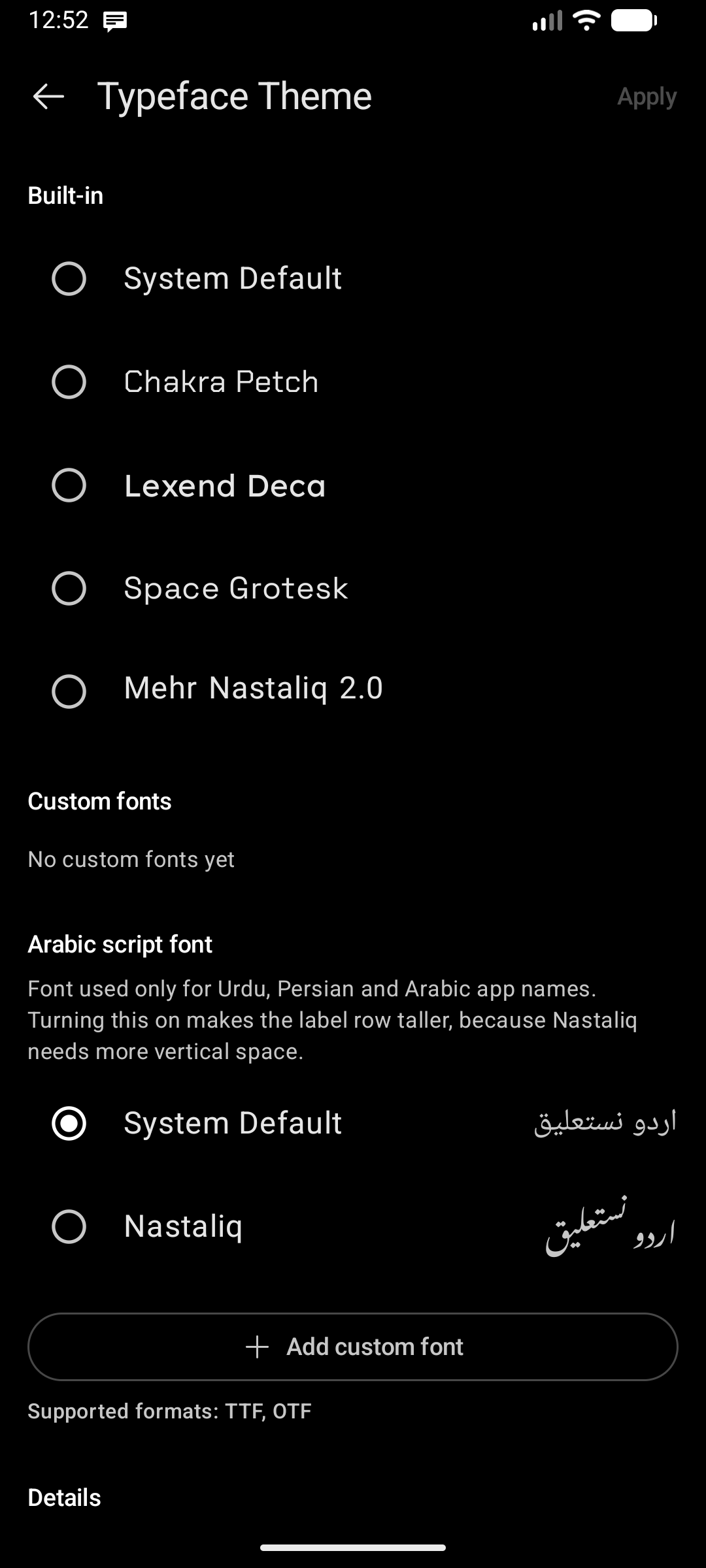
Toca Tipografía del Launcher (etiquetada como Tema de tipografía dentro de la pantalla) para abrir el administrador de fuentes. El nombre de la fuente actual se muestra debajo de la fila.
Fuentes integradas
El launcher incluye cuatro tipografías listas para usar de forma gratuita:
| Fuente | Notas |
|---|---|
| Predeterminada del sistema | Adopta la fuente del sistema de tu dispositivo |
| Chakra Petch | Estilo cuadrado y aspecto tecnológico |
| Lexend Deca | Sans-serif amplia de alta legibilidad |
| Space Grotesk | Grotesca geométrica moderna |
Cada fila se muestra en su propia tipografía para que puedas previsualizarla antes de elegirla.
Fuentes personalizadas
💎 Función Pro — Cargar tus propias fuentes requiere Key Launcher Pro. Está totalmente disponible durante la prueba gratuita dentro de la app.
En la sección Fuentes personalizadas, toca Agregar fuente personalizada y selecciona un archivo .ttf o .otf del almacenamiento de tu dispositivo.
- La fuente se copia al almacenamiento privado de Key Launcher, por lo que continuará funcionando incluso si eliminas o trasladas el archivo original.
- Los archivos no compatibles se rechazarán con un mensaje; solo se admiten formatos TTF y OTF.
- Toca el icono de Eliminar () en una fuente personalizada para quitarla. Aparecerá un cuadro de confirmación previo.
Grosor de fuente (Font Weight)
Si la fuente seleccionada es una fuente variable, aparecerá un control deslizante de Grosor de fuente anclado en la parte inferior de la pantalla, ajustable entre 100 y 1000. La lista de fuentes se actualizará en tiempo real con el grosor seleccionado.
Las fuentes estáticas (la mayoría de las fuentes integradas y descargadas) no tienen eje de peso variable, por lo que el control deslizante se oculta automáticamente.
Toca Aplicar en la esquina superior derecha para confirmar tu elección de fuente y grosor.
Idioma del Launcher
Toca Idioma del Launcher para establecer el idioma de la interfaz de Key Launcher, de forma independiente del idioma del sistema de tu teléfono. Es ideal si prefieres tener tu dispositivo en un idioma y el launcher en otro.
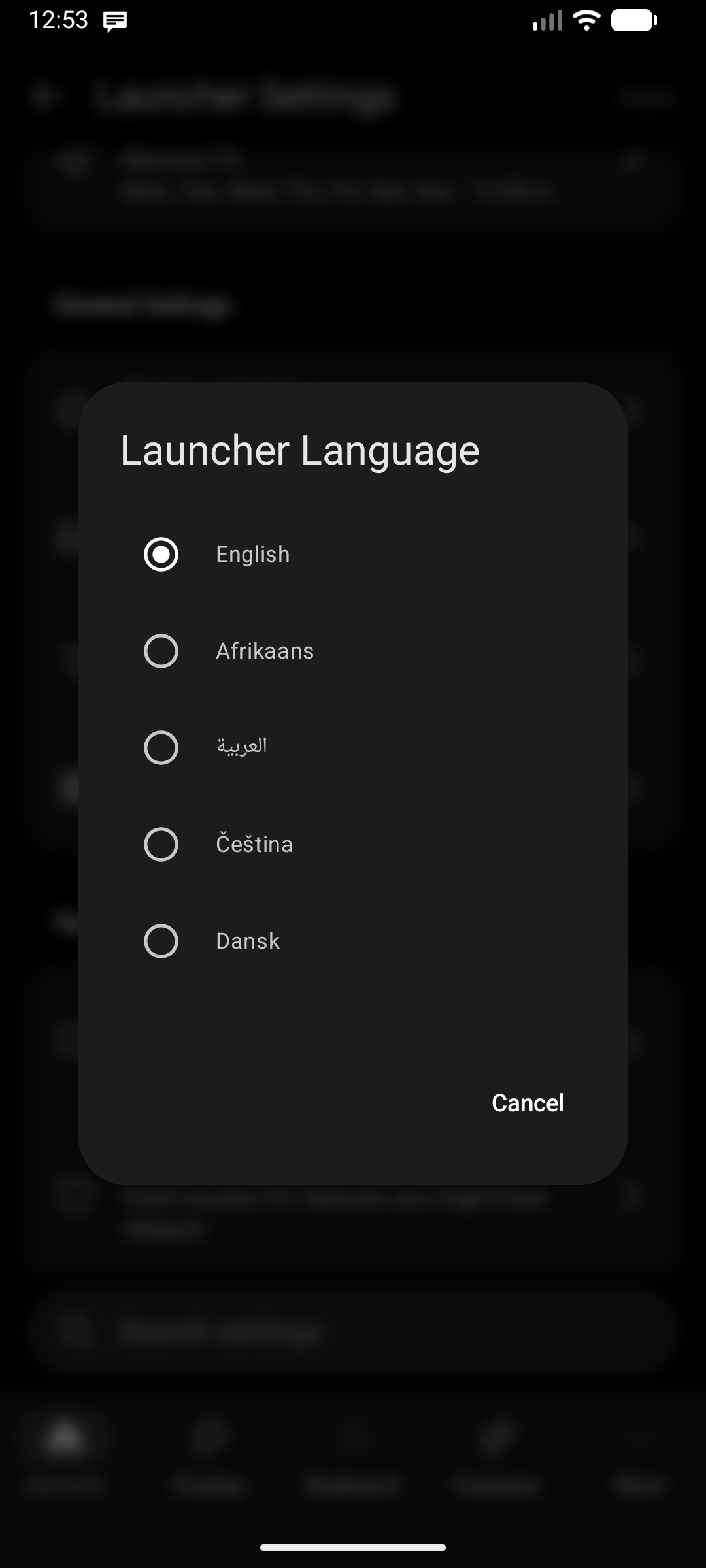
- Predeterminado del sistema (por defecto) — sigue el idioma del sistema operativo.
- Hay 30 idiomas disponibles, cada uno listado con su nombre nativo:
English · Afrikaans · العربية · Čeština · Dansk · Deutsch · Ελληνικά · Español · فارسی · Filipino · Français · עברית · हिन्दी · Italiano · 日本語 · 한국어 · Nederlands · Norsk · Português · Română · Русский · Suomi · Svenska · ไทย · Türkçe · Українська · اردو · Tiếng Việt · 简体中文 · 繁體中文
Cada uno de ellos cuenta con una traducción completa de la interfaz; un idioma solo aparece aquí cuando la aplicación completa ha sido traducida.
Cómo se aplica
Al seleccionar un idioma, las pantallas de Ajustes se actualizan inmediatamente como una vista previa en vivo, pero no se guarda nada hasta que tocas Aplicar. Si cancelas (botón atrás), se conserva el idioma anterior.
Tras tocar Aplicar, la pantalla de Ajustes se recarga en el nuevo idioma y la pantalla de inicio se actualizará en cuanto regreses a ella.
Los idiomas de derecha a izquierda (العربية, فارسی, עברית, اردو) configuran la interfaz en modo RTL, mientras que el teclado numérico T9 se mantiene de izquierda a derecha para conservar el orden natural 1-2-3. Los nombres de apps en esas escrituras se encuentran en la búsqueda de cualquier forma (consulta Cómo funciona el teclado T9).
El Idioma del Launcher afecta a la interfaz. Si únicamente deseas que las apps se puedan encontrar por otro nombre, utiliza en su lugar el Idioma secundario de búsqueda, que cubre una lista aún más amplia, incluyendo el bielorruso (Беларуская).