Búsqueda rápida de contactos y acciones
Key Launcher también funciona como un marcador rápido. Busca cualquier contacto directamente desde la pantalla de inicio y realiza acciones con un toque adicional, sin necesidad de abrir la aplicación de contactos primero.
Buscar contactos
Escribe cualquier parte del nombre de un contacto con el teclado T9. Los contactos aparecen junto a los resultados de aplicaciones, identificados con una foto de perfil o un icono de silueta.
Para encontrar a "Juan Pérez":
- Teclea
5–8–2–6(J-u-a-n) - Juan Pérez aparecerá en la lista de resultados.
También puedes buscar por número de teléfono (si la función está activada en Ajustes de búsqueda): escribe los dígitos del número y aparecerá cualquier contacto que lo contenga. Una insignia con el icono de un teléfono indica que coincidió por número y no por nombre.
La búsqueda de contactos requiere el permiso de Contactos y llamadas. Actívalo en Ajustes → Permisos. Consulta Permisos esenciales del sistema.
Dos zonas de toque, dos comportamientos
Cada resultado de contacto tiene dos zonas de toque independientes:
| Dónde tocas | Qué sucede |
|---|---|
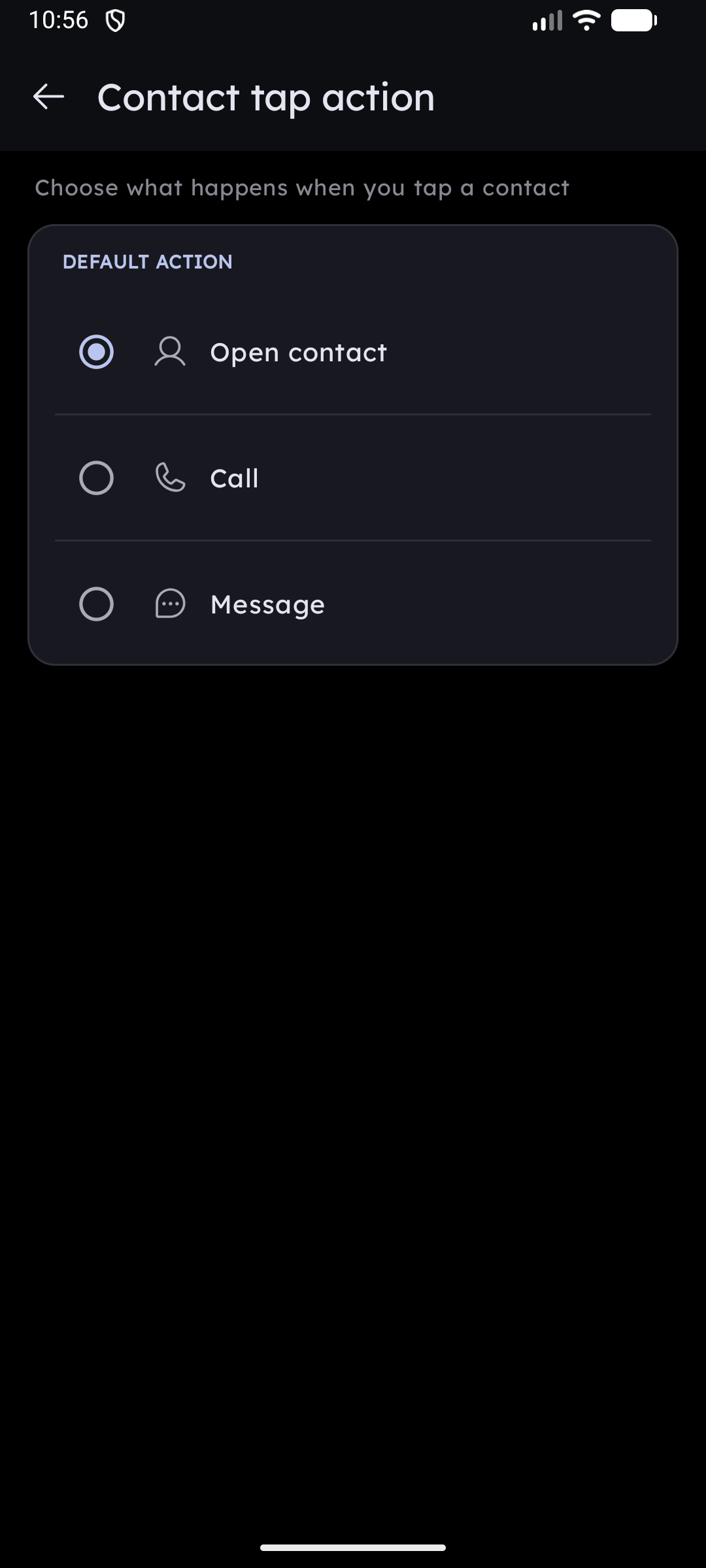
| Foto o icono del contacto | Ejecuta la acción al tocar contacto: de forma predeterminada, abre la ficha completa del contacto en la aplicación Contactos del sistema |
| Nombre del contacto (con flecha ▾) | Abre el menú de Acciones Rápidas |
La flecha ▾ junto al nombre solo se muestra cuando el contacto tiene al menos un número de teléfono y las Acciones Rápidas están activadas en los ajustes.
Tocar el icono puede hacer más que abrir la ficha del contacto. En Ajustes → General → Sistema / Comportamiento → Acción al tocar contacto, puedes configurarlo para llamar, enviar mensajes o abrir directamente Zalo / Viber / WhatsApp, con un selector de número para contactos que tengan varios teléfonos. Consulta Acción al tocar contacto.
Menú de Acciones Rápidas
Al tocar el nombre del contacto se abre un menú desplegable con todas las acciones disponibles para ese contacto.
Un único número de teléfono
Cuando un contacto tiene exactamente un número, cada acción muestra el número directamente:
- Llamar (xxx-xxx-xxxx) — marca de inmediato mediante
ACTION_CALL. Si aún no has concedido el permisoCALL_PHONE, aparecerá primero el diálogo de permisos del sistema. - Mensaje (xxx-xxx-xxxx) — abre tu aplicación de SMS predeterminada con este contacto ya seleccionado.
- Zalo / Viber / WhatsApp — abre una conversación con este número directamente en la aplicación de mensajería correspondiente. Cada opción solo aparece si la app está instalada y activada en Ajustes de búsqueda.
- Ver contacto — abre el perfil completo del contacto.
Múltiples números de teléfono
Cuando un contacto tiene más de un número, cada acción se convierte en una fila desplegable. Toca el encabezado de una fila (por ejemplo, Llamar ▾) para desplegarla y ver todos los números; toca un número para ejecutar la acción correspondiente a ese número específico.
Convertir una acción en un elemento independiente
Cada fila de número de teléfono incluye un botón +. Tócalo para convertir esa acción en un elemento independiente en tu lista de apps —como Llamar a Mamá o Mensaje a Carlos— que responderá a la búsqueda T9 para que puedas marcar sin tener que abrir el contacto antes. Consulta Acciones rápidas.
Búsqueda profunda en apps de mensajería
Key Launcher puede mostrar contactos de Zalo, Viber y WhatsApp directamente en la lista de resultados de T9 (no solo en el menú de acciones rápidas). Esto se controla individualmente en Ajustes → Ajustes de búsqueda:
- Búsqueda profunda en Zalo — encuentra contactos de Zalo mediante la búsqueda interna de la app
- Búsqueda profunda en Viber — encuentra contactos de Viber
- Búsqueda profunda en WhatsApp — encuentra contactos de WhatsApp
Cada interruptor solo tiene efecto si la aplicación correspondiente está instalada. Al activarse, los resultados de esa app aparecerán junto a los contactos de tu agenda telefónica.
Pulsación larga sobre un contacto
Al mantener pulsado el icono de un contacto se abre un menú contextual con opciones para fijar, ocultar, eliminar, mover a la Bóveda Privada o añadir a un Super Atajo. Consulta Menús contextuales de pulsación larga → Contactos para conocer todos los detalles.
Privacidad
Todos los datos de contactos se leen directamente de la agenda de tu dispositivo mediante la API ContactsContract de Android. Nada se sube a servidores externos ni se comparte con terceros.