Teclado QWERTY
Key Launcher no se limita a la cuadrícula de 9 teclas. Ajustes → Teclado → Tipo de teclado permite alternar todo el teclado de la pantalla de inicio entre T9 y un teclado QWERTY completo, y todas las demás opciones de la pestaña se adaptan a tu elección.
Ambos teclados alimentan el mismo motor de búsqueda: una consulta de letras se busca como texto y una consulta puramente numérica se busca al estilo T9, por lo que nada de lo que ya utilizas cambia al alternar entre ellos.
Tipo de teclado
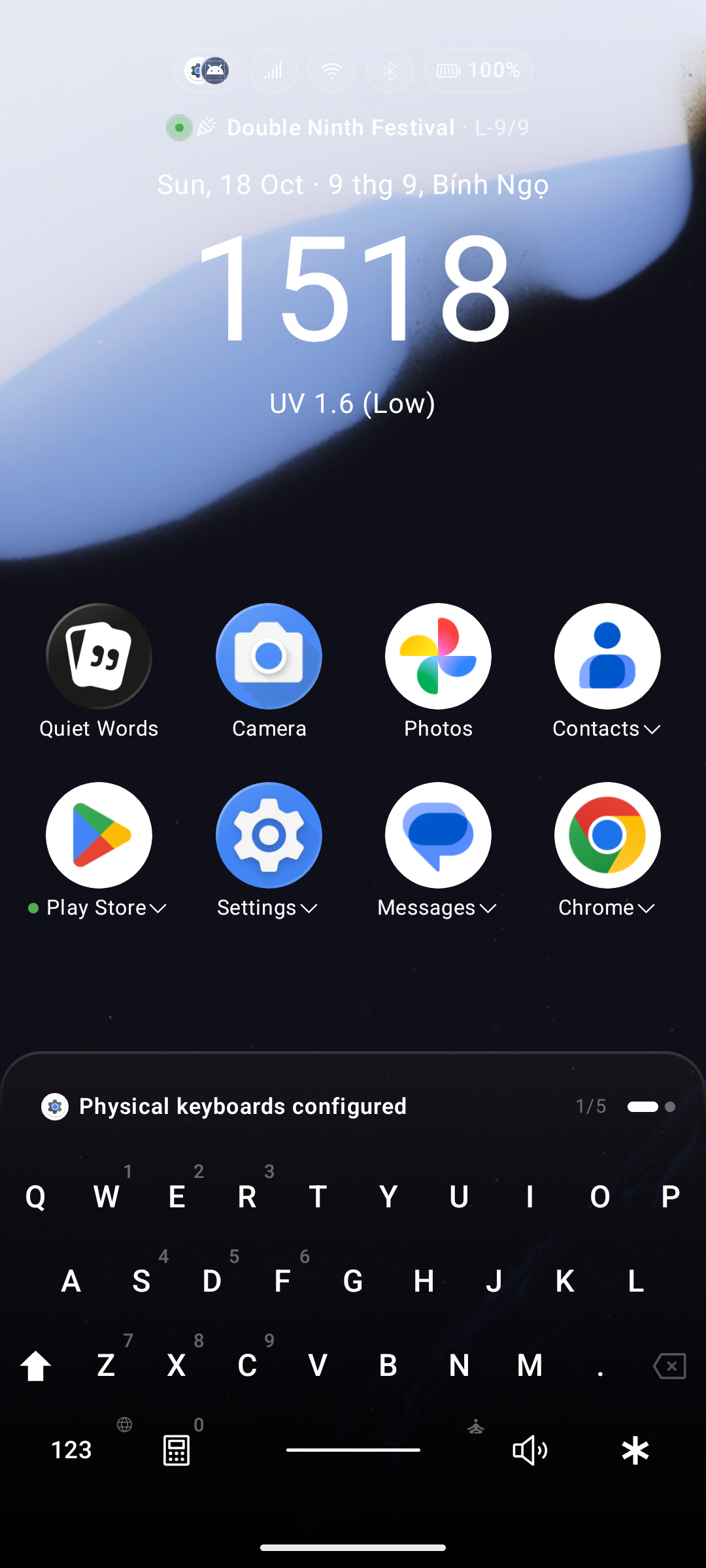
El menú desplegable Tipo de teclado se encuentra en la parte superior de la pestaña Teclado, justo encima de la vista previa en vivo, ya que determina el significado del resto de los ajustes:
| Tipo | Qué obtienes |
|---|---|
| T9 (predeterminado) | La clásica cuadrícula numérica de 3 × 4 |
| QWERTY | Un teclado completo de letras: toca ?123 para acceder a números y símbolos |
Distribuciones QWERTY y Hangul coreano
Cuando se selecciona QWERTY, el menú desplegable Distribución QWERTY ofrece varias distribuciones:
| Distribución | Formato |
|---|---|
| BlackBerry (predeterminada) | Formato de teclado físico. La capa de símbolos sitúa 1-2-3 / 4-5-6 / 7-8-9 en un bloque de teclado numérico sobre wer / sdf / zxc, por lo que las posiciones de los números aprendidas en T9 siguen funcionando |
| Estándar | Formato de teclado táctil clásico, con los números repartidos a lo largo de la fila superior |
| QWERTZ | Formato estándar con Z e Y intercambiadas (distribución alemana) |
| AZERTY | Distribución francesa, con la M ubicada en la fila intermedia |
| Hangul coreano (2-Set) | Distribución nativa coreana de 2 conjuntos con composición de jamo en tiempo real y búsqueda por consonante inicial Chosung |
Entrada en múltiples idiomas estilo Gboard
Al igual que en los teclados móviles estándar, puedes añadir y alternar entre múltiples idiomas de entrada directamente en el teclado QWERTY:
- Toca o mantén pulsada la tecla del globo terráqueo / idioma en la fila de la barra espaciadora para cambiar de idioma activo al instante.
- Admite caracteres acentuados y variantes de caracteres localizados sin cambiar el idioma general del lanzador.
Mantener pulsado Enter para desplegar resultados en abanico
Al escribir una consulta en el teclado QWERTY:
- Tocar Enter: Abre el primer resultado coincidente.
- Mantener pulsado Enter: Despliega los mejores resultados de búsqueda en un arco fluido (abanico) sobre el teclado. Desliza el pulgar hacia el resultado deseado y suéltalo para abrirlo de inmediato.
La capa de símbolos
- ?123 cambia a números, puntuación y símbolos; ABC vuelve a las letras.
- Volver a la pantalla de inicio (o borrar la consulta) siempre restaura la capa de letras con la primera letra en mayúscula, de modo que el teclado quede listo para escribir el nombre de una app.
- ★ —la tecla de Super Atajos— se sitúa en la capa de símbolos, en el lugar de la tecla Shift. Si desactivas los Super Atajos, esa tecla vuelve a funcionar como Shift.
Números impresos en las teclas de letras
Mostrar números en teclas de letras (activado por defecto) imprime el dígito de la capa de símbolos en la esquina de cada tecla de letra.
Mantener pulsada una letra para escribir su símbolo
Mantén pulsada una tecla de letra y aparecerá una burbuja mostrando el carácter que se encuentra debajo en la capa de símbolos:
- Deslizar hacia arriba y soltar → escribe ese carácter.
- Soltar sin mover el dedo → ejecuta el Super Atajo de esa letra.
- Deslizar hacia abajo o hacia los lados → cancela la acción sin hacer nada.
Super Atajos en teclas de letras
Cada tecla de letra puede albergar un Super Atajo, y la ranura sigue la posición de la tecla, no la letra en sí:
- En BlackBerry,
w e r / s d f / z x cse sitúan sobre los dígitos 1–9, por lo que comparten esas nueve ranuras. Las 17 letras restantes obtienen ranuras propias. - En Estándar, la fila superior
q w e r t y u i ocubre los dígitos 1–9.
Tocar ★ abre el Modo Super Atajos dibujado sobre la propia estructura QWERTY.
Otras teclas QWERTY
| Tecla | Comportamiento |
|---|---|
| Enter | Abre el primer resultado de búsqueda y muestra el propio icono de dicho resultado. Mantener pulsado despliega los resultados en abanico |
| Shift | Toca para una mayúscula, mantén pulsado para Bloqueo de mayúsculas (Caps Lock) |
| ⌫ | Tecla de retroceso independiente, de modo que # siga disponible para la Bóveda Privada |
| Espacio | Mantén pulsado para entrar en Super Focus — disponible en ambas capas |
| Calculadora | A la izquierda de la barra espaciadora en la capa de letras |
| Timbre | A la derecha de la barra espaciadora en la capa de letras: toca para alternar entre timbre → vibración → silencio |
| Linterna | A la derecha de la barra espaciadora en la capa de símbolos (BlackBerry). Un punto verde indica que la linterna está encendida |