Temas y Apariencia
Key Launcher te permite personalizar la interfaz para adaptarla con precisión a tus preferencias estéticas.
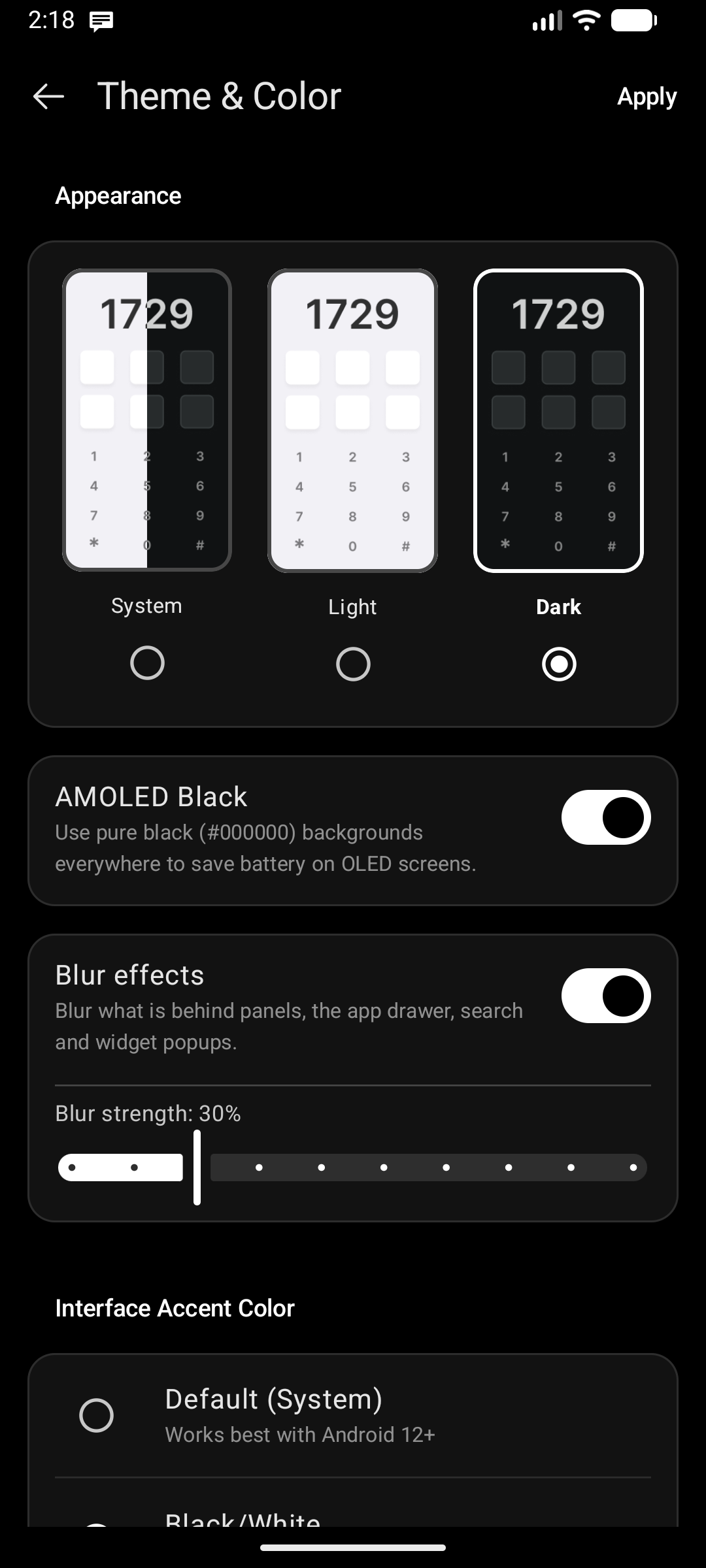
Tema del sistema y colores de acento
Ve a Ajustes → General → Tema y color:
- Modo Claro / Oscuro: Admite los temas estándar Claro, Oscuro o Automático según el sistema mediante tarjetas visuales interactivas.
- Negro AMOLED: Un interruptor que aparece al seleccionar el modo Oscuro. Utiliza fondos en negro puro (
#000000) en toda la interfaz (incluyendo las pantallas de configuración) para ahorrar batería en pantallas OLED y ofrecer un contraste absoluto. - Efectos de desenfoque (Android 12+): Procesa un desenfoque gaussiano en tiempo real acelerado por hardware detrás de los paneles superpuestos (Centro de widgets, Centro de notificaciones, Cajón de aplicaciones y diálogos emergentes). Ajusta el control deslizante de intensidad desde una profundidad sutil hasta un efecto de vidrio esmerilado pronunciado.
- Color de acento de la interfaz: Selecciona tu color de acento preferido para elementos destacados, interruptores activos, botones e indicadores de progreso: la paleta Predeterminada (Sistema) de Material You, Blanco/Negro o un Color personalizado.
Personalización del fondo de pantalla
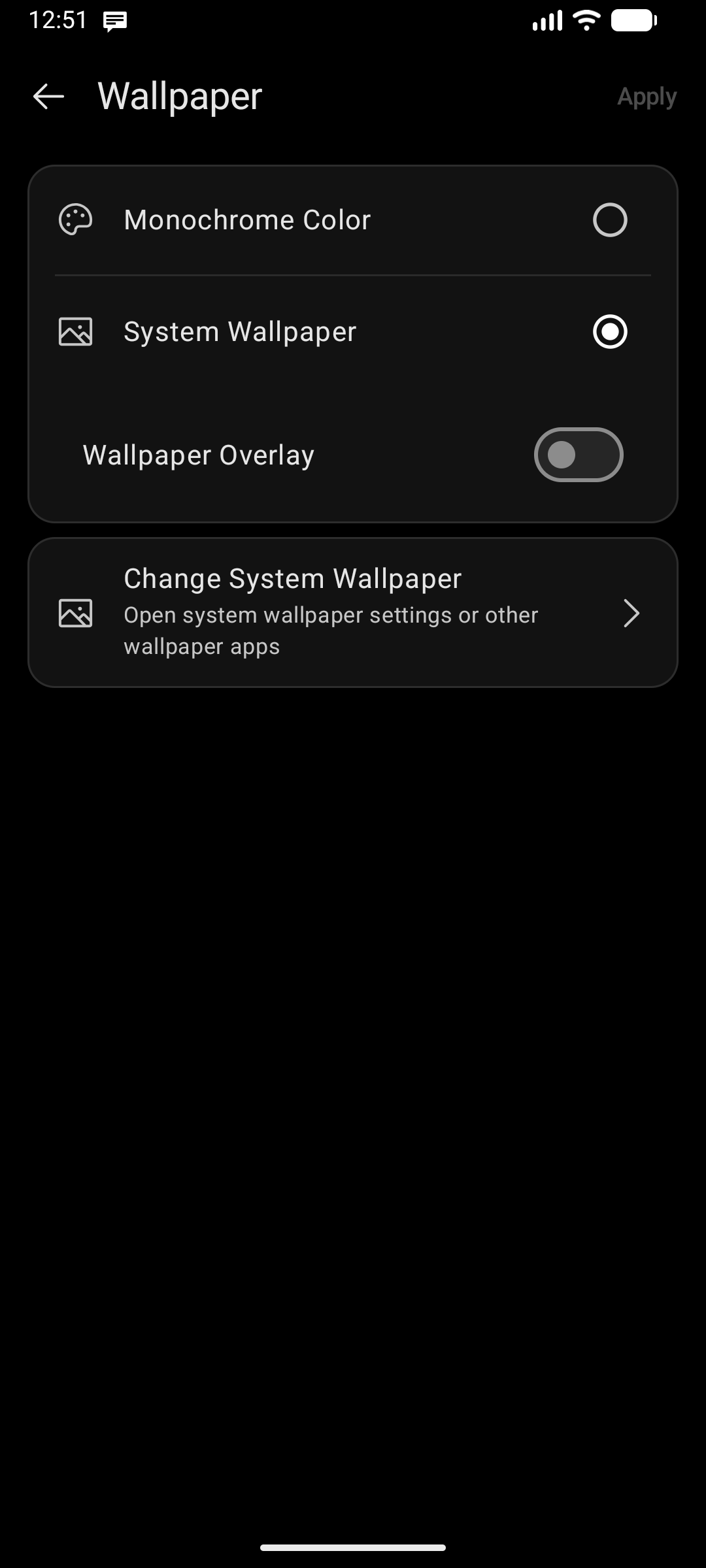
Ve a Ajustes → General → Configuración del fondo de pantalla:
- Atenuar fondo de pantalla y color de superposición personalizado: Elige colores de capa personalizados y niveles de opacidad sobre tu fondo de pantalla, garantizando una excelente legibilidad del texto sobre fondos brillantes o detallados.
- Color monocromático o fondo del sistema: Selecciona un color sólido minimalista o conserva el fondo de pantalla de tu dispositivo.
- Cambiar fondo de pantalla del sistema: Abre rápidamente los ajustes de fondo de pantalla del sistema o aplicaciones de fondos de terceros.
Paneles con Material You
En Android 12 y versiones posteriores, los paneles del Centro de widgets, Centro de notificaciones y Feed de descubrimientos adoptan la paleta Material You de tu sistema, integrándose a la perfección con el resto del dispositivo en lugar de forzar un tema rígido.
Fuente e idioma de la interfaz
La tipografía del launcher (incluyendo tus propias fuentes personalizadas) y el idioma de visualización se configuran en Ajustes → General → Ajustes generales. Consulta Fuentes e Idioma.
Controles de la barra de estado
- Visibilidad de la barra de estado: Alterna si la barra de estado del sistema (reloj, icono de batería, señal) se reemplaza por las cápsulas de información compactas de Key Launcher.
- Ocultar la barra de estado crea un entorno limpio y libre de distracciones.
- Todas las opciones de la barra de estado (visibilidad, qué iconos aparecen, su orden, posición vertical, tamaño y color) se encuentran en la sección Barra de estado de la pantalla de configuración de Quick Glance. Consulta Personalización del Reloj Central → Barra de estado.