Gestos en iconos
Convierte cualquier icono de aplicación en tu pantalla de inicio o cajón en un lanzador multiactividad con los gestos en iconos.
5 gestos distintos por cada icono
Cada icono admite hasta cinco gestos independientes:
- Deslizar hacia arriba
- Deslizar hacia abajo
- Deslizar hacia la izquierda
- Deslizar hacia la derecha
- Doble toque
¿Qué acciones puedes asignar?
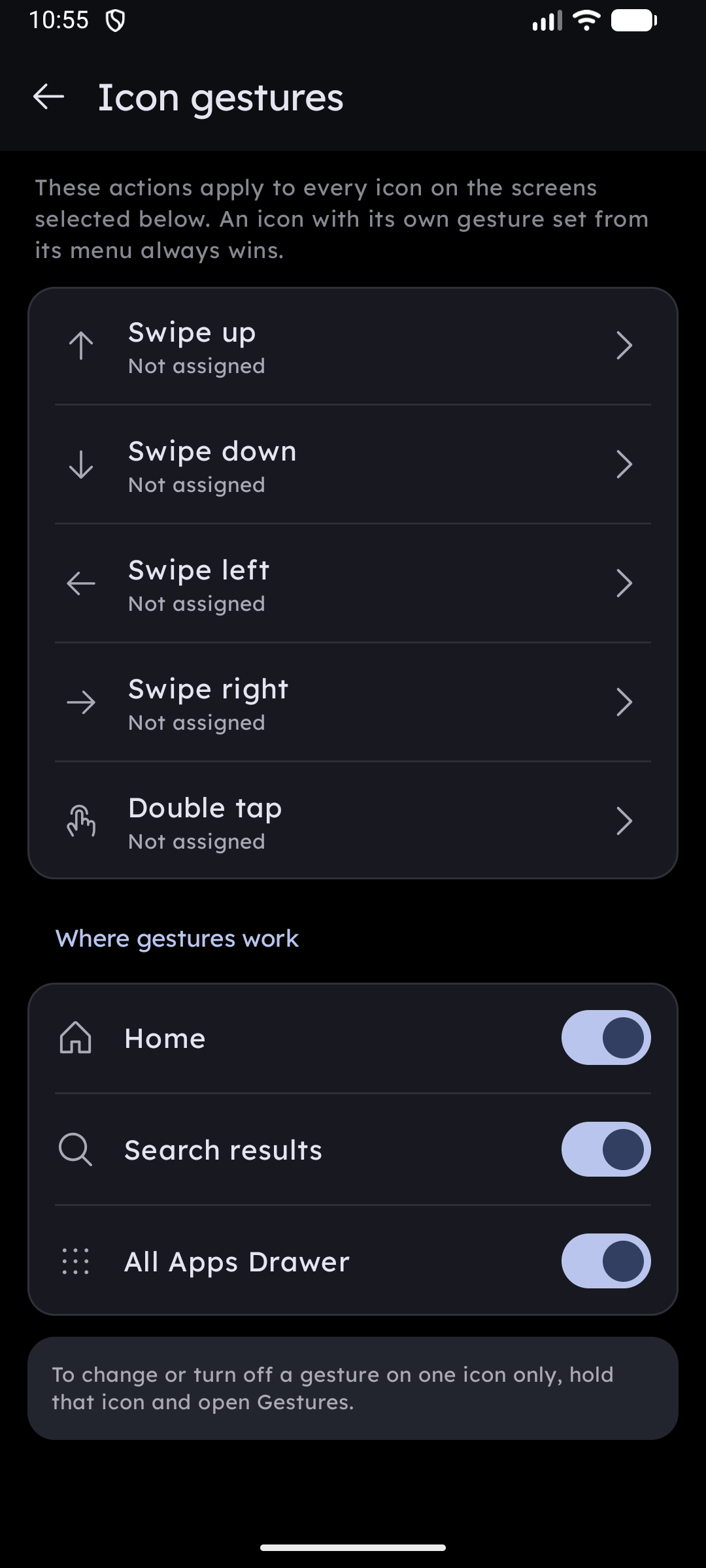
Mantén presionado cualquier icono y selecciona Gestos para configurar sus acciones:
- Acceso directo de Quick Action: Ejecuta directamente una acción específica de la app (por ejemplo: Redactar correo, Escanear código QR, Nueva pestaña de incógnito) con un solo deslizamiento.
- Vistazo de notificaciones (Notification Peek): Consulta las notificaciones entrantes exclusivas de esa aplicación en una tarjeta flotante interactiva sin tener que desplegar la barra de estado.
- Despliegue de carpeta en abanico (Fan Out): Si se asigna a una carpeta, deslizar hace que las apps se desplieguen elegantemente en la dirección del gesto. Desliza tu dedo hacia cualquier aplicación para abrirla sin levantar la mano.
- Abrir aplicación secundaria: Asocia aplicaciones complementarias; por ejemplo, toca el icono de la Cámara para tomar una foto, o desliza hacia arriba sobre él para abrir Google Fotos.
- Widget emergente (Popup Widget): Muestra un widget emergente flotando sobre la pantalla de inicio.
Configuración de gestos predeterminados globales
¿Prefieres una memoria muscular constante en todos los iconos? En Ajustes → General → Gestos, puedes definir comportamientos globales por defecto (como tocar dos veces cualquier app para consultar sus notificaciones). La configuración individual de cada icono anulará la opción predeterminada.