Configuración inicial y bienvenida
Configurar Key Launcher es muy sencillo, pero establecerlo como tu espacio de trabajo principal requiere un par de pasos para asegurarte de que Android no vuelva al lanzador predeterminado de tu dispositivo.
Guía interactiva paso a paso
Al abrir Key Launcher por primera vez, te recibirá una configuración interactiva de varias pantallas. Este asistente te explicará el concepto, te permitirá personalizar el lanzador y seleccionará tus primeras aplicaciones:
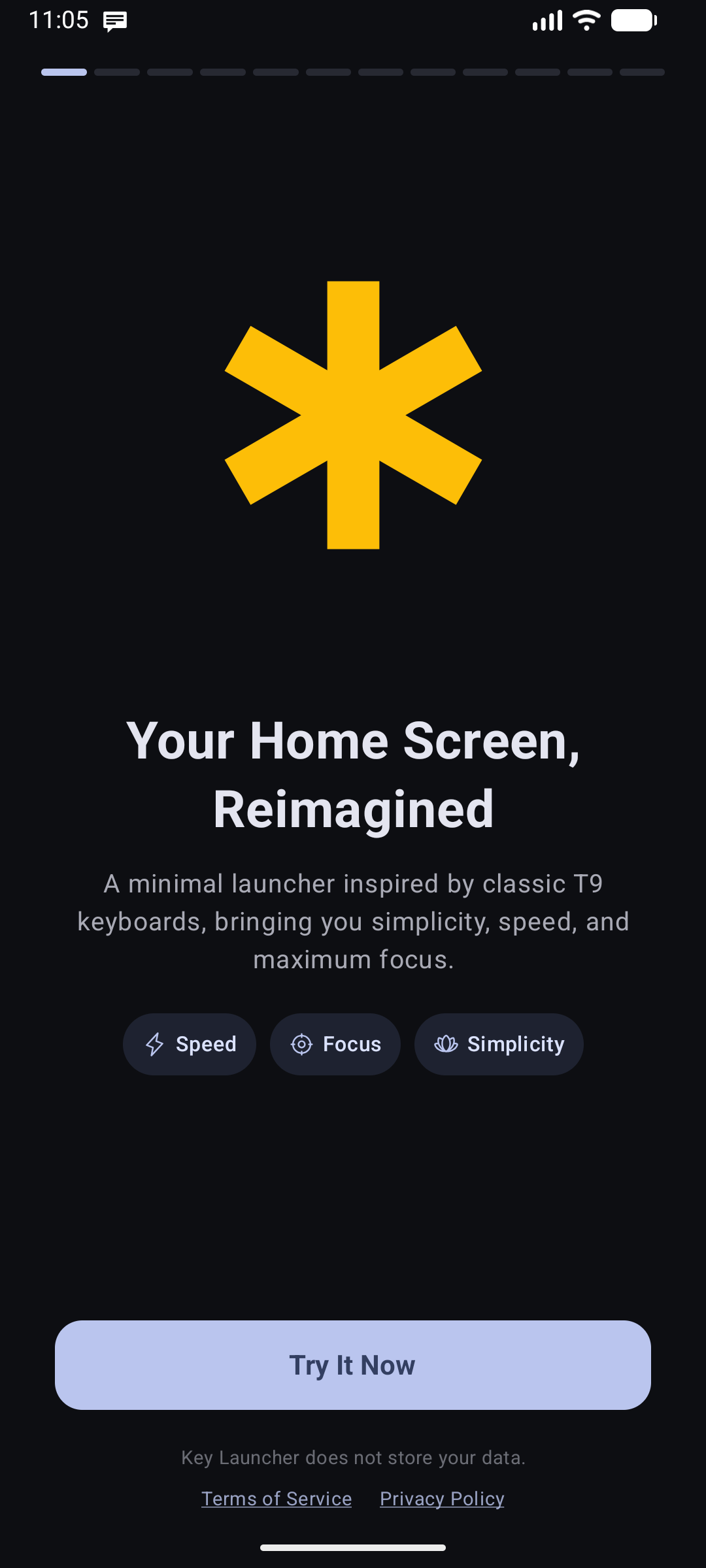
- Bienvenida: Te presenta el diseño limpio por defecto y la filosofía minimalista con la icónica estrella dorada de 6 pétalos.
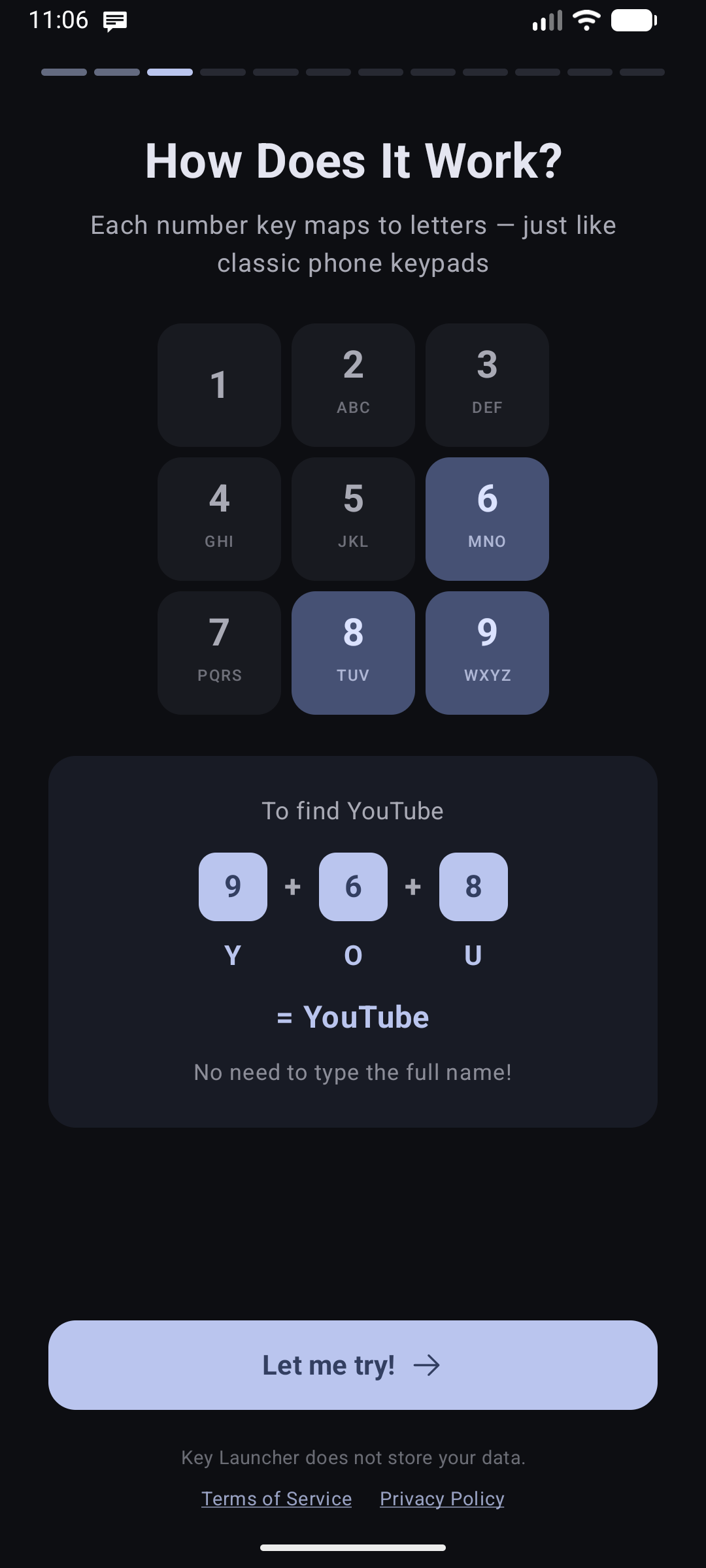
- Cómo funciona T9: Una breve animación que muestra cómo se utiliza el clásico teclado físico de 9 teclas para escribir texto (por ejemplo, al teclear
9-6-8paraY-O-Use encuentra YouTube).
- Demostración interactiva de T9: El lanzador te pide escribir
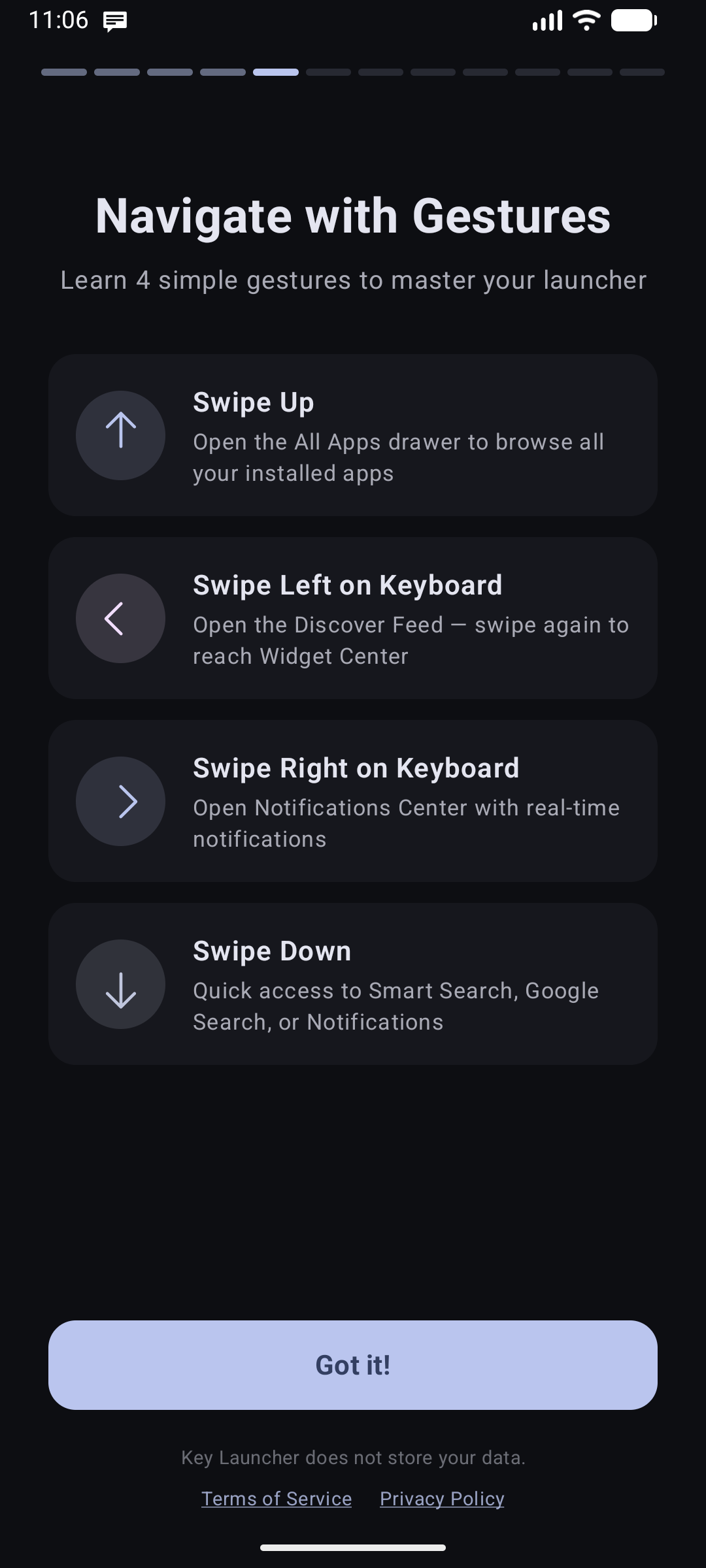
2-2-6-3-7-2para buscar CAMERA, de modo que experimentes la navegación básica antes de entrar al espacio principal. - Guía de gestos: Te enseña a deslizar lateralmente sobre el teclado para desplegar los Paneles laterales (Edge Panels), y a deslizar hacia arriba para ver la lista completa de aplicaciones. En una instalación limpia, los valores predeterminados son deslizar a la izquierda → Discover Feed (desliza de nuevo para llegar al Centro de widgets), deslizar a la derecha → Centro de notificaciones, y deslizar hacia abajo → Búsqueda inteligente. Todo esto se puede reorganizar más tarde en Gestión de posiciones.
- Muestra de funciones: Un recorrido guiado por las características principales (Modo de concentración, Centro de widgets, Discover Feed y más).
- Planes (Paywall): Muestra los planes Pro y tu prueba gratuita. Este paso es opcional y se puede omitir; puedes continuar con la experiencia gratuita y actualizar más adelante. Consulta Pro y prueba gratuita.
- Selección de funciones y permisos: Elige qué funciones opcionales deseas tener activadas desde el principio y concede los permisos necesarios.
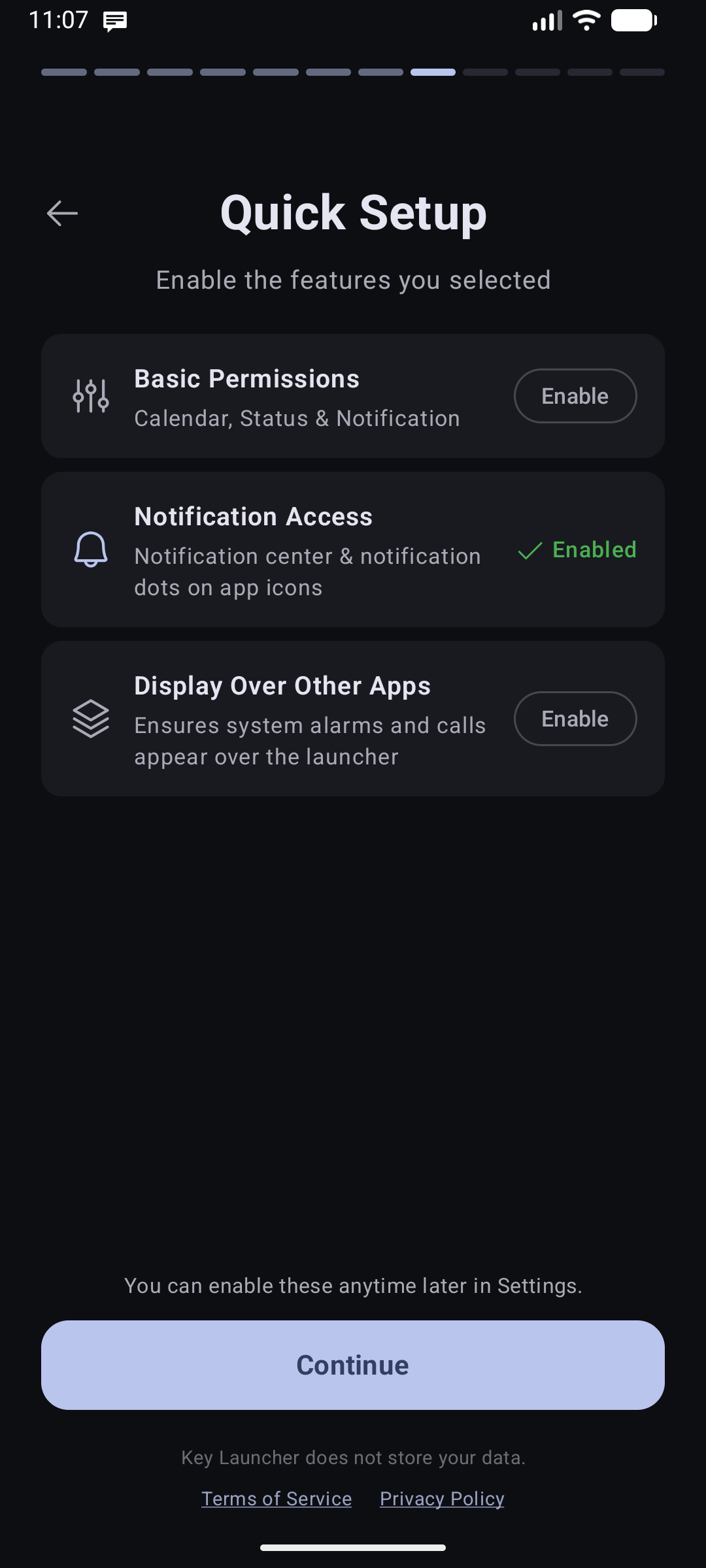
- Configuración de funciones: Ajusta las funciones seleccionadas; por ejemplo, qué panel lateral se asigna a cada lado.
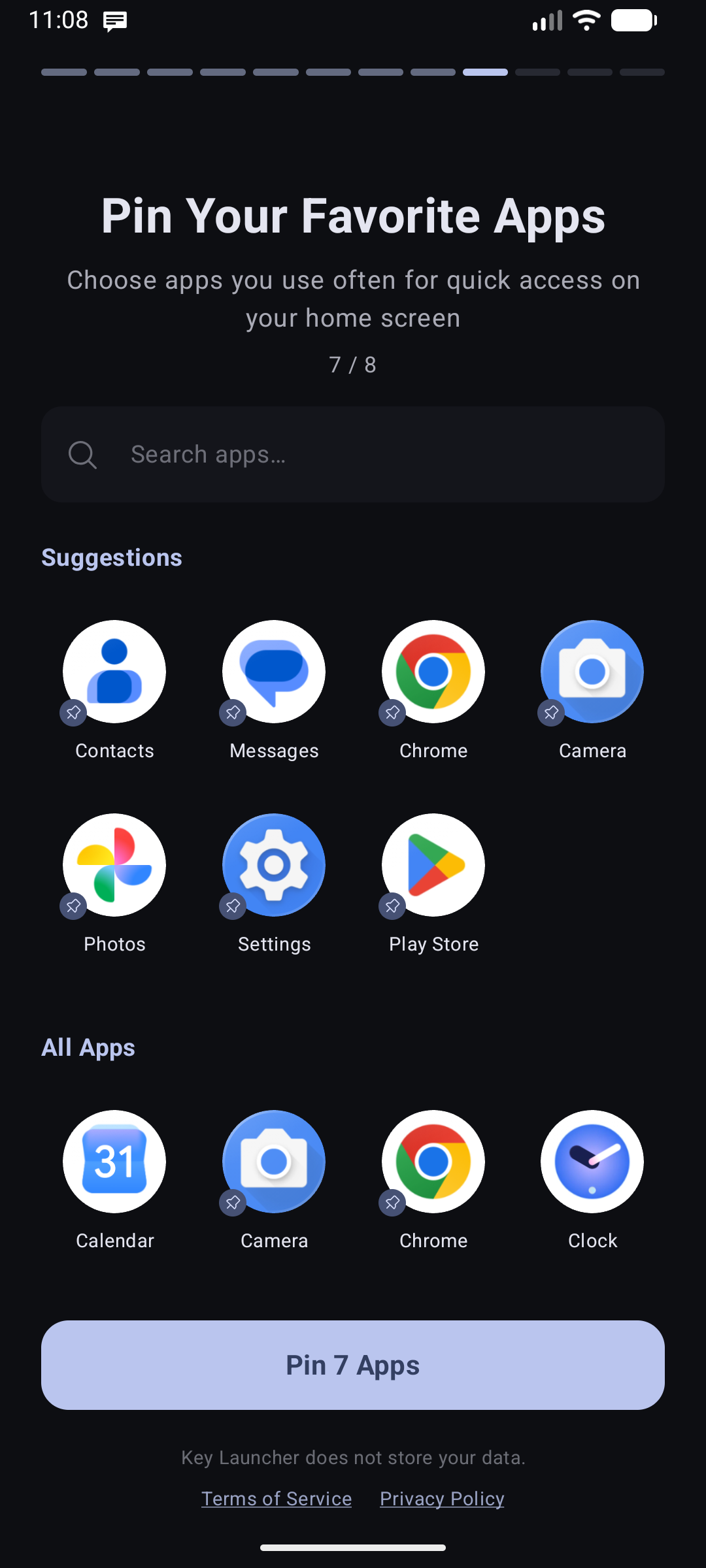
- Selección de aplicaciones: Elige las aplicaciones que deseas fijar de inmediato en la cuadrícula de tu pantalla de inicio.
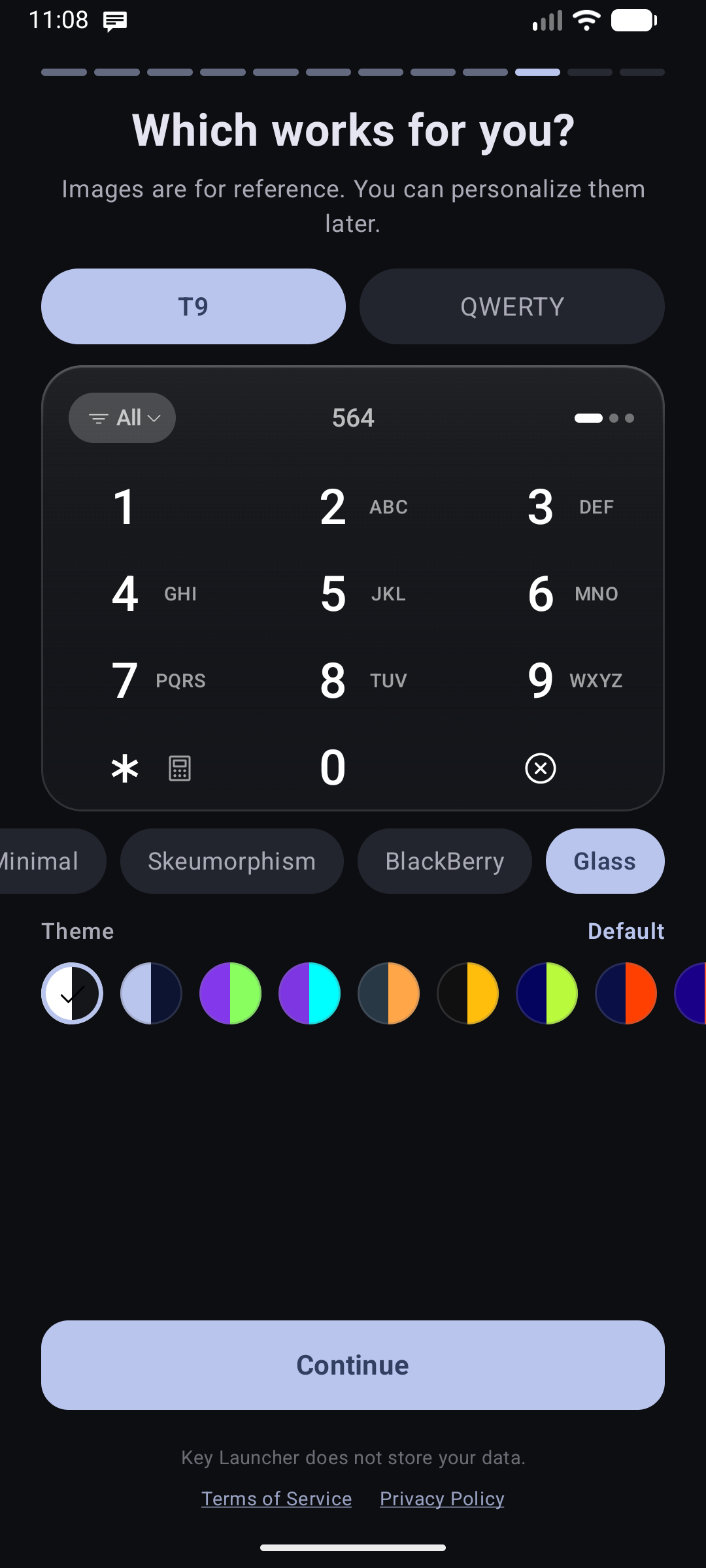
- Estilo del teclado: Selecciona tu tema de superficie preferido para el teclado (Minimalismo, Skeuomorfismo, BlackBerry o Cristal/Glass).
- Mano dominante y distribución: Indica al lanzador si eres zurdo o diestro para que los gestos y paneles favorezcan a tu pulgar dominante.

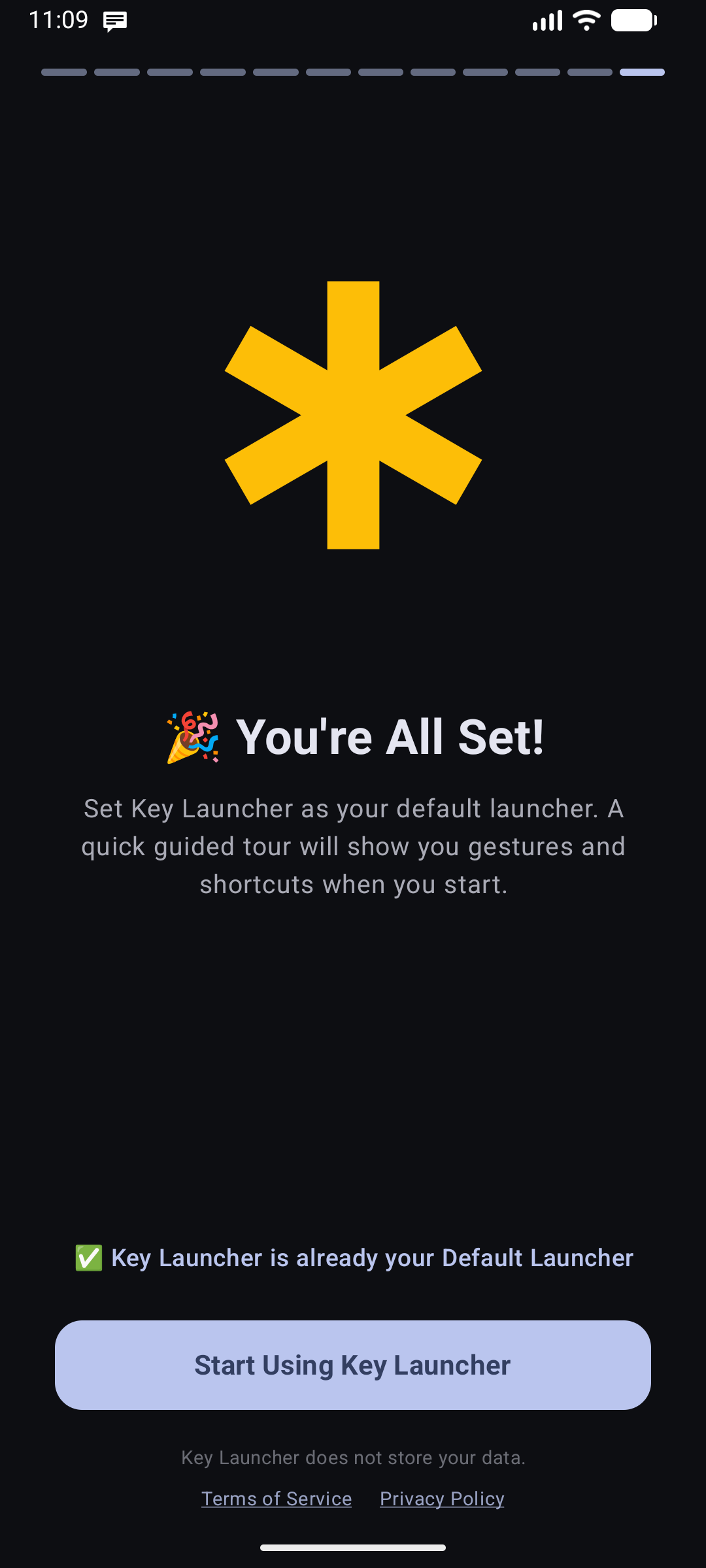
- Finalización: Confirma que la configuración ha terminado y te lleva a tu nueva pantalla de inicio.
Los permisos (notificaciones, ubicación, accesibilidad, contactos, etc.) no se solicitan todos juntos de golpe. Key Launcher solicita cada uno de forma gradual y contextual, únicamente la primera vez que utilizas la función que lo necesita. Consulta Permisos esenciales del sistema.
Establecer Key Launcher como lanzador predeterminado
Por defecto, presionar el botón de Inicio te devuelve al lanzador antiguo de tu teléfono. Key Launcher te recordará esto mediante un banner destacado en la parte superior de su pantalla de Ajustes.
Método más rápido:
- Mantén pulsada cualquier zona vacía de la pantalla de inicio para abrir Ajustes.
- Toca el banner superior "Establecer Key Launcher como predeterminado".
- Aparecerá el cuadro de diálogo del sistema: selecciona Key Launcher y confirma.
En Android 10 y versiones posteriores, esto utiliza el sistema de Roles de Android y muestra un cuadro de diálogo del sistema. En Android 9 y versiones anteriores, abrirá la página de ajustes de Aplicaciones predeterminadas de tu sistema, donde seleccionarás Aplicación de inicio manualmente.
Método manual (si es necesario):
- Abre la aplicación de Ajustes del sistema de tu teléfono.
- Busca Aplicaciones predeterminadas o Aplicación de inicio.
- Toca Aplicación de inicio y selecciona Key Launcher.
Volver a ver la bienvenida o la guía de gestos
Mantén pulsada cualquier zona vacía para abrir Ajustes, ve a la pestaña Más y desplázate hasta la sección Tutoriales:
- Volver a ver la bienvenida — Reproduce el asistente completo de 12 pantallas desde el principio.
- Volver a ver la guía de gestos — Vuelve a mostrar la superposición de la guía de gestos (direcciones de deslizamiento, paneles laterales) sin restablecer tu configuración.