Centro de notificaciones integrado
En lugar de deslizar hacia abajo la barra de estado de Android, desliza desde el borde configurado para abrir el Centro de notificaciones, especialmente cómodo en pantallas grandes donde la barra de estado queda lejos del alcance de una mano.
Cómo acceder al panel
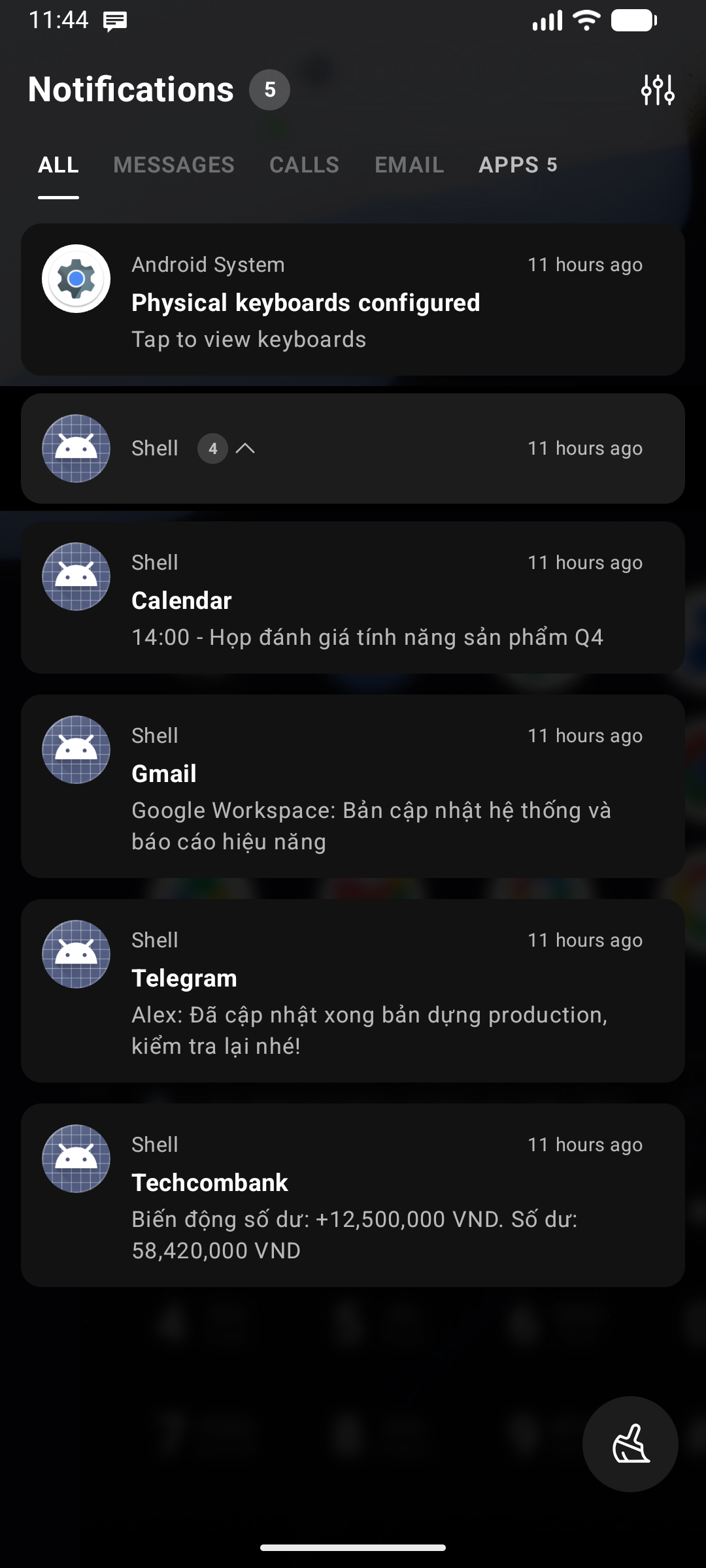
- Abrir: Desliza a través del teclado hacia el borde donde está asignado el Centro de notificaciones, o toca el chip de notificaciones en la fila de la barra de estado (consulta Configuración de posición).
- Cerrar: Desliza el panel de vuelta hacia el borde o toca el área exterior atenuada.
Características principales
- Pila de widgets en el Centro de notificaciones: Fija una pila de widgets compacta y deslizable directamente dentro del panel de notificaciones. Consulta el clima, los próximos eventos de tu calendario o los controles de música sin salir de tus avisos. Configúralo en los Ajustes del Centro de notificaciones.
- Lista de notificaciones: Una lista desplazable y con tema visual adaptado a tus notificaciones del sistema actuales. Las notificaciones persistentes o de larga duración (música, descargas, navegación) se agrupan bajo el encabezado En curso (Ongoing).
- Deslizamiento bidireccional para descartar: Desliza la tarjeta de una notificación hacia la izquierda o hacia la derecha para descartarla de inmediato.
- Tocar para abrir: Toca cualquier notificación para abrir la aplicación correspondiente.
- Respuesta integrada (Inline Reply): Las notificaciones que admiten respuesta directa muestran un campo Mensaje… con un botón Enviar, permitiéndote responder sin salir del panel.
- Borrar todo: Un botón flotante de Borrar todo en la esquina inferior derecha descarta todas las notificaciones descartables a la vez. Solo aparece cuando hay elementos para borrar.
- Sincronización bidireccional: Al descartar una notificación en Key Launcher, también se elimina del panel de notificaciones del sistema Android, y viceversa.
- Insignias de perfil: Las notificaciones de un Perfil de trabajo, Espacio Privado o de una app clonada/dual cuentan con una insignia distintiva para diferenciarlas de un vistazo.
Agrupación y pestañas
- Agrupación por aplicación: Cuando una app genera múltiples notificaciones, se agrupan bajo un encabezado plegable con un indicador de cantidad y una flecha para expandir o contraer.
- Pestañas de notificaciones: Agrupa notificaciones en pestañas según su tipo (Conversaciones, Actualizaciones, Promociones) o por categorías de apps, permitiéndote concentrarte primero en los mensajes directos y mantener organizadas las alertas secundarias.
Silenciar una notificación
Mantén presionada cualquier notificación para abrir su menú contextual:
| Opción | Qué hace |
|---|---|
| Silenciar por un momento → 30 minutos / 1 hora / 2 horas | Pospone esa notificación durante el periodo elegido. Un mensaje toast de confirmación te indicará cuánto tiempo permanecerá oculta |
| Ocultar | Oculta esa notificación únicamente del Centro de notificaciones. Se mantiene visible en el panel del sistema Android |
| Desactivar notificaciones | Abre los ajustes de notificaciones de Android para esa app: el canal específico si Key Launcher lo identifica, o la pantalla general de la app |
Android no permite que una aplicación lectora de notificaciones desactive directamente las notificaciones de otra app; por esta razón, Desactivar notificaciones te redirige a la pantalla de ajustes del sistema en lugar de desactivarla directamente.
Ajustes del panel
Toca el icono de Ajustes () en el encabezado del panel para abrir la Configuración del Centro de notificaciones:
| Ajuste | Qué hace |
|---|---|
| Pila de widgets del Centro de notificaciones | Activa y configura una pila de widgets deslizable en la parte superior del panel |
| Ocultar la sección En curso | Oculta el grupo En curso (música, descargas, navegación) para que solo queden alertas accionables |
| Notificaciones ocultas | Visualiza y restaura las notificaciones que hayas ocultado previamente con la acción Ocultar |
| Fondo | Mantén la superficie predeterminada, elige un color monocromático o utiliza una imagen de tu galería con una capa de atenuación automática para mejorar la legibilidad |
Configuración inicial
- Desliza para abrir el Centro de notificaciones por primera vez.
- Toca el botón Conceder permiso que aparece en el centro del panel.
- En la pantalla de ajustes de Acceso a notificaciones de Android, activa Key Launcher.
Privacidad: Key Launcher lee y muestra las notificaciones exclusivamente de forma local en tu dispositivo. Ningún contenido de tus notificaciones se almacena de forma persistente ni se transmite externamente.
Apariencia
En Android 12 y versiones posteriores, el panel adopta automáticamente la paleta Material You de tu sistema, por lo que sus superficies, tarjetas y detalles de color coinciden con las tonalidades derivadas de tu fondo de pantalla. En dispositivos compatibles, el desenfoque en tiempo real proporciona al panel un efecto de capas translúcidas sumamente fluido.