Capacidades de búsqueda universal
Key Launcher cuenta con una Barra de búsqueda inteligente impulsada por una Superposición de búsqueda a pantalla completa. A diferencia del teclado T9 de la pantalla de inicio, optimizado para marcación y filtrado ultrarrápidos, la Barra de búsqueda inteligente está diseñada para consultas de texto complejas, ajustes del sistema, archivos y búsquedas externas utilizando el teclado virtual QWERTY habitual de tu dispositivo.
Activar la Barra de búsqueda inteligente
Puedes abrir la superposición de Búsqueda Inteligente al instante mediante cualquiera de estos métodos:
- Gesto de deslizar hacia abajo: Desliza hacia abajo en cualquier lugar de la pantalla de inicio (si el gesto de deslizar hacia abajo está configurado para abrir la búsqueda en los ajustes).
- Botón de búsqueda en el Cajón de aplicaciones: Desliza hacia arriba para abrir el cajón de aplicaciones y toca el icono de Búsqueda () en la esquina superior derecha.
- Búsqueda por voz: Toca el icono de Micrófono () dentro de la barra de búsqueda para activar el reconocimiento de voz nativo de Android.
Capacidades de búsqueda multifuente
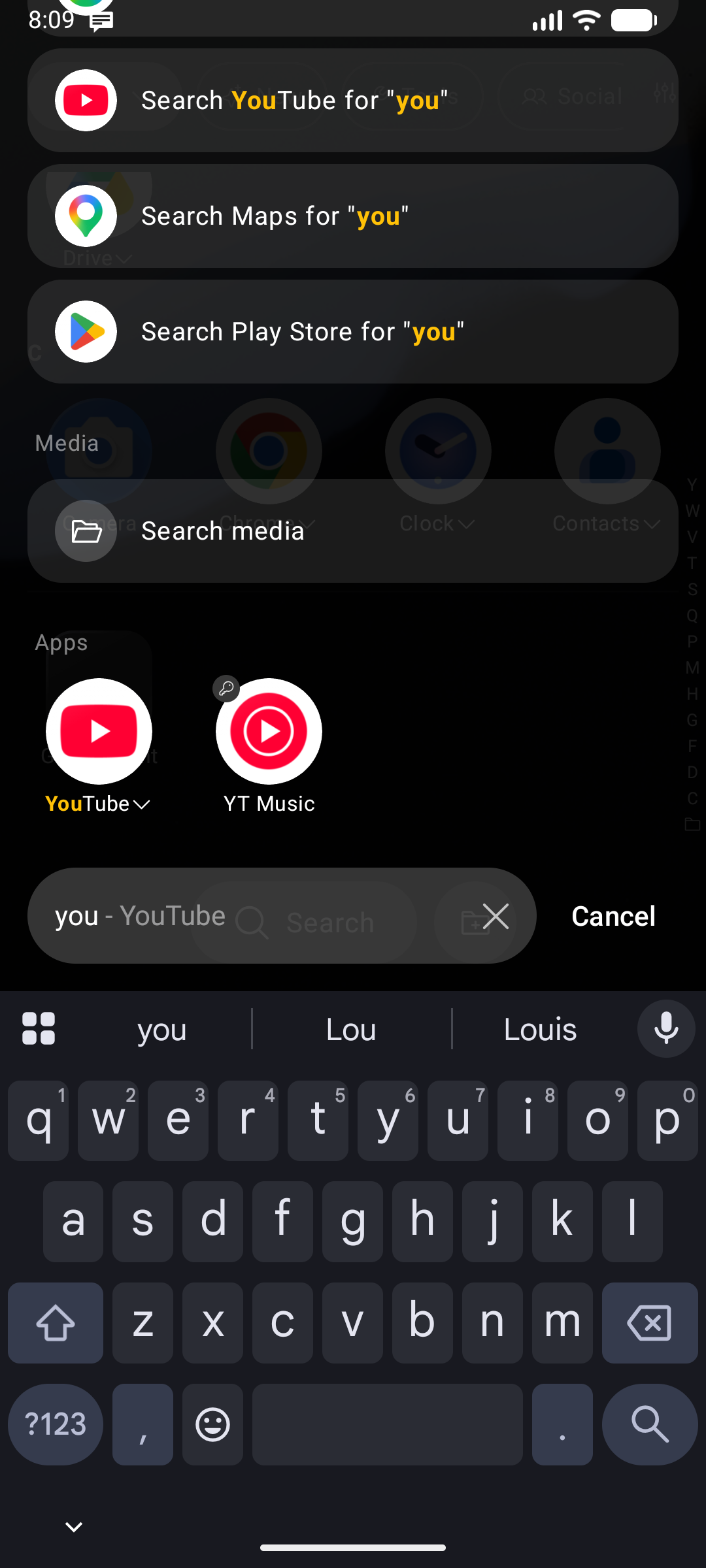
Cuando escribes una consulta en la Barra de búsqueda inteligente, Key Launcher busca de forma dinámica en múltiples índices locales y del sistema simultáneamente. Los resultados se agrupan bajo encabezados de sección claros —Apps, Accesos directos, Carpetas, y luego ajustes, archivos, contactos y las opciones externas de Web / Play Store— para que puedas dirigirte directamente al resultado que buscas:
1. Apps, Accesos directos y Carpetas
- Busca entre todas tus aplicaciones instaladas (por nombre de la app o nombre de paquete).
- Encuentra accesos directos del sistema Android compatibles (por ejemplo, chats específicos de WhatsApp, marcadores del navegador).
- Filtra y localiza carpetas de aplicaciones por su título.
2. Calculadora integrada
Escribe expresiones matemáticas directamente en la barra de búsqueda (por ejemplo, (12+8)*5/2):
- Admite operadores estándar:
+,-,*,/,%(módulo),^(potencia) y paréntesis( ). - Una tarjeta superpuesta muestra el resultado calculado en tiempo real.
- Toca la tarjeta de resultado para copiar la cifra inmediatamente al portapapeles de tu dispositivo.
¿Prefieres un teclado numérico físico? Activa el Modo calculadora y mantén pulsada la tecla
*en la pantalla de inicio para convertir el teclado T9 en una calculadora completa.
3. Búsqueda de ajustes
Encuentra pantallas de configuración rápidamente sin navegar por complejos menús:
- Ajustes del sistema: Escribe palabras clave como
wifi,bluetooth,batería,pantallaoappspara ver tarjetas de enlace directo que abren las páginas de configuración de Android al instante. - Ajustes del lanzador: Busca preferencias personalizadas de Key Launcher (por ejemplo, buscar "vibración", "tema" o "lunar" para saltar directamente a la configuración correspondiente).
4. Búsqueda de archivos delimitada
Encuentra archivos locales escribiendo parte de su nombre:
- Consulta la base de datos MediaStore de Android en busca de imágenes, vídeos, pistas de audio y documentos.
- Privacidad y cumplimiento: Key Launcher no solicita permisos de almacenamiento al iniciarse. Los permisos multimedia se solicitan de forma gradual solo cuando realizas una búsqueda de archivos por primera vez.
- Al tocar un archivo en los resultados se abre en el visor predeterminado de tu dispositivo.
5. Búsqueda de contactos
Encuentra contactos e interactúa con ellos directamente desde la barra de búsqueda:
- Escribe nombres o números de teléfono para obtener contactos coincidentes en tiempo real.
- Al igual que con los archivos, el permiso
READ_CONTACTSse solicita únicamente cuando buscas contactos.
6. Abrir URL
Cuando lo que escribes tiene formato de dirección web (github.com, https://…), aparece una fila fija Abrir [dirección] por encima de todas las demás secciones, y al presionar Enter navegarás directamente a esa dirección en lugar de realizar una búsqueda web.
Cuando no hay coincidencias en la pantalla de inicio
No necesitas abrir la superposición para obtener estas respuestas. Si escribes en el teclado de inicio y nada coincide con tu entrada, la cuadrícula de apps se sustituye por una versión compacta de Búsqueda Inteligente basada en lo que acabas de escribir:
- Tu consulta, mostrada en tamaño grande (recortada desde el principio si es muy larga, para que los caracteres que acabas de teclear sigan siempre visibles),
- Una tarjeta de calculadora si se trata de una expresión matemática,
- Tu historial de búsqueda, si está activado: al tocar una entrada se sustituye la consulta en vez de abrir un navegador, lo que permite corregir una errata con un solo toque,
- Abrir URL cuando el texto parece una dirección web,
- Ajustes del lanzador y ajustes del sistema coincidentes,
- Sugerencias de Google y Play Store,
- Y una sección de Internet: búsqueda web · YouTube · Maps · Play Store.
Todo respeta los mismos interruptores de fuentes que la superposición, la lista se desplaza fluidamente y presionar Enter ejecuta la primera fila. Las consultas con números de teléfono conservan su comportamiento habitual: llamar, SMS, añadir contacto y filas de apps de mensajería.
Ajustes de búsqueda
Toca el botón Ajustes de búsqueda en la parte inferior de la superposición —disponible tanto en el estado vacío como debajo de la lista de resultados— para abrir una página de ajustes dedicada a la propia superposición de búsqueda.
Tipos de resultado
Desactiva cualquier fuente que no desees ver en tus resultados. Los mosaicos de apps, accesos directos y carpetas son fundamentales y siempre se muestran; todo lo demás es opcional:
| Fuente | Incluye |
|---|---|
| Calculadora | La tarjeta de resultado de cálculo integrada |
| Contactos | Coincidencias en la agenda de contactos |
| Internet | Las filas de acción rápida de Google / YouTube / Maps / Play Store |
| Ajustes del lanzador | Las pantallas de ajustes propias de Key Launcher |
| Ajustes del sistema | Las pantallas de ajustes del sistema Android |
| Multimedia | Imágenes, vídeos y pistas de audio de MediaStore |
| Historial de búsqueda | La franja de búsquedas recientes y sugerencias. Al desactivarlo también se deja de registrar nuevas búsquedas |
| Abrir URL | La fila "Abrir [dirección]" y la acción de navegar con Enter |
Motor de búsqueda
Elige qué motor utiliza la fila Buscar en la web:
Google (predeterminado) · Bing · DuckDuckGo · Brave · Ecosia
La fila de acción muestra el icono de la propia app del motor cuando dicha aplicación está instalada, y su etiqueta se actualiza en consecuencia (por ejemplo: Buscar "pizza" en DuckDuckGo).
Los cambios se preparan a medida que los tocas y solo se confirman cuando pulsas Aplicar; si sales hacia atrás, se descartan.
Orden de los resultados
Los grupos de resultados se ordenan según el grado de coincidencia de su mejor elemento con tu consulta, de modo que la fuente más relevante sube a la parte superior en lugar de permanecer en una posición fija. Hay tres elementos que permanecen fijos independientemente de la relevancia:
- Abrir URL — en primer lugar, siempre que la consulta sea una dirección web.
- Calculadora — justo debajo de la URL, siempre que la consulta sea una expresión válida.
- Acciones de Internet — siempre al final.
Estado de búsqueda vacío (Historial y recientes)
Cuando abres la superposición de Búsqueda Inteligente y la barra está vacía, actúa como un panel de acceso rápido:
- Historial de búsqueda: Muestra una lista horizontal de tus términos de búsqueda recientes. Toca cualquier término para buscarlo de nuevo, o toca Borrar para limpiar tu historial.
- Apps recientes: Muestra una cuadrícula de tus aplicaciones abiertas recientemente o recién instaladas para volver a abrirlas al instante.
Acciones de Internet
Se añade una sección de Internet en la parte inferior de los resultados para que siempre puedas derivar una consulta hacia el exterior sin tener que volver a escribirla. Cada fila muestra el icono real de la app de destino:
| Fila | Abre |
|---|---|
| Buscar "consulta" en [motor] | Tu motor de búsqueda elegido en el navegador |
| Buscar "consulta" en YouTube | Resultados de búsqueda de YouTube |
| Buscar "consulta" en Maps | Resultados de búsqueda de Google Maps |
| Buscar "consulta" en Play Store | Play Store con tu consulta ya introducida |
Puedes desactivar toda la sección en Ajustes de búsqueda → Tipos de resultado → Internet.