Configuración del teclado
El teclado es la superficie de entrada principal de Key Launcher. La Configuración del teclado te permite controlar su apariencia visual, sus sonidos y su comportamiento general.
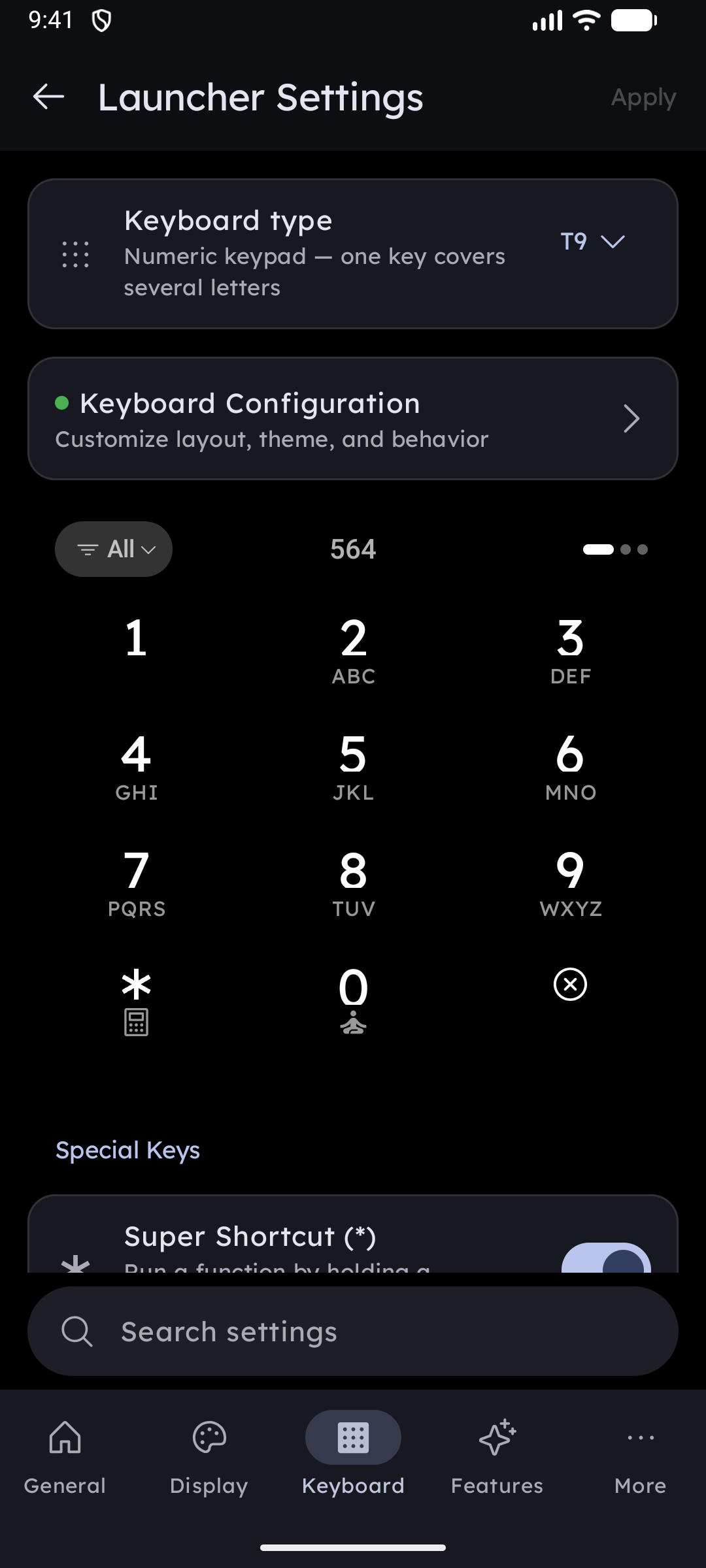
El selector de Tipo de teclado en la parte superior de la pestaña permite alternar entre la clásica cuadrícula T9 y un teclado QWERTY completo; consulta Teclado QWERTY. Las secciones siguientes se aplican a ambos tipos a menos que se indique lo contrario.
Abrir la Configuración del teclado
Mantén pulsada cualquier zona vacía en la pantalla de inicio para abrir Ajustes, ve a la pestaña Teclado y luego toca Configuración del teclado.
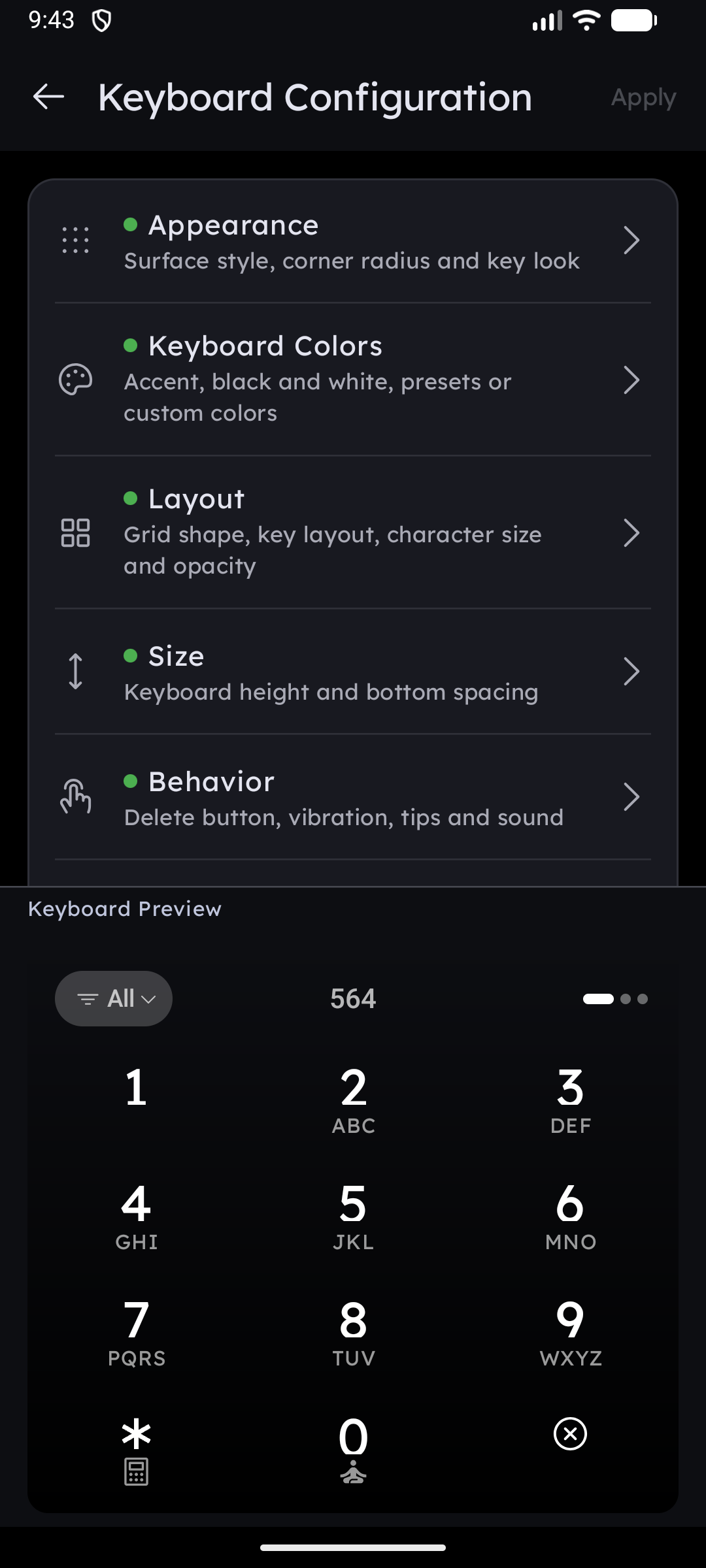
Vista previa en vivo
Hay una vista previa del teclado anclada en la parte inferior de la pantalla mientras realizas los ajustes. Cada cambio se refleja de forma inmediata: toca cualquier tecla en la vista previa para escuchar el sonido de clic y sentir la vibración háptica antes de confirmar.
Los cambios no se aplicarán en la pantalla de inicio hasta que toques el botón Aplicar en la esquina superior derecha.
Qué puedes configurar
| Sección | Qué incluye |
|---|---|
| Teclado QWERTY | Tipo de teclado, las cuatro distribuciones QWERTY, capa de símbolos, pistas numéricas y Super Atajos en letras |
| Apariencia y Temas | Tema de superficie (Minimalismo / Skeuomorfismo + radio de esquinas), botón de teclas mínimas |
| Colores y Opacidad | Tema de color (Color de acento, Blanco y negro, 12 ajustes preestablecidos, Personalizado), control deslizante de transparencia |
| Tamaño y Distribución | Distribución de 4 columnas, modo de disposición de teclas, escala de fuente, caracteres alternativos, iconos de sugerencias, altura del teclado y margen inferior |
| Acciones de pulsación larga | Asignar la Calculadora, Super Focus o el selector de modo de timbre a las teclas *, 0 y # |
| Sonido y Vibración | Sonidos de clic, volumen, respuesta háptica e intensidad, posición del botón cerrar y comportamiento del botón borrar |