Gestos de deslizamiento
Key Launcher ofrece una experiencia de navegación rápida y ergonómica mediante un conjunto completo de gestos en la pantalla de inicio y en el teclado. Puedes acceder a cualquier aplicación, panel lateral o función del sistema con un simple deslizamiento del pulgar, sin necesidad de estirar la mano hacia la barra de estado o los botones físicos.
Gestos de la pantalla de inicio
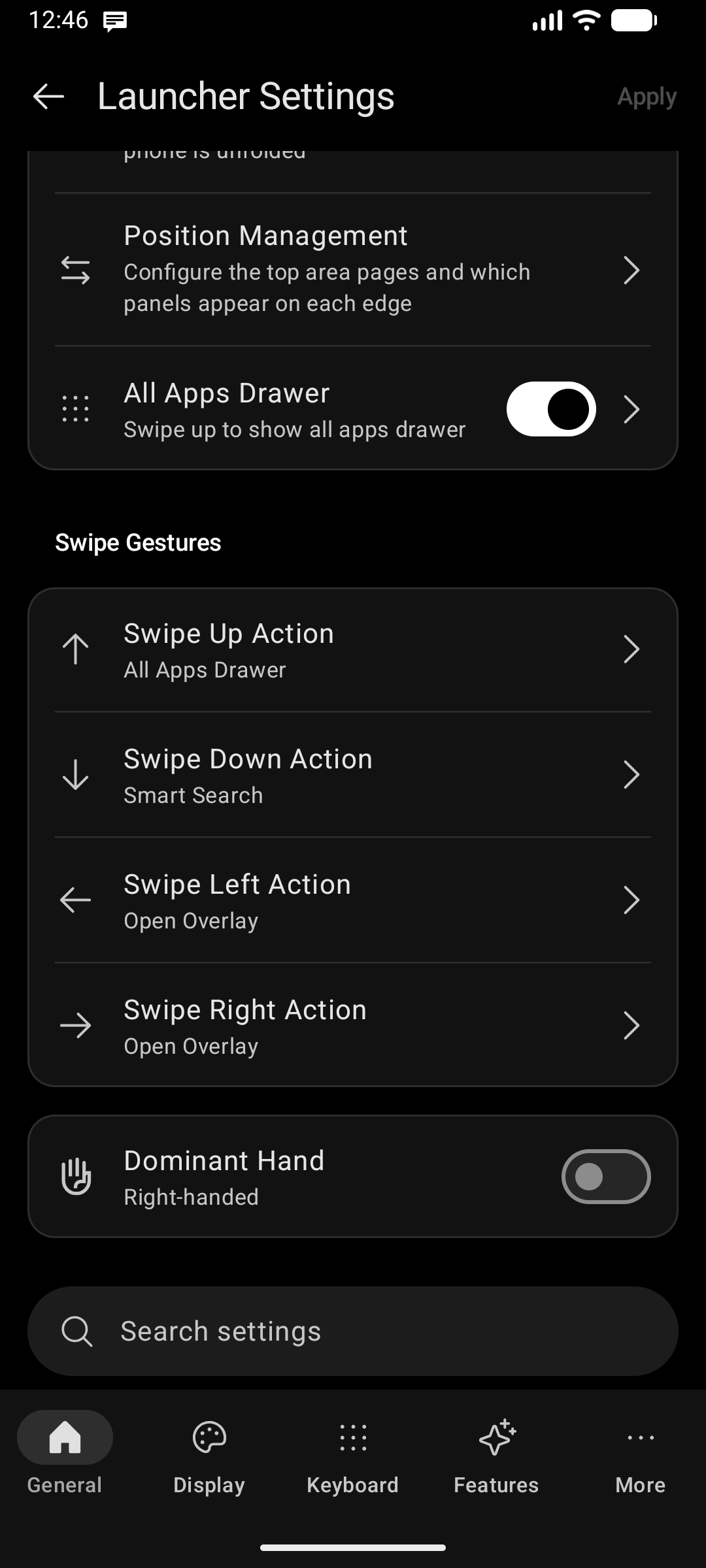
Ve a Ajustes → General → Gestos de deslizamiento para personalizar lo que sucede al deslizar sobre la pantalla de inicio:
1. Acción al deslizar hacia arriba
Elige qué ocurre cuando deslizas hacia arriba en cualquier punto de la pantalla de inicio:
| Acción | Descripción |
|---|---|
| Cajón de aplicaciones (Predeterminado) | Abre el cajón completo de aplicaciones con pestañas de categorías, barra alfabética y búsqueda |
| Abrir aplicación | Abre directamente una aplicación favorita de tu elección |
| Notificaciones | Despliega el panel de notificaciones del sistema |
| Buscar aplicaciones | Abre la Búsqueda inteligente universal |
| Búsqueda de Google | Abre directamente la Búsqueda de Google |
| Ninguno | Desactiva el gesto de deslizamiento hacia arriba |
2. Acción al deslizar hacia abajo
Elige qué ocurre cuando deslizas hacia abajo en la pantalla de inicio:
| Acción | Descripción |
|---|---|
| Búsqueda inteligente (Predeterminado) | Abre la Búsqueda inteligente universal para buscar apps, contactos, ajustes y archivos |
| Notificaciones | Despliega el panel de notificaciones de tu sistema |
| Acción rápida de la aplicación | Ejecuta un acceso directo de la app (por ejemplo: escanear QR, redactar correo, nueva nota) |
| Búsqueda de Google | Abre directamente la Búsqueda de Google |
La acción de desplegar Notificaciones requiere el permiso del Servicio de accesibilidad para que Key Launcher pueda expandir el panel de estado del sistema en versiones modernas de Android. Consulta Permisos esenciales del sistema.
3. Acciones al deslizar a la izquierda y derecha
Los deslizamientos horizontales te brindan acceso instantáneo a paneles laterales o aplicaciones específicas:
| Acción | Descripción |
|---|---|
| Abrir panel superpuesto (Predeterminado) | Muestra la secuencia de tus paneles laterales (Centro de notificaciones, Feed de descubrimientos, Centro de widgets) según tu mano dominante configurada |
| Abrir aplicación | Inicia una aplicación determinada |
| Notificaciones | Despliega el panel de notificaciones |
| Buscar aplicaciones | Abre la Búsqueda inteligente universal |
| Búsqueda de Google | Inicia la Búsqueda de Google |
| Ninguno | Desactiva los gestos horizontales |
Doble toque para bloquear pantalla
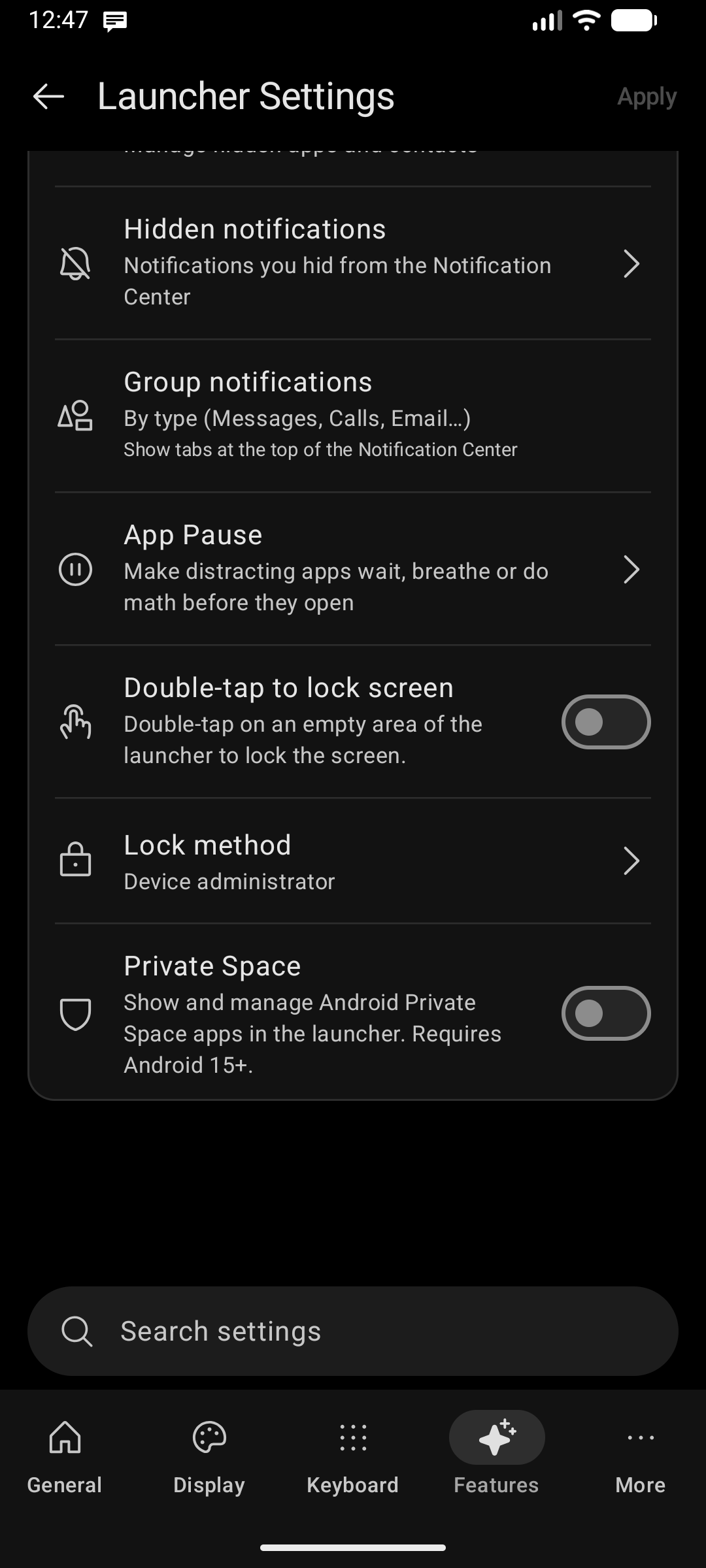
Apaga y bloquea la pantalla fácilmente sin tener que presionar el botón físico de encendido:
- Ve a Ajustes → Funciones → Doble toque para bloquear pantalla.
- Toca dos veces en cualquier espacio vacío de la pantalla de inicio, el reloj o la barra superior de información.
- Opciones de método de bloqueo:
- Servicio de accesibilidad: Recomendado para versiones modernas de Android (Android 9+). Te permite volver a desbloquear con biometría (huella dactilar / desbloqueo facial) sin exigir un PIN.
- Administrador del dispositivo: Método clásico a nivel de hardware. (Puede solicitar PIN o patrón en algunos dispositivos según las políticas de seguridad).
Paneles laterales y gestión de posición
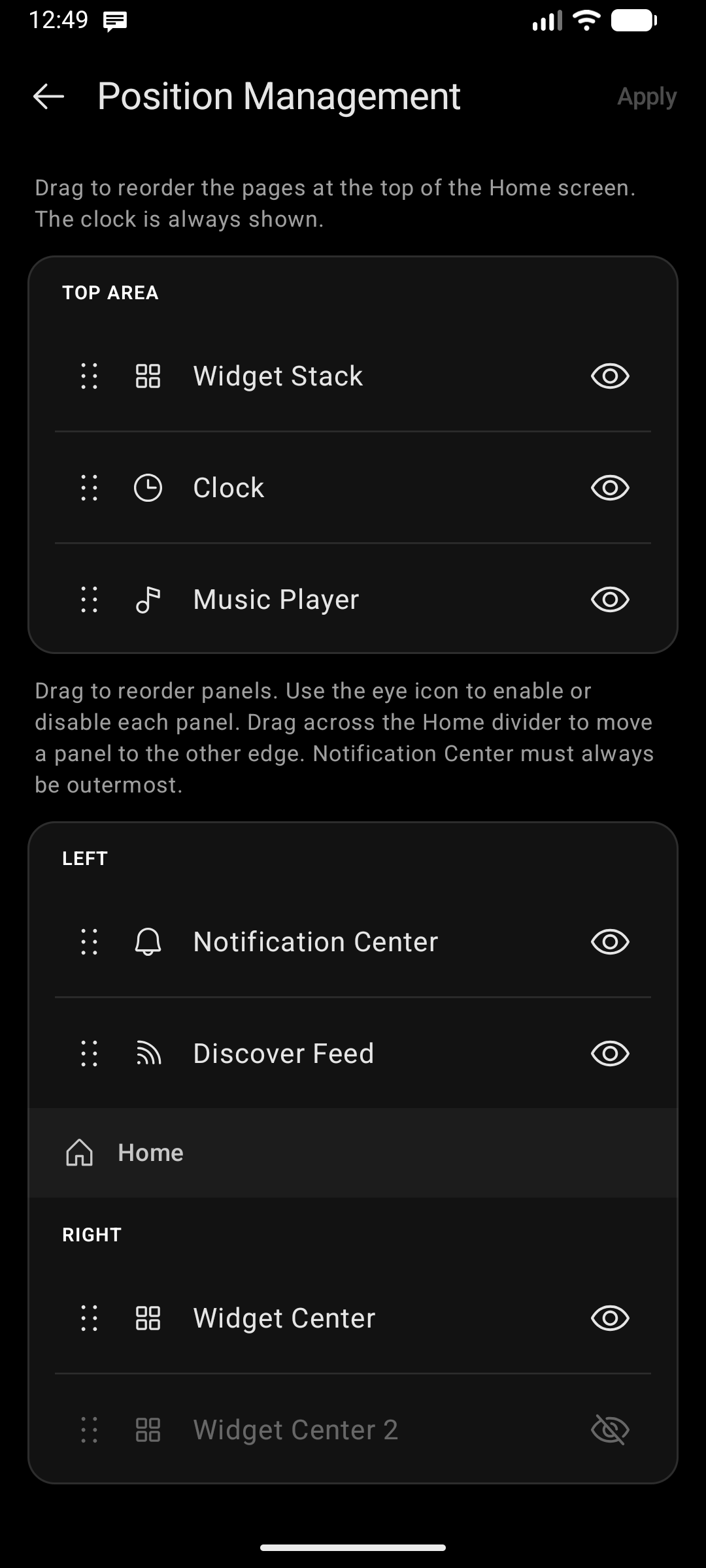
Cuando los gestos horizontales están configurados en Abrir panel superpuesto, deslizar desde los bordes despliega tus paneles laterales personalizados:
- Centro de notificaciones: Notificaciones agrupadas por categoría (Mensajes, Llamadas, Correo, Apps) con integración de Quick Glance.
- Feed de descubrimientos: Lector de noticias RSS limpio con Modo de lectura sin distracciones.
- Centro de widgets: Widgets personalizados de Android organizados en una hoja desplazable y fluida.
Configura en qué borde aparece cada panel y reorganiza su orden en Ajustes → General → Gestión de posición o alterna tu Mano dominante (Izquierda / Derecha).
Gestos de deslizamiento en el teclado
Los teclados T9 y QWERTY en pantalla admiten gestos de deslizamiento vertical y horizontal intuitivos:
- Deslizar hacia abajo sobre el teclado: Minimiza el teclado a una barra compacta, revelando más fondo de pantalla y widgets mientras mantiene la búsqueda rápida accesible.
- Deslizar hacia arriba en la barra compacta: Restaura de inmediato el teclado completo.
- Deslizar horizontalmente sobre el teclado: Despliega tu panel lateral activo sin necesidad de tocar el borde físico de la pantalla.
Gestos en iconos de aplicaciones
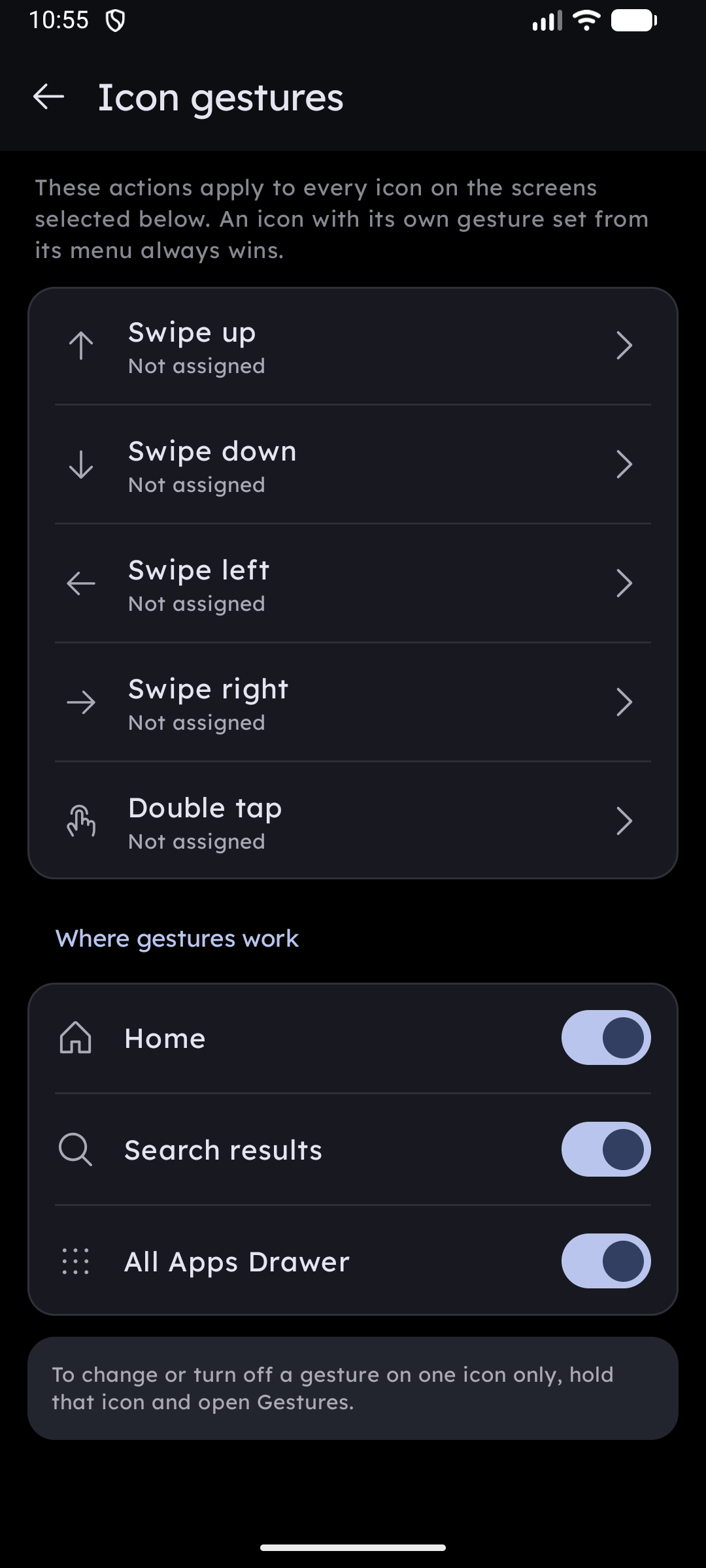
Además de los gestos de la pantalla de inicio, cada icono de aplicación admite 5 gestos direccionales independientes:
- Deslizar hacia arriba, Deslizar hacia abajo, Deslizar hacia la izquierda, Deslizar hacia la derecha y Doble toque.
- Entre las acciones asignables se incluyen abrir widgets emergentes, consultar notificaciones pendientes, desplegar carpetas en abanico, ejecutar acciones rápidas de la app o ver la información de la aplicación.
- Se configuran por aplicación manteniendo presionado cualquier icono → Gestos, o bien definiendo valores predeterminados globales en Ajustes → Sistema / Comportamiento → Gestos en iconos. Consulta Gestos en iconos.