Bóveda privada y elementos ocultos
Key Launcher proporciona herramientas de privacidad integradas para ocultar o proteger aplicaciones confidenciales, contactos, accesos directos y carpetas.
1. Elementos ocultos
- Propósito: Oculta aplicaciones que rara vez usas pero necesitas conservar instaladas (por ejemplo: utilidades del sistema o herramientas poco frecuentes).
- Cómo usarlo: Mantén presionada una aplicación en el cajón y selecciona Ocultar app.
- Acceso a apps ocultas: Ve a Ajustes > Elementos ocultos para abrirlas o desocultarlas en cualquier momento.
2. Múltiples bóvedas privadas (Private Vaults)
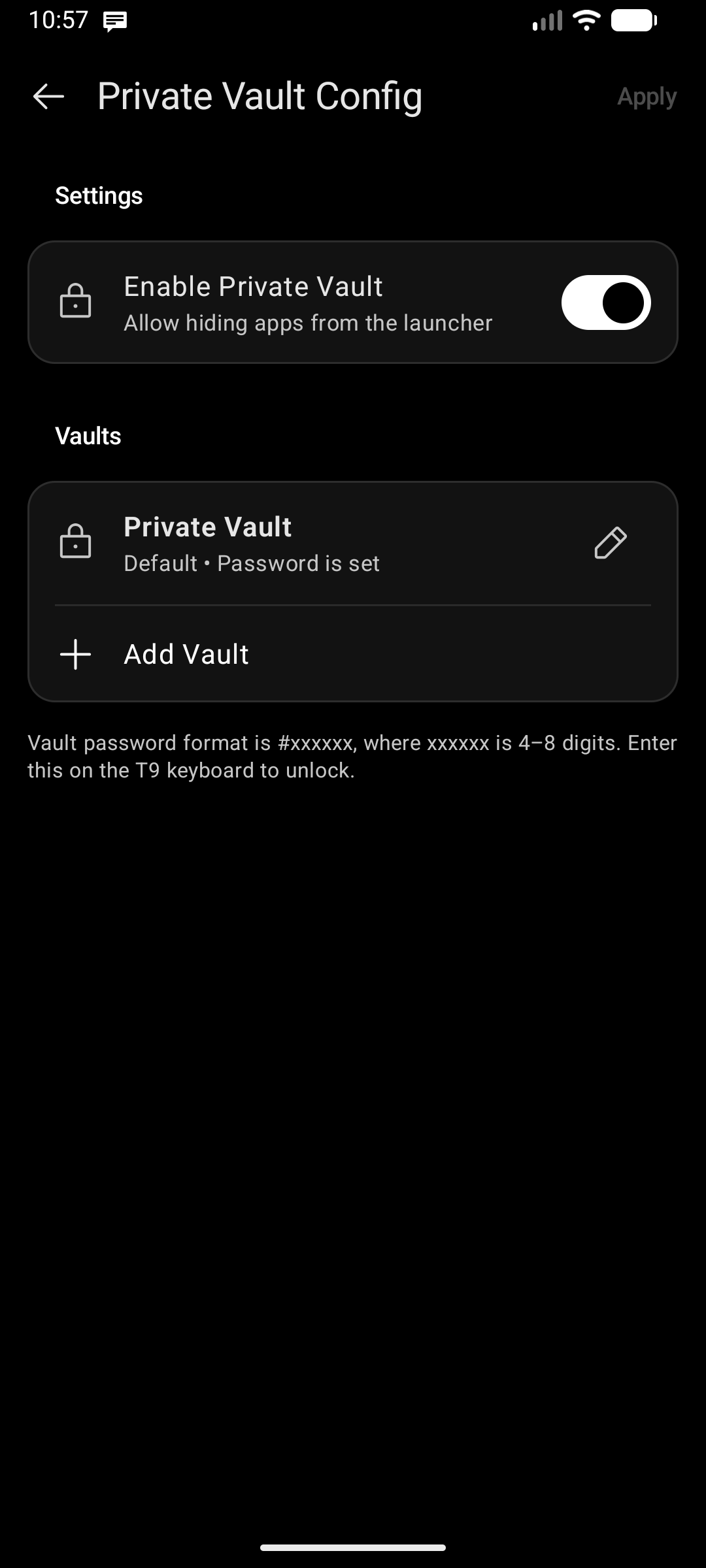
Key Launcher admite múltiples bóvedas privadas (Private Vaults), lo que te permite crear distintos espacios protegidos (como Personal, Trabajo o Finanzas), cada uno protegido por su propio código de acceso independiente.
Características clave:
- Códigos de acceso independientes: Cada bóveda se bloquea con su propio código PIN de 4 a 8 dígitos.
- Nombres para cada bóveda: Asigna un nombre personalizado a cada bóveda (por ejemplo: "Bancos", "Familia", "Proyectos secretos"). El nombre de la bóveda activa se muestra directamente en el chip del teclado al desbloquearla.
- Soporte exhaustivo de elementos: Protege aplicaciones, contactos de tu libreta de direcciones, accesos directos personalizados y carpetas completas.
- Eliminación segura: Al eliminar una bóveda secundaria, todos sus elementos protegidos se trasladan automáticamente a tu Bóveda predeterminada, evitando fugas accidentales de datos o pérdida de accesos directos.
Cómo configurar y administrar:
- Ve a Ajustes > Private Vault.
- Configurar o modificar bóvedas está protegido mediante autenticación biométrica (huella dactilar o desbloqueo facial) si tu dispositivo lo admite.
- Toca Agregar bóveda para crear una nueva con un nombre y código de acceso exclusivos.
- Toca el icono de edición en cualquier bóveda para actualizar su nombre o cambiar su código PIN.
- En el menú contextual de cualquier elemento en la pantalla de Inicio o en el Cajón de aplicaciones, selecciona Agregar a Private Vault (o Cambiar de bóveda) para moverlo a una bóveda en particular.
Cómo acceder a la bóveda:
- Los elementos protegidos permanecen completamente ocultos del cajón de aplicaciones, la cuadrícula de inicio y los resultados de búsqueda universal mientras la bóveda está bloqueada.
- Para abrir una bóveda, simplemente escribe
#seguido del código de acceso de esa bóveda directamente en el teclado T9 de la pantalla de inicio (por ejemplo:#1234o#1234#). - Key Launcher reconocerá al instante la bóveda coincidente, la desbloqueará y mostrará un chip con el nombre de la bóveda sobre el teclado, exhibiendo únicamente los elementos de esa bóveda.
- Escribir
#cuando aún no se ha configurado ningún código de acceso mostrará un recordatorio rápido para crear una primera bóveda. - Mientras una bóveda está abierta, la posición de su botón Cerrar (en el teclado o como un icono ✕ en el chip de la bóveda) sigue lo indicado en Ajustes → Configuración del teclado → Posición del botón de cerrar carpeta y Private Vault.
En el plan gratuito, puedes usar la Bóveda predeterminada con un máximo de 1 aplicación. Actualizar a Key Launcher Pro desbloquea múltiples bóvedas independientes y elementos ilimitados.