Configuración de posición y gestos laterales
La Gestión de posición controla dos aspectos fundamentales: qué páginas aparecen en la zona superior de la pantalla de inicio y qué panel lateral se ubica en cada borde. Accede mediante Ajustes → General → Pantallas y secciones → Gestión de posición.
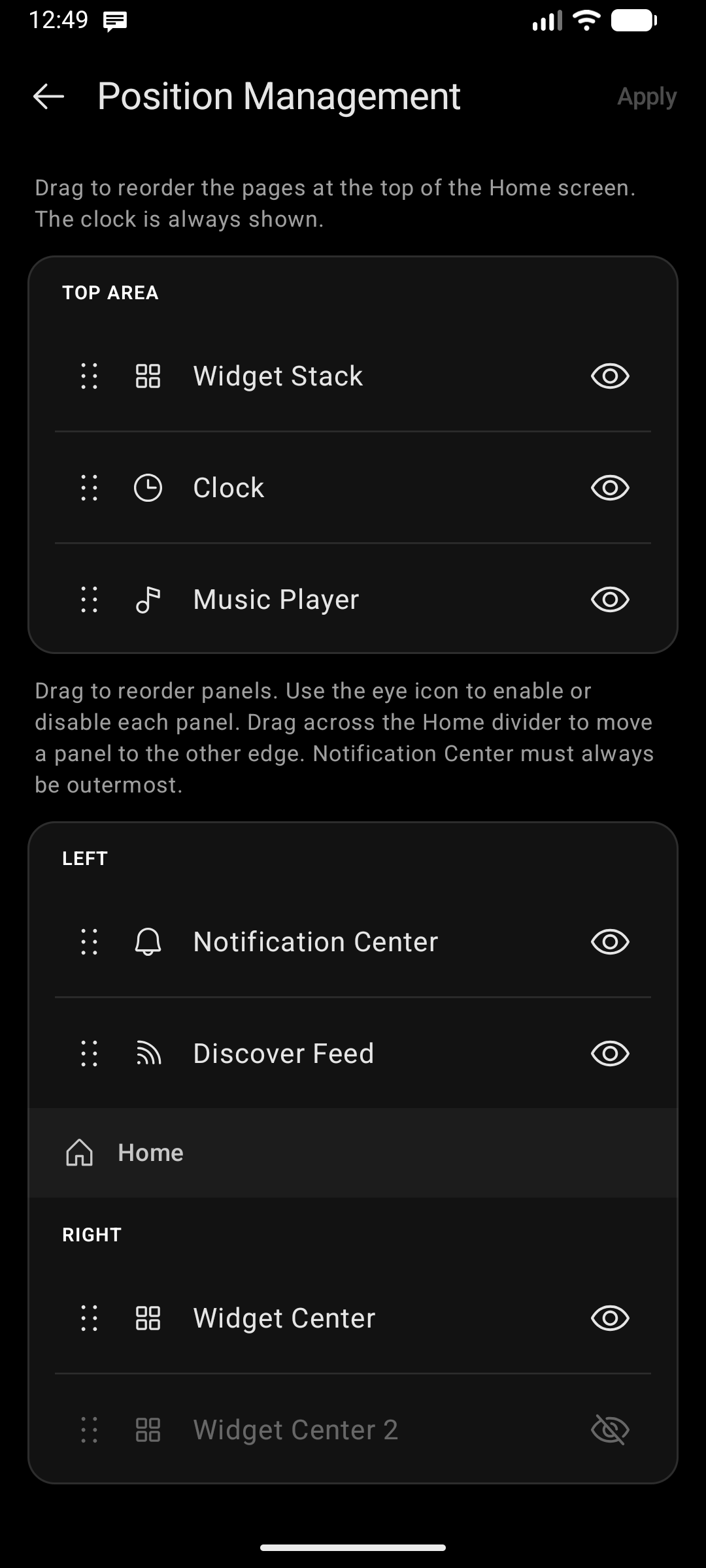
Páginas de la zona superior
La parte superior de la pantalla de inicio es un paginador compacto que alberga tres páginas: la Pila de widgets, el Reloj (con fecha, eventos y clima) y el Reproductor de música. Desliza horizontalmente en esa zona para moverte entre ellas.
La sección Zona superior al principio de la Gestión de posición enumera las tres opciones:
| Control | Qué hace |
|---|---|
| Asa de arrastre () | Arrastra una página hacia arriba o hacia abajo para cambiar el orden en que se desplaza el paginador |
| Visibilidad ( / ) | Oculta una página que no utilices; las páginas ocultas se omiten por completo |
- Al menos una página debe permanecer visible. El control de visibilidad en la última página activa está bloqueado para que nunca quede un espacio superior vacío.
- ¿Solo queda una página visible? El paginador se desactiva por completo: esa página se muestra de forma fija y los deslizamientos laterales en la parte superior se redirigen a los paneles laterales.
- Las pantallas anchas (plegables y tabletas) utilizan un diseño de dos páginas que respeta tus elecciones de visualización u ocultación, aunque no el orden manual.
Toca Aplicar para guardar. La pantalla de inicio adoptará la nueva configuración tan pronto como regreses a ella.
Las pantallas de configuración del Reloj y de la Pila de widgets incluyen un enlace de Posición y visibilidad que te lleva directamente aquí.
Paneles laterales
Lógica de deslizamiento
| Gesto | Qué abre |
|---|---|
| Deslizar hacia la derecha sobre el teclado | Panel lateral izquierdo |
| Deslizar hacia la izquierda sobre el teclado | Panel lateral derecho |
Los paneles laterales se abren deslizando sobre el área del teclado, no sobre el centro de la pantalla de inicio. El gesto en la pantalla de inicio se eliminó porque entraba en conflicto con el gesto de retroceso nativo de Android en los bordes de la pantalla; el teclado está excluido de esa zona de gestos del sistema, lo que garantiza una respuesta confiable.
Otras dos vías de acceso no se ven afectadas: tocar el chip de notificaciones en la fila de la barra de estado abre el Centro de notificaciones, y un deslizamiento hacia arriba con desviación lateral abre únicamente el cajón de aplicaciones: el arrastre se bloquea en el eje inicial para evitar activar dos acciones a la vez.
La lista de paneles
La pantalla de configuración muestra los tres paneles (Centro de widgets, Centro de notificaciones y Feed de descubrimientos) en una única lista reordenable dividida por una línea divisoria de Inicio:
- Paneles arriba de la línea Inicio → asignados al borde Izquierdo.
- Paneles abajo de la línea Inicio → asignados al borde Derecho.
Cada fila cuenta con dos controles:
| Control | Qué hace |
|---|---|
| Asa de arrastre () a la izquierda | Arrastra para reordenar dentro de una sección o cruza la línea divisoria de Inicio para mover el panel al otro borde |
| Visibilidad ( / ) a la derecha | Activa o desactiva el panel sin modificar el borde al que pertenece |
Toca Aplicar en la esquina superior derecha para guardar los cambios.
Las nuevas instalaciones inician con el Centro de notificaciones a la izquierda y la cadena Feed de descubrimientos → Centro de widgets a la derecha. Las configuraciones existentes conservan su esquema actual; una actualización jamás reorganiza tus paneles.
Cadenas de paneles (Dos paneles por borde)
Puedes colocar hasta dos paneles en el mismo borde. Cuando hay dos paneles activos en un lado:
- El primer panel (el superior en la lista) se abre al deslizar desde ese borde.
- El segundo panel se abre al deslizar hacia adentro desde el primer panel.
- Desliza en sentido contrario hacia el borde desde el segundo panel para volver al primero.
Arrastra el asa para reordenar los paneles dentro de una sección y determinar cuál actúa como panel principal.
Restricción del Centro de notificaciones
El Centro de notificaciones cuenta con una regla de colocación especial que se aplica automáticamente:
- En el borde Izquierdo: siempre se posiciona en el primer lugar (posición 0).
- En el borde Derecho: siempre se ubica en el último lugar.
Esto se debe a que deslizar horizontalmente dentro del Centro de notificaciones descarta notificaciones individuales, por lo que no puede tener un segundo panel encadenado a continuación. La aplicación lo reubica de forma automática cuando arrastras otros paneles a su alrededor.