Acciones rápidas
Las Acciones Rápidas (Quick Actions) son los accesos directos que cada aplicación publica para sí misma: "Nuevo mensaje" en Gmail, "Nueva pestaña" en Chrome o un chat fijado en una app de mensajería. Key Launcher las muestra junto a la app y te permite convertir las que usas con frecuencia en elementos independientes que puedes buscar directamente.
Android solo expone los accesos directos de las apps al lanzador predeterminado. Si Key Launcher no está configurado como tu app de inicio, las Acciones Rápidas permanecerán vacías; consulta Configuración inicial.
Abrir el menú de Acciones Rápidas
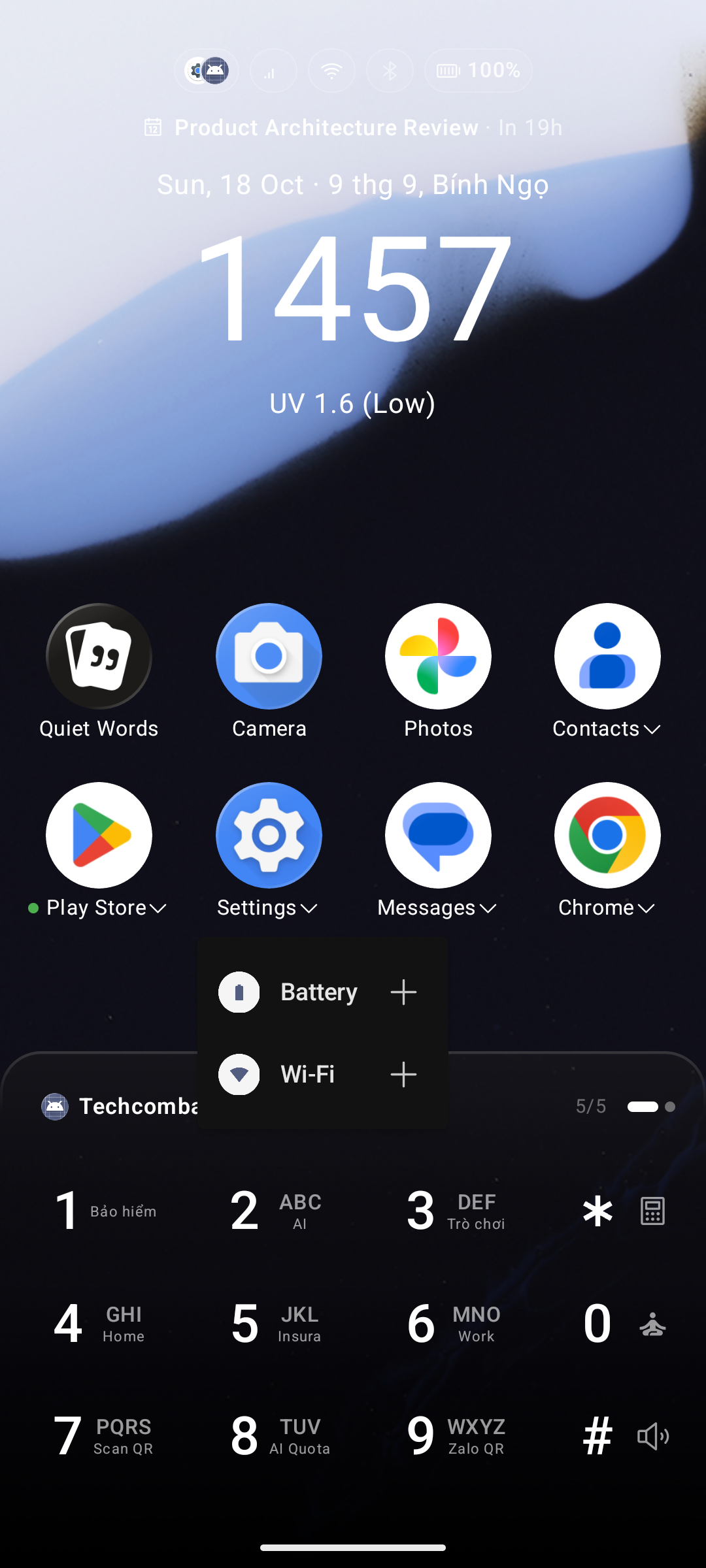
Cuando Mostrar acciones rápidas está activado (Ajustes → Cuadrícula de iconos → Detalles), cualquier aplicación que ofrezca accesos directos mostrará una pequeña flecha ▾ junto a su nombre. Toca la flecha para abrir el menú de Acciones Rápidas.
La flecha aparece en todos los lugares donde se listan aplicaciones:
- La cuadrícula de apps fijadas en la pantalla de inicio
- El Cajón de aplicaciones (en modo cuadrícula y lista)
- La lista de resultados de T9 y la superposición de Búsqueda Inteligente
- Dentro de una carpeta abierta
Toca cualquier fila del menú para ejecutar esa acción de inmediato.
Al configurar Key Launcher como tu lanzador predeterminado mientras las Acciones Rápidas están desactivadas, el lanzador te ofrecerá activarlas con el mensaje "¿Activar Acciones Rápidas?". Elige Más tarde para descartarlo.
Añadir una Acción Rápida a tu lista de apps
Cada fila en el menú de Acciones Rápidas tiene un botón + a la derecha.
- Toca + — la acción se añadirá a tu lista de aplicaciones y el botón se convertirá en un ✓.
- El menú permanece abierto para que puedas añadir varias acciones de una sola vez.
Una Acción Rápida añadida se comporta como cualquier otro elemento: aparece en el Cajón de aplicaciones, en la Búsqueda Inteligente y en los resultados de búsqueda T9, y se puede renombrar, ocultar, mover a una carpeta o transferir a la Bóveda Privada desde su menú de pulsación larga.
Para colocarla en la pantalla de inicio, manténla pulsada y elige Fijar en Inicio — el botón + solo la añade a la lista general de apps, nunca la fija automáticamente en Inicio.
Para eliminarla: mantén pulsado el elemento y selecciona Eliminar de la lista de apps.
Acciones Rápidas de contactos
El menú de Acciones Rápidas de un contacto (tocando el nombre del contacto con la flecha ▾) incluye el mismo botón + en cada fila de número de teléfono.
Al añadir una, se crea un elemento independiente como Llamar a Mamá o Mensaje a Carlos que reside en tu lista de apps y responde a la búsqueda T9: una marcación rápida auténtica de un solo toque, sin pantallas intermedias.
Filas compatibles: Llamar, Mensaje, Zalo, Viber y WhatsApp.
Android limita la cantidad de accesos directos que una app puede publicar (alrededor de 15). Si alcanzas este límite, Key Launcher mostrará el mensaje "Límite de Acciones Rápidas alcanzado"; elimina alguna Acción Rápida de contacto existente para liberar espacio.
Filtrar resultados de búsqueda
El selector de filtros del teclado T9 incluye el filtro Acción Rápida junto a Apps, Contactos, Accesos directos y Carpetas. Al seleccionarlo, se filtran los resultados mostrando únicamente las Acciones Rápidas, lo cual resulta muy cómodo cuando has acumulado varias.
Los accesos directos a apps fijados mediante el sistema nativo de Android (por ejemplo, desde la opción "Añadir a pantalla de inicio" de un navegador) permanecen bajo el filtro Accesos directos; ambas listas nunca se mezclan.
Relacionado
- Super Atajos (Super Shortcuts) — asigna una Acción Rápida a la pulsación larga de una tecla numérica.
- Acción al tocar contacto — cambia lo que sucede al tocar directamente un contacto.