Ajustes de búsqueda
La pantalla de Ajustes de búsqueda afina cómo el teclado T9 de la pantalla de inicio busca y abre los resultados. Ábrela desde Ajustes → General → Sistema / Comportamiento → Ajustes de búsqueda o mediante Ajustes → Búsqueda.
La superposición a pantalla completa de Búsqueda Universal tiene su propia página de ajustes independiente —tipos de resultado y motor de búsqueda web— accesible desde el botón Ajustes de búsqueda dentro de la propia superposición. Consulta Búsqueda Universal → Ajustes de búsqueda.
Alineación ergonómica de resultados (Las cuatro esquinas)
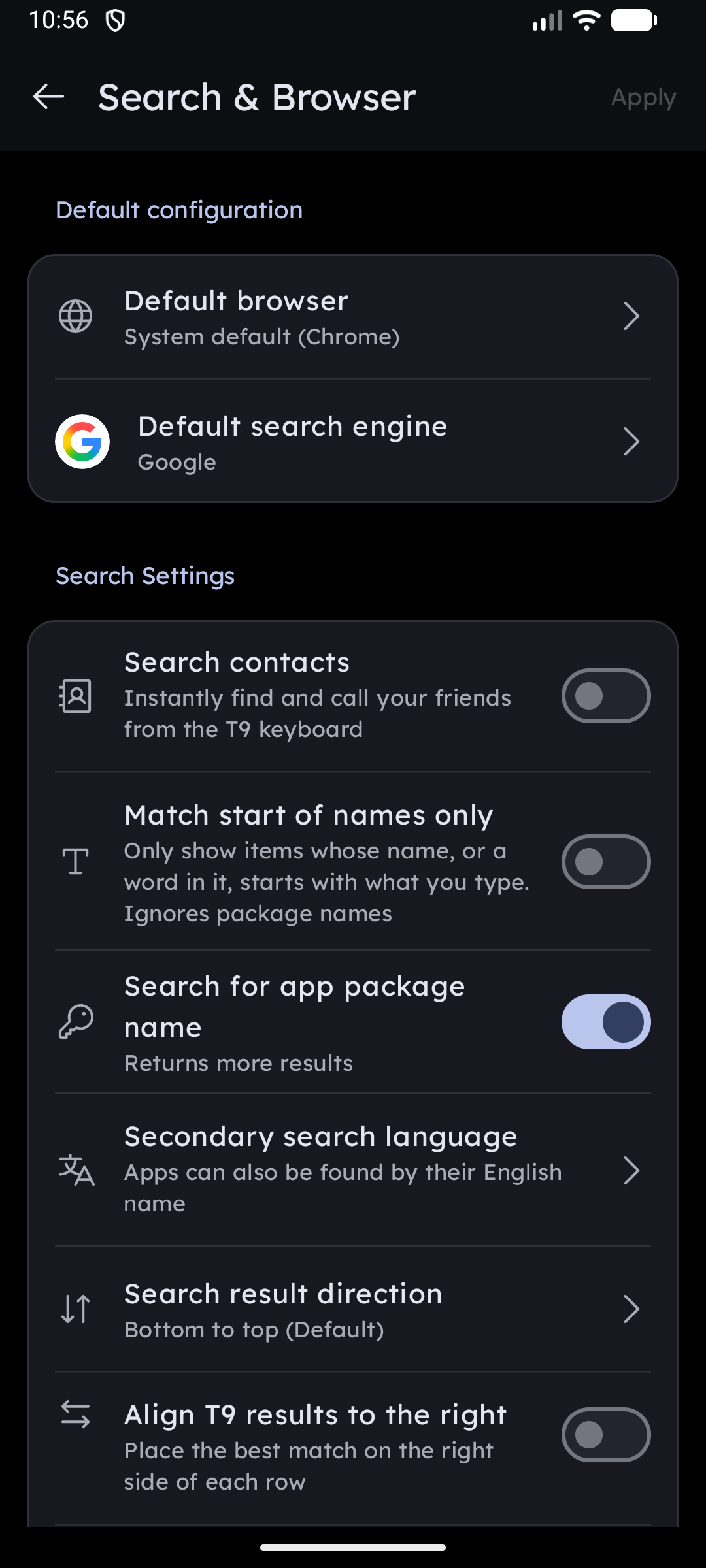
Key Launcher te permite adaptar la posición de los resultados de búsqueda perfectamente para el uso con una sola mano:
- Alinear resultados T9 a la derecha: Desplaza los chips de resultados hacia el borde derecho de la pantalla, ideal para el uso con la mano derecha.
- Dirección de los resultados de búsqueda: Elige si los resultados fluyen de arriba hacia abajo o de abajo hacia arriba (más cerca de tu pulgar).
- Flexibilidad en las cuatro esquinas: Al combinar la alineación horizontal (Izquierda vs. Derecha) y el flujo vertical (Arriba vs. Abajo), puedes situar tu mejor coincidencia en cualquiera de las cuatro esquinas de tu pantalla, adaptándose de forma natural a tu agarre.
Comportamiento de la tecla de acción de búsqueda
La tecla de acción de búsqueda (situada junto a la barra de consulta en el teclado) se puede personalizar:
- Marcador (Predeterminado): Al tocarla se guarda la consulta o palabra clave actual como un atajo rápido.
- Marcador telefónico: Al tocar el botón se inicia inmediatamente una llamada telefónica al número tecleado (o se abre el marcador si la consulta está vacía). Al mantener pulsada la tecla se conserva el acceso a la acción de Marcador, ofreciéndote un acceso bidireccional muy cómodo.
Contactos y fuentes de resultados
- Buscar contactos: Activa o desactiva si al escribir en el teclado de inicio se buscan personas de tu agenda. Al activarlo se solicitará el permiso
READ_CONTACTSen contexto.- Buscar por número de teléfono: Cuando la búsqueda de contactos está activada, también busca coincidencias con los dígitos del número de teléfono (no solo con los nombres).
- Buscar por nombre de paquete: Busca coincidencias con el ID técnico de paquete de las aplicaciones instaladas, ofreciendo más resultados para usuarios avanzados.
Segundo idioma de búsqueda
Es posible que tu teléfono muestre los nombres de las aplicaciones en un alfabeto o idioma que prefieras no teclear. El Segundo idioma de búsqueda hace que cada app sea localizable también por su nombre en un segundo idioma, de modo que puedas encontrarla desde el teclado latino, o encontrar una app con nombre latino usando su nombre nativo.
- Desactivado — las aplicaciones solo se encuentran por el nombre visible en pantalla.
- Elige cualquiera de los 31 idiomas compatibles (cada uno listado en su propio idioma nativo) y el lanzador leerá la etiqueta de cada aplicación una segunda vez en ese idioma e indexará ambos nombres.
Uso típico: un teléfono configurado en urdu, árabe, ruso o vietnamita muestra فون / Điện thoại, mientras que al configurar el segundo idioma en Inglés también responderá a phone.
- Los resultados encontrados de este modo se clasifican por debajo de las coincidencias con el nombre visible y llevan un pequeño icono .
- Las aplicaciones que no incluyan traducción para el idioma elegido simplemente conservan su único nombre; no se pierde nada.
- Este mismo ajuste determina qué alfabeto se imprime en el teclado cuando Mostrar caracteres alternativos está activado, y si un nombre japonés escrito puramente en kanji se romaniza como japonés.
Al cambiar este ajuste, la lista de aplicaciones se reindexa de inmediato, sin necesidad de reiniciar.
Búsqueda profunda en apps de mensajería
Cuando las aplicaciones de mensajería compatibles están instaladas, Key Launcher puede mostrar accesos directos a contactos internos directamente desde el teclado T9 para que puedas entrar de inmediato a un chat:
- Zalo
- Viber
Cada aplicación tiene su propio interruptor y solo aparece cuando está instalada en tu dispositivo.
Apertura automática y chip de apertura rápida
Controla la rapidez con la que el lanzador abre el primer resultado para que puedas abrir aplicaciones sin necesidad de levantar el pulgar:
- Modo de apertura automática:
- Solo chip de apertura rápida (predeterminado): Nunca abre automáticamente. En su lugar, muestra un chip "Abrir [App]" sobre el teclado cuando quedan pocos resultados.
- Por recuento de resultados: Abre automáticamente el primer elemento cuando solo queda una cantidad reducida de resultados. Configura el umbral de resultados.
- Por dígitos pulsados: Abre automáticamente el primer elemento tras pulsar un número determinado de teclas. Configura el umbral de dígitos.
- Umbral del chip de apertura rápida: Define cuántos resultados deben quedar (N o menos) para que aparezca el chip "Abrir [App]".
Filtros de resultados
El control de filtros en el teclado T9 limita los resultados a un único tipo: Todo, Apps, Contactos, Accesos directos, Carpetas o Acción Rápida.