Cuadrícula del Centro de widgets
El Centro de widgets (Widget Center) es un panel lateral deslizable que muestra los widgets de tus aplicaciones de Android en una cuadrícula limpia y desplazable. Mantener los widgets fuera de la pantalla de inicio principal preserva una estética minimalista, al tiempo que hace que la información sea accesible con un solo deslizamiento.
Cómo acceder al Centro de widgets
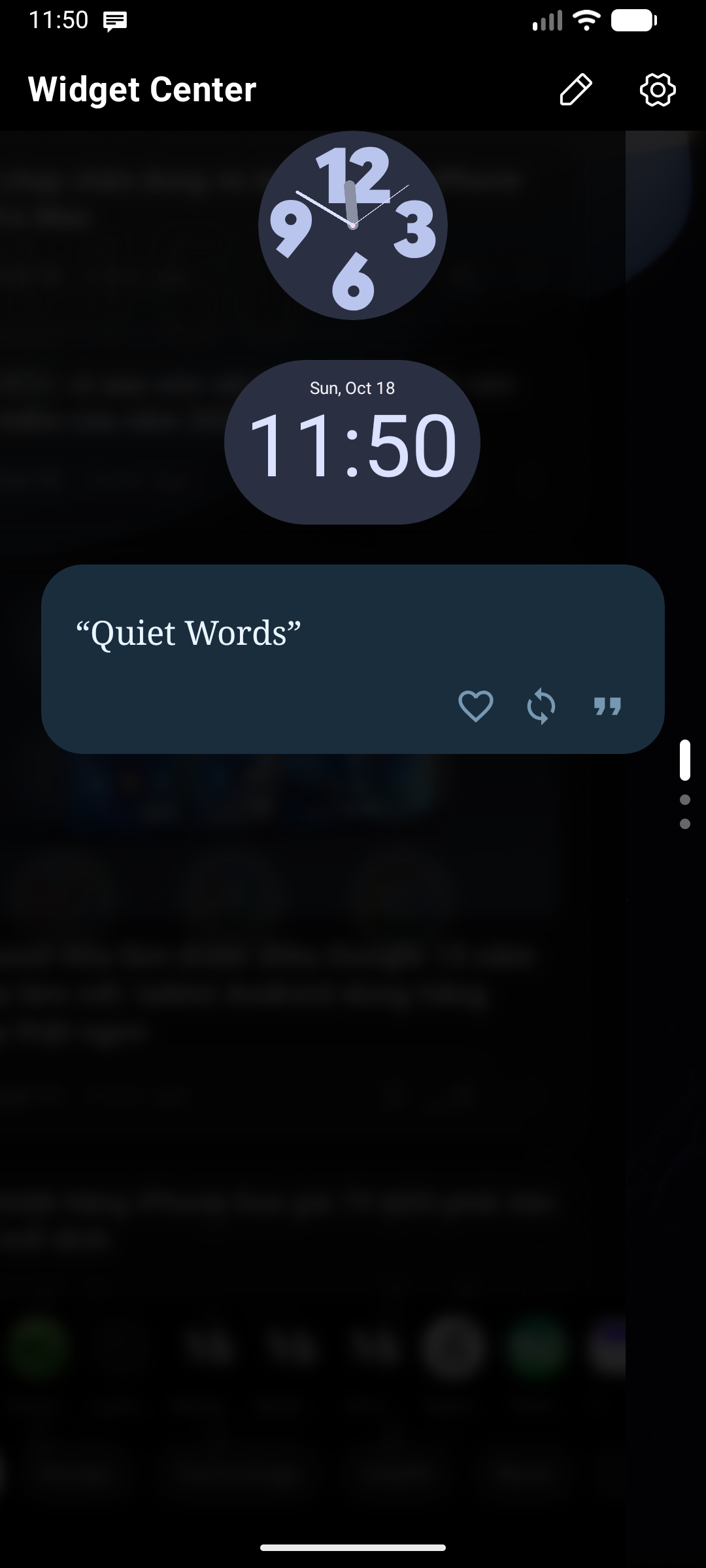
- Abrir: Desliza a través del teclado hacia el borde donde está asignado el Centro de widgets (consulta Configuración de posición).
- Cerrar: Desliza el panel de vuelta hacia el borde o toca el área exterior atenuada.
Si has configurado una cadena de paneles en Configuración de posición, deslizar hacia adentro desde el Centro de widgets abrirá el siguiente panel de la secuencia. Desliza en sentido contrario hacia el borde para regresar.
Paneles duales de widgets (Centro de widgets 1 y 2)
Key Launcher admite dos Centros de widgets independientes:
- En Configuración de posición, puedes asignar el Centro de widgets a un borde (por ejemplo, deslizar a la izquierda para widgets personales) y el Centro de widgets 2 al borde opuesto (por ejemplo, deslizar a la derecha para herramientas de trabajo o seguimiento financiero).
- Cada panel mantiene su propio catálogo de widgets, diseño personalizado, estilo de fondo y configuración de columnas de la cuadrícula.
Gestión de widgets (Modo de edición)
Para personalizar el diseño, tamaño y lista de widgets, ingresa al Modo de edición:
- Desliza para abrir el Centro de widgets.
- Toca el icono de Editar () en el encabezado del panel. El fondo de la cuadrícula aparecerá gradualmente, indicando que el Modo de edición está activo.
- Para salir del Modo de edición, toca el icono de Listo () en el encabezado del panel o realiza el gesto/botón Atrás.
Personalización del diseño de la cuadrícula
Dentro del Modo de edición, puedes ajustar el espacio que ocupa cada widget en la cuadrícula:
1. Agregar widgets
- Toca el icono de Agregar widget () en el encabezado del panel mientras estás en el Modo de edición.
- Selecciona un widget de tus aplicaciones instaladas. Toca Permitir cuando Android te solicite vincular el widget a Key Launcher.
💎 Límite del plan gratuito — Puedes agregar hasta 3 widgets al Centro de widgets en el plan gratuito. Key Launcher Pro desbloquea widgets ilimitados, fondos de panel personalizados y columnas de cuadrícula ajustables.
2. Mover widgets (Asa de arrastre)
- Mantén presionada y arrastra el asa de arrastre () en la esquina superior izquierda de cualquier widget.
- Mientras arrastras, un indicador de posición (por ejemplo:
R2 C1) muestra su fila y columna actuales. - Resolución de colisiones: Si arrastras un widget a un espacio ocupado, los demás widgets se deslizarán suavemente hacia abajo para hacer espacio.
3. Redimensionar widgets (Asa de cambio de tamaño)
- Mantén presionada y arrastra el asa de cambio de tamaño () en la esquina inferior derecha de cualquier widget.
- Arrastra horizontalmente para ajustar la cantidad de columnas o verticalmente para ajustar las filas.
4. Eliminar widgets
- Toca el icono de Eliminar () en la esquina superior derecha de la tarjeta del widget para quitarlo.
Apariencia y desenfoque en tiempo real
En Android 12 y versiones posteriores, el Centro de widgets procesa un desenfoque de fondo acelerado por hardware (Backdrop Blur), permitiendo que tu fondo de pantalla y la pantalla de inicio se difuminen suavemente detrás de las tarjetas de widgets. Configura la opacidad y la intensidad del desenfoque en Ajustes → Centro de widgets.