Recursos de Pesquisa Universal
O Key Launcher conta com uma Barra de Busca Inteligente dedicada, alimentada por uma Sobreposição de Busca (Search Overlay) em tela cheia. Ao contrário do teclado T9 da tela inicial — que é otimizado para discagem e filtragem ultra-rápidas —, a Barra de Busca Inteligente foi projetada para entradas de texto complexas, consultas de configurações do sistema, arquivos locais e ações externas utilizando o teclado virtual QWERTY padrão do seu dispositivo.
Acionando a Barra de Busca Inteligente
Você pode abrir a Sobreposição de Busca Inteligente instantaneamente através destes métodos:
- Gesto de Deslizar para Baixo: Deslize para baixo em qualquer área livre da tela inicial (se o gesto estiver configurado para abrir a busca).
- Botão de Busca na Gaveta de Apps: Deslize para cima para abrir a gaveta de aplicativos e toque no ícone de Busca () no canto superior direito.
- Busca por Voz: Toque no ícone de Microfone () dentro da barra de busca para acionar o reconhecedor nativo de voz do Android.
Recursos de Busca em Múltiplas Fontes
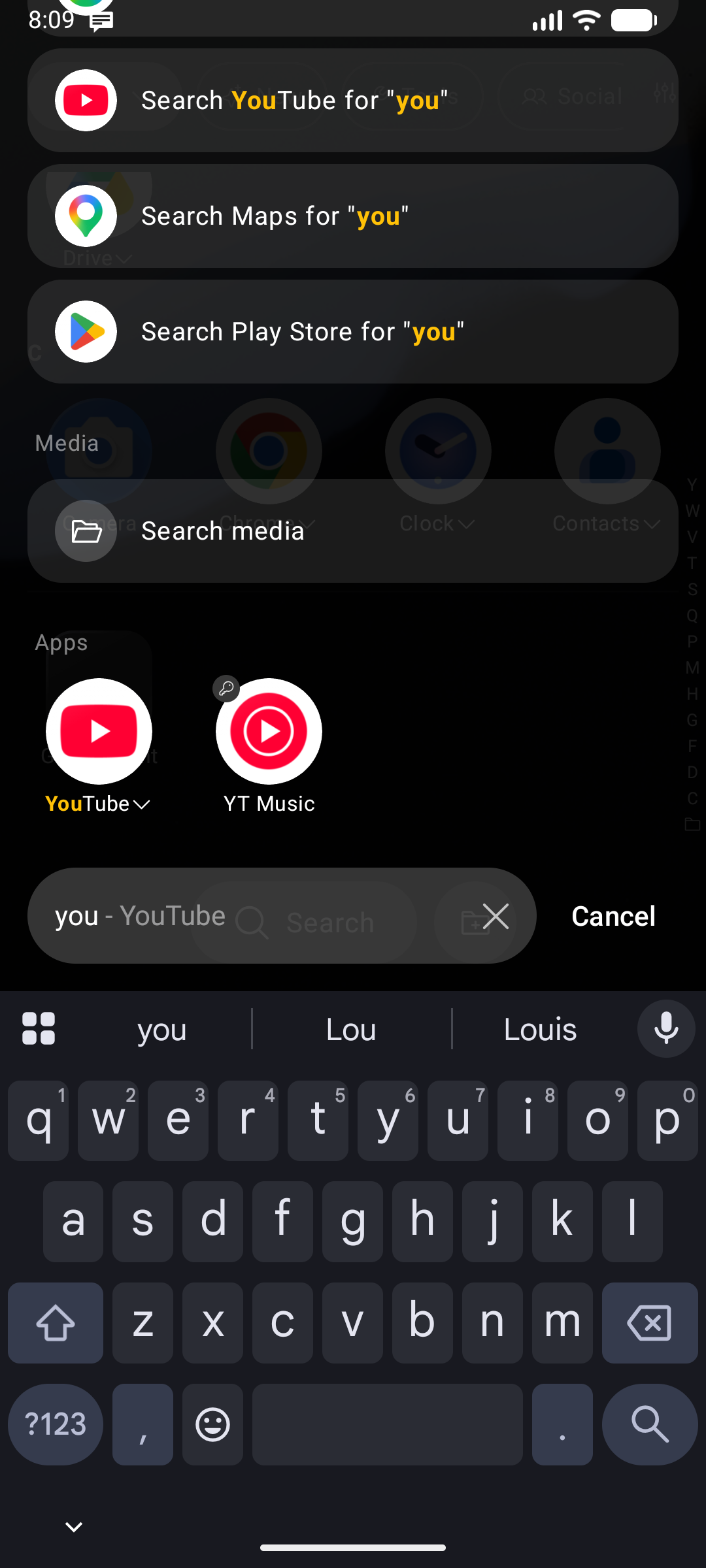
Ao digitar uma consulta na Barra de Busca Inteligente, o Key Launcher pesquisa dinamicamente em vários índices locais e do sistema simultaneamente. Os resultados são agrupados sob cabeçalhos de seção claros — Aplicativos, Atalhos, Pastas, seguidos por configurações, arquivos, contatos e ações externas na Web / Play Store — permitindo que você vá direto ao tipo de resultado que procura:
1. Aplicativos, Atalhos e Pastas
- Pesquisa em todos os aplicativos instalados (por nome visível ou nome do pacote).
- Encontra atalhos correspondentes do sistema Android (por exemplo, atalhos de conversas específicas do WhatsApp, favoritos do navegador).
- Filtra e localiza pastas de aplicativos pelo título da pasta.
2. Calculadora Integrada
Digite expressões matemáticas diretamente na barra de pesquisa (por exemplo, (12+8)*5/2):
- Suporta os operadores padrão:
+,-,*,/,%(módulo),^(potência) e parênteses( ). - Um cartão de sobreposição exibe o resultado calculado em tempo real.
- Toque no cartão de resultado para copiar o valor instantaneamente para a área de transferência do dispositivo.
Prefere um teclado numérico real? Ative o Modo Calculadora e pressione e segure
*na tela inicial para transformar o teclado T9 em uma calculadora completa.
3. Busca de Configurações
Encontre telas de configurações rapidamente sem precisar navegar por menus complexos:
- Configurações do Sistema: Digite termos como
wifi,bluetooth,bateria,telaouaplicativospara exibir cartões de link direto que abrem as páginas do sistema Android. - Configurações do Launcher: Busque por preferências personalizadas do Key Launcher (por exemplo, pesquisando por "vibração", "tema" ou "lunar" para ir direto às configurações do inicializador).
4. Busca de Arquivos Locais
Encontre arquivos armazenados no dispositivo digitando parte de seus nomes:
- Consulta o banco de dados MediaStore do Android em busca de imagens, vídeos, faixas de áudio e documentos.
- Privacidade e Conformidade: O Key Launcher não solicita permissões de armazenamento na inicialização. As permissões de mídia são requisitadas apenas quando você realiza uma busca de arquivos pela primeira vez.
- Tocar em um arquivo o abre no visualizador padrão do dispositivo.
5. Busca de Contatos
Encontre e interaja com contatos diretamente da barra de busca:
- Digite nomes ou números de telefone para obter contatos correspondentes em tempo real.
- Assim como nos arquivos, a permissão
READ_CONTACTSé solicitada sob demanda apenas quando você busca por contatos.
6. Abrir URL
Quando o texto digitado corresponder a um endereço web (github.com, https://…), uma linha Abrir [endereço] é fixada no topo de todas as outras seções, e pressionar Enter abre o navegador diretamente no endereço em vez de realizar uma pesquisa na web.
Quando Nada Corresponde na Tela Inicial
Você não precisa abrir a sobreposição para obter essas respostas. Se você digitar no teclado da tela inicial e nada corresponder, a grade de aplicativos é substituída por uma versão compacta da Busca Inteligente estruturada com base no que você digitou:
- sua consulta exibida em tamanho grande (cortada a partir do início se for longa, para que os últimos caracteres digitados continuem visíveis),
- um cartão de calculadora caso seja uma expressão matemática,
- seu histórico de busca, se ativado — tocar em um item substitui a consulta em vez de abrir um navegador, facilitando a correção de erros de digitação com um toque,
- Abrir URL caso o texto pareça um endereço web,
- configurações do launcher e configurações do sistema correspondentes,
- sugestões do Google e da Play Store,
- e uma seção de Internet: busca na web · YouTube · Maps · Play Store.
Tudo respeita as mesmas chaves de ativação de fontes da sobreposição, a lista pode ser rolada e a tecla Enter executa a primeira linha. Consultas de números de telefone mantêm seu comportamento habitual — ligar, SMS, adicionar contato e ações em apps de mensagens.
Configurações de Busca
Toque no botão Configurações de busca na parte inferior da sobreposição — disponível tanto no estado vazio quanto abaixo da lista de resultados — para abrir uma página de configurações dedicada para a própria sobreposição de busca.
Tipos de resultados
Desative qualquer fonte que você não queira ver poluindo seus resultados. Aplicativos, atalhos e pastas são fundamentais e sempre exibidos; todo o restante é opcional:
| Fonte | Abrange |
|---|---|
| Calculadora | O cartão com o resultado do cálculo em linha |
| Contatos | Correspondências da agenda telefônica |
| Internet | As linhas de ação do Google / YouTube / Maps / Play Store |
| Configurações do launcher | Telas de configurações do próprio Key Launcher |
| Configurações do sistema | Telas de configurações do sistema Android |
| Mídia | Imagens, vídeos e áudios do MediaStore |
| Histórico de busca | A faixa de buscas recentes e sugestões correspondentes. Desativar também interrompe a gravação de novas buscas |
| Abrir URL | A linha "Abrir [endereço]" e a navegação ao pressionar Enter |
Mecanismo de busca
Escolha qual mecanismo de pesquisa a linha Pesquisar na web utiliza:
Google (padrão) · Bing · DuckDuckGo · Brave · Ecosia
A linha de ação exibe o ícone do próprio aplicativo do mecanismo caso ele esteja instalado, e seu rótulo é atualizado de acordo — por exemplo: Pesquisar "pizza" no DuckDuckGo.
As alterações são preparadas conforme você toca e só são salvas quando você pressiona Aplicar; voltar sem aplicar descarta as mudanças.
Ordenação de Resultados
Os grupos de resultados são ordenados pela precisão com que o melhor item corresponde à sua consulta, permitindo que a fonte mais relevante suba para o topo em vez de permanecer em uma posição fixa. Três itens ficam fixados independentemente disso:
- Abrir URL — em primeiro lugar, sempre que a consulta for um endereço web.
- Calculadora — logo abaixo, sempre que a consulta for uma expressão matemática válida.
- Ações na Internet — sempre no final.
Estado de Busca Vazia (Histórico e Recentes)
Ao abrir a Sobreposição de Busca Inteligente com a barra de busca vazia, ela funciona como um painel de acesso rápido:
- Histórico de Busca: Exibe uma lista horizontal com seus termos de pesquisa recentes. Toque em qualquer termo para pesquisá-lo novamente ou toque em Limpar para apagar o histórico.
- Apps Recentes: Mostra uma grade com os aplicativos abertos mais recentemente ou recém-instalados para inicialização instantânea.
Ações na Internet
Uma seção de Internet é adicionada na parte inferior dos resultados, permitindo que você expanda uma busca para fora sem precisar redigitá-la. Cada linha exibe o ícone real do aplicativo de destino:
| Linha | Abre |
|---|---|
| Pesquisar "consulta" no [mecanismo] | Seu mecanismo de busca escolhido no navegador |
| Pesquisar "consulta" no YouTube | Resultados de busca no YouTube |
| Pesquisar "consulta" no Google Maps | Resultados de busca no Google Maps |
| Pesquisar "consulta" na Play Store | A Play Store com sua consulta preenchida |
Desative a seção completa em Configurações de busca → Tipos de resultados → Internet.