Widget Center
O Widget Center é um painel lateral deslizante dedicado que exibe os widgets dos seus aplicativos Android em uma grade limpa e rolável. Manter os widgets fora da tela inicial principal ajuda a preservar a estética minimalista, deixando as informações a apenas um gesto de distância.
Acessando o Widget Center
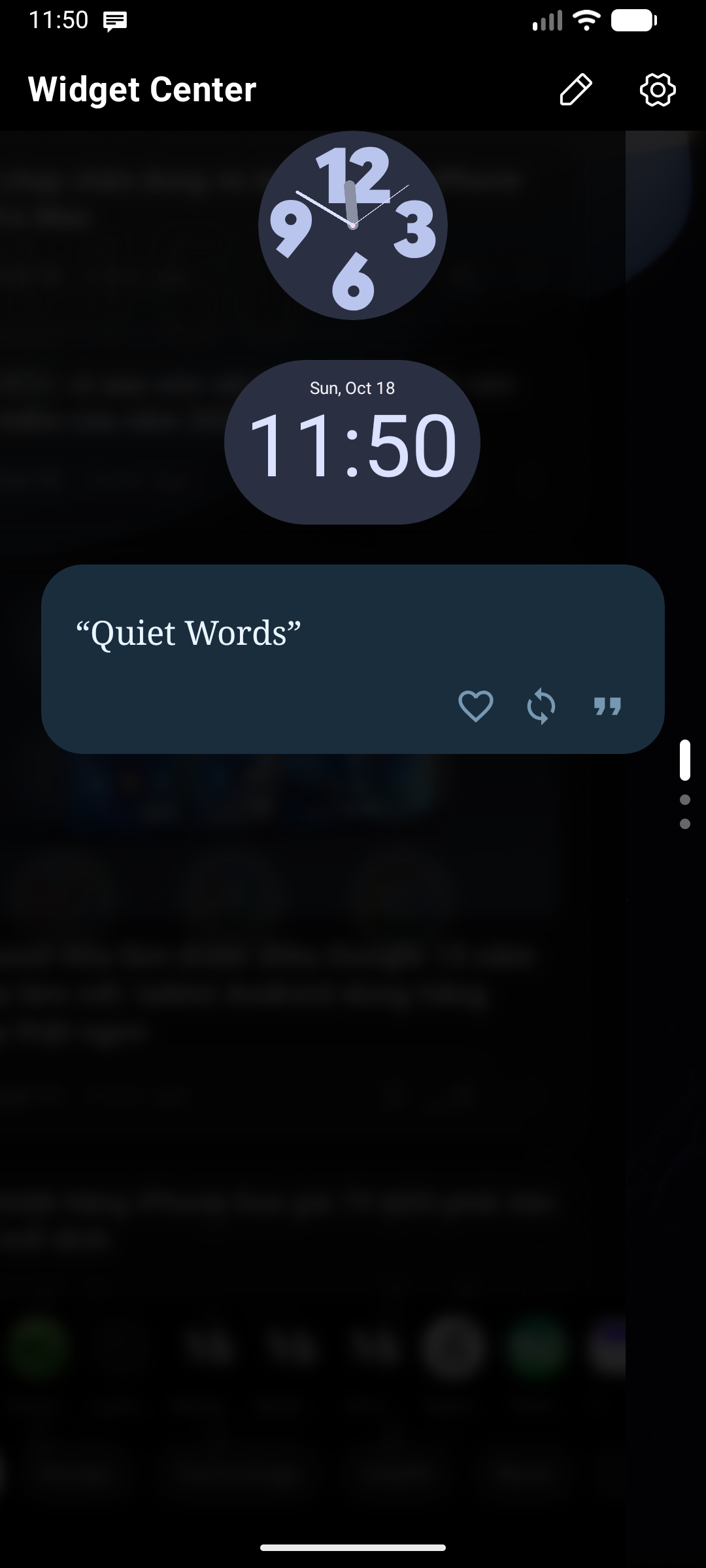
- Abrir: Deslize sobre o teclado em direção à borda onde o Widget Center está atribuído (consulte Configuração de Posições).
- Fechar: Deslize o painel de volta para a borda ou toque na área de fundo escurecida.
Se você configurou uma sequência de painéis em cadeia na Configuração de Posições, deslizar para dentro a partir do Widget Center abre o próximo painel da sequência. Deslize de volta para a borda para retornar.
Painéis Duplos de Widgets (Widget Center 1 e 2)
O Key Launcher suporta dois Widget Centers independentes:
- Na Configuração de Posições, você pode atribuir o Widget Center a uma borda (por exemplo, deslizar para a esquerda para widgets pessoais) e o Widget Center 2 à borda oposta (por exemplo, deslizar para a direita para widgets de trabalho ou cotações de ações).
- Cada painel mantém sua própria lista de widgets, layout personalizado, estilo de fundo e configurações de grade de colunas de forma independente.
Gerenciando Widgets (Modo de Edição)
Para personalizar o layout, tamanho e a lista de widgets, entre no Modo de Edição:
- Deslize para abrir o Widget Center.
- Toque no ícone Editar () no cabeçalho do painel. O fundo da grade ficará visível, indicando que o Modo de Edição está ativo.
- Para sair do Modo de Edição, toque no ícone Concluído () no cabeçalho do painel ou use o gesto/botão Voltar.
Personalização da Grade de Layout
No Modo de Edição, você pode personalizar o espaço que cada widget ocupa na grade:
1. Adicionando Widgets
- Toque no ícone Adicionar Widget () no cabeçalho do painel durante o Modo de Edição.
- Selecione um widget entre os aplicativos instalados. Toque em Permitir quando o Android solicitar autorização para vincular o widget ao Key Launcher.
💎 Limite do plano gratuito — Você pode adicionar até 3 widgets ao Widget Center no plano gratuito. O Key Launcher Pro desbloqueia widgets ilimitados, fundos personalizados para o painel e colunas de grade ajustáveis.
2. Movendo Widgets (Alça de Arrastar)
- Toque e arraste a Alça de Arrastar () no canto superior esquerdo de qualquer widget.
- Durante o arraste, um indicador de posição (por exemplo,
R2 C1) exibe a linha e coluna atuais. - Resolução de colisões: Se você arrastar um widget para um espaço ocupado, os outros widgets deslizam suavemente para baixo para abrir espaço.
3. Redimensionando Widgets (Alça de Redimensionamento)
- Toque e arraste a Alça de Redimensionamento () no canto inferior direito de qualquer widget.
- Arraste horizontalmente para ajustar a largura de colunas e verticalmente para ajustar a altura de linhas.
4. Removendo Widgets
- Toque no ícone Excluir () no canto superior direito do bloco do widget para removê-lo.
Aparência e Desfoque em Tempo Real
No Android 12 ou superior, o Widget Center renderiza um fluido Desfoque de Fundo acelerado por hardware (Backdrop Blur), permitindo que seu papel de parede e tela inicial se desfiem suavemente por trás dos cartões de widgets. Configure a opacidade e a intensidade do desfoque em Configurações → Widget Center.