Teclado QWERTY
O Key Launcher não se limita à grade de 9 teclas. A opção Configurações → Teclado → Tipo de teclado alterna todo o teclado da tela inicial entre T9 e um teclado QWERTY completo, e todas as outras opções da aba adaptam-se a essa escolha.
Ambos os teclados alimentam o mesmo mecanismo de busca — uma consulta com letras é pesquisada como texto, enquanto uma consulta composta apenas por dígitos continua sendo pesquisada pelo método T9 —, garantindo que tudo o que você já usa permaneça funcionando perfeitamente ao alternar.
Tipo de teclado
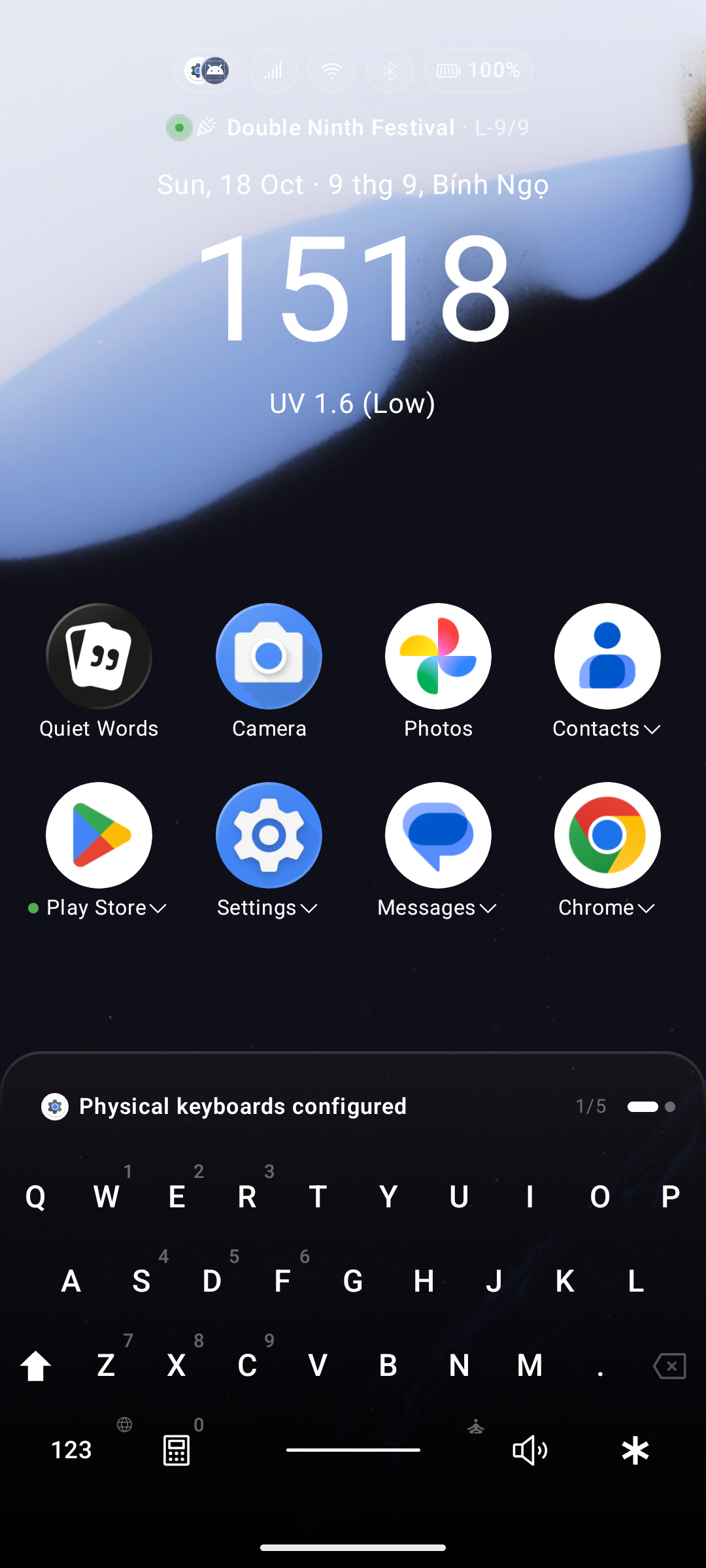
O menu suspenso Tipo de teclado fica no topo da aba Teclado, acima da prévia em tempo real, pois ele define o significado das demais configurações:
| Tipo | O que você obtém |
|---|---|
| T9 (padrão) | A clássica grade numérica 3 × 4 |
| QWERTY | Um teclado completo com letras — toque em ?123 para acessar números e símbolos |
Layouts QWERTY e Hangul Coreano
Quando o QWERTY está selecionado, o menu suspenso Layout QWERTY disponibiliza múltiplos layouts:
| Layout | Formato |
|---|---|
| BlackBerry (padrão) | Formato de teclado físico. A camada de símbolos organiza 1-2-3 / 4-5-6 / 7-8-9 em um bloco numérico sobre wer / sdf / zxc, mantendo as posições dos números às quais você já se acostumou no T9 |
| Padrão (Standard) | Formato tradicional de teclado touch, com números distribuídos na linha superior |
| QWERTZ | Formato padrão com as teclas Z e Y invertidas (layout alemão) |
| AZERTY | Layout francês, com a letra M posicionada na linha central |
| Coreano Hangul (2-Set) | Layout nativo coreano de 2 conjuntos com composição de jamo em tempo real e busca de consoante inicial Chosung |
Entrada em Vários Idiomas no Estilo Gboard
Assim como nos teclados convencionais de smartphones, você pode adicionar e alternar entre vários idiomas de entrada diretamente no teclado QWERTY:
- Toque ou segure a tecla de globo / idioma na linha da barra de espaço para alternar entre os idiomas ativos dinamicamente.
- Suporta caracteres acentuados e variações regionais sem que seja necessário trocar o idioma do launcher.
Segurar Enter para Expandir Resultados em Leque
Ao digitar uma pesquisa no teclado QWERTY:
- Toque em Enter: Inicia o resultado principal correspondente.
- Segure Enter: Abre seus principais resultados de busca em um arco suave (leque) acima do teclado. Deslize o polegar até o resultado desejado e solte para abrir imediatamente.
A Camada de Símbolos
- ?123 alterna para números, pontuações e símbolos; ABC retorna para as letras.
- Retornar à tela inicial (ou limpar a pesquisa) sempre traz a camada de letras de volta com a primeira letra em maiúscula, deixando o teclado pronto para pesquisar o nome de um aplicativo.
- ★ — a tecla de Super Shortcut — fica na camada de símbolos, no lugar da tecla Shift. Se você desativar os Super Shortcuts, essa tecla volta a funcionar como Shift normal.
Números exibidos nas teclas de letras
Mostrar Números nas Teclas de Letras (ativado por padrão) exibe o dígito correspondente da camada de símbolos no canto de cada tecla de letra.
Segurar uma letra para digitar seu símbolo
Segure uma tecla de letra e um balão exibirá o caractere posicionado sob ela na camada de símbolos:
- Deslizar para cima e soltar → digita esse caractere.
- Soltar sem mover → aciona o Super Shortcut daquela letra.
- Deslizar para baixo ou para os lados → cancela a ação, nada acontece.
Super Shortcuts nas teclas de letras
Cada tecla de letra pode armazenar um Super Shortcut, e o atalho segue a posição da tecla, não a letra em si:
- No layout BlackBerry, as teclas
w e r / s d f / z x csobrepõem-se aos dígitos 1–9, compartilhando esses nove slots. As 17 letras restantes recebem slots próprios. - No layout Padrão, a linha superior
q w e r t y u i ocobre os dígitos 1–9.
Tocar em ★ abre o Modo Super Shortcut desenhado na própria moldura do QWERTY.
Outras teclas do QWERTY
| Tecla | Comportamento |
|---|---|
| Enter | Abre o primeiro resultado de busca — exibindo o ícone desse resultado. Pressionar e segurar abre os resultados em leque |
| Shift | Toque para uma letra maiúscula, pressione e segure para Caps Lock |
| ⌫ | Tecla própria, mantendo # livre para o Cofre Privado (Private Vault) |
| Espaço | Pressione e segure para entrar no Super Focus — disponível em ambas as camadas |
| Calculadora | À esquerda da barra de espaço na camada de letras |
| Modo de Toque | À direita da barra de espaço na camada de letras — toque para alternar entre toque → vibrar → silencioso |
| Lanterna | À direita da barra de espaço na camada de símbolos (BlackBerry). Um ponto verde indica que a lanterna está ligada |