Temas e Aparência
O Key Launcher permite que você personalize a interface de acordo com as suas preferências estéticas.
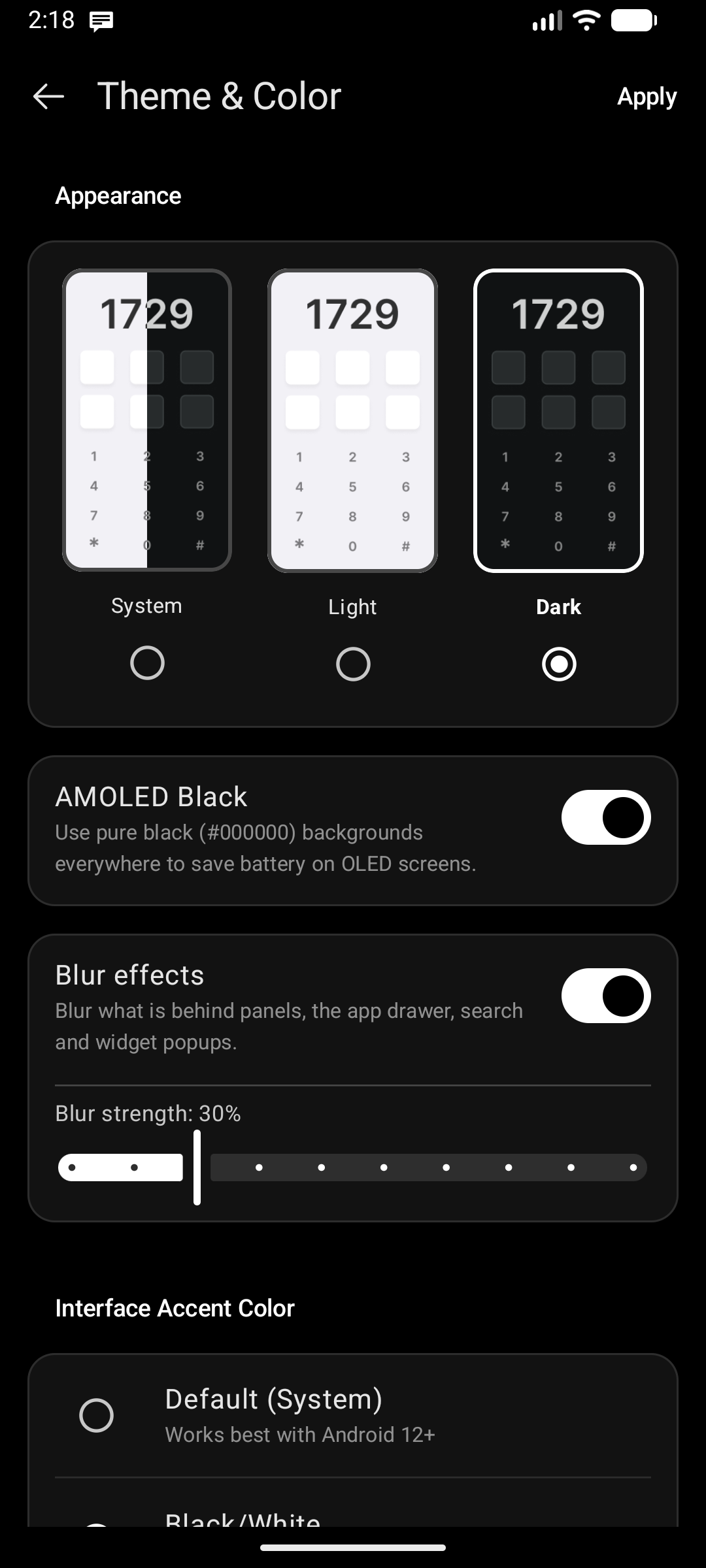
Tema do Sistema e Cores de Destaque
Acesse Configurações → Geral → Tema e Cores:
- Modo Claro / Escuro: Suporta temas Claro, Escuro ou Automático (seguindo o sistema), com cartões visuais interativos.
- Preto AMOLED: Uma opção que aparece quando o modo Escuro está ativado. Utiliza fundo preto absoluto (
#000000) em todas as partes — inclusive nas telas de configurações — para economizar bateria em telas OLED e proporcionar contraste perfeito. - Efeitos de Desfoque (Android 12+): Renderiza desfoque gaussiano em tempo real acelerado por hardware por trás dos painéis sobrepostos (Widget Center, Central de Notificações, Gaveta de Apps e caixas de diálogo). Ajuste com precisão a intensidade do desfoque desde uma profundidade suave até um efeito de vidro jateado marcante.
- Cor de Destaque da Interface: Escolha sua cor de destaque preferida para seleções, interruptores ativos, botões e barras de progresso: paleta Material You Padrão (Sistema), Preto/Branco ou uma Cor Personalizada.
Personalização do Papel de Parede
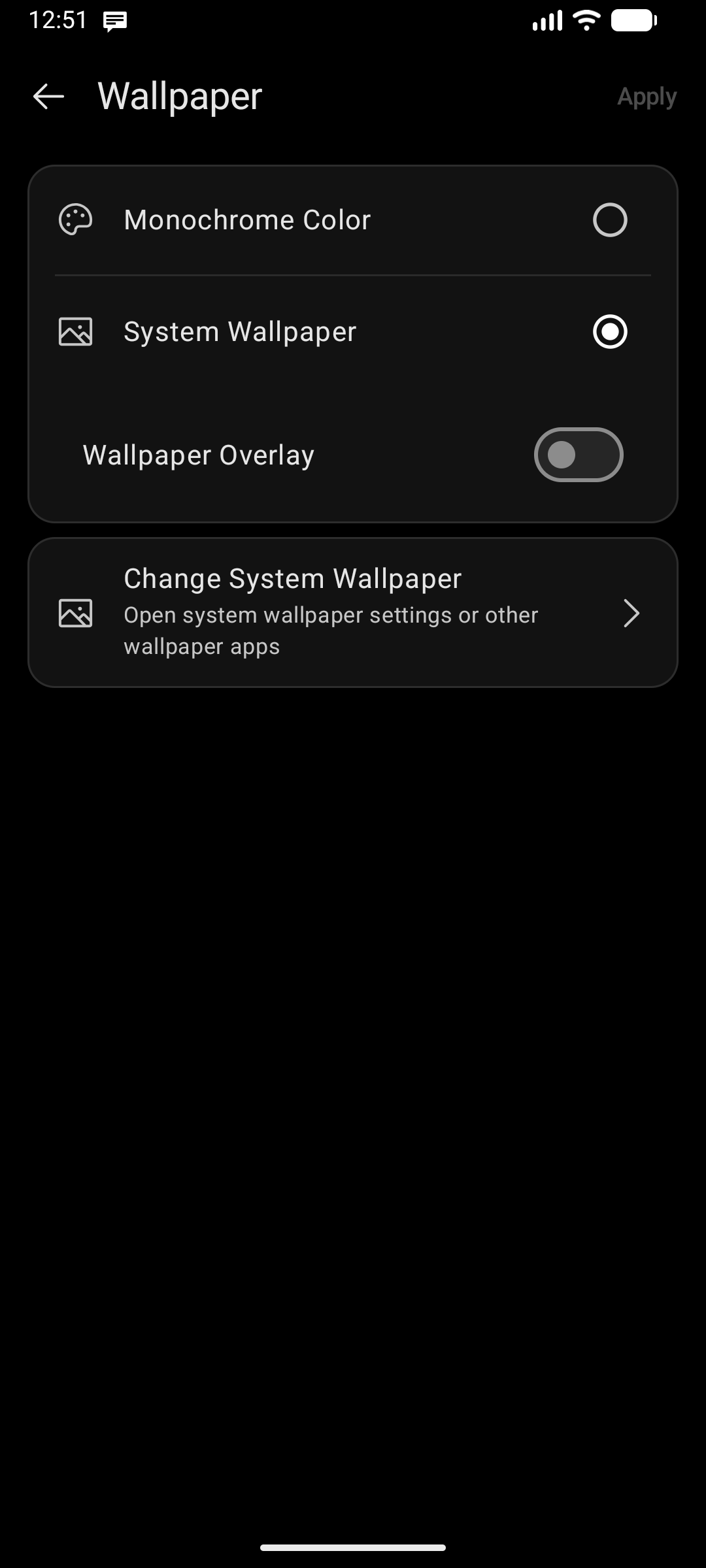
Acesse Configurações → Geral → Configuração do Papel de Parede:
- Escurecer Papel de Parede e Cor de Sobreposição Personalizada: Escolha cores e níveis de opacidade de sobreposição sobre o papel de parede, garantindo alto contraste de texto mesmo sobre imagens claras ou complexas.
- Cor Monocromática ou Papel de Parede do Sistema: Selecione uma cor sólida minimalista ou utilize o papel de parede do seu aparelho.
- Alterar Papel de Parede do Sistema: Abra rapidamente as configurações de papel de parede do sistema ou apps de papel de parede de terceiros.
Sobreposições Material You
No Android 12 e versões superiores, os painéis do Widget Center, Central de Notificações e Discover Feed adotam dinamicamente a paleta Material You do sistema, integrando-se harmonicamente ao visual geral do dispositivo.
Fonte da Interface e Idioma
A tipografia do launcher (incluindo o envio de fontes personalizadas) e o idioma de exibição podem ser configurados em Configurações → Geral → Configurações Gerais. Consulte Fontes e Idioma.
Controles da Barra de Status
- Visibilidade da Barra de Status: Escolha se a barra de status do sistema (relógio, ícone de bateria, intensidade de sinal) será substituída pelos indicadores compactos exclusivos do Key Launcher.
- Ocultar a barra de status cria uma atmosfera limpa e livre de distrações.
- Todas as opções da barra de status — visibilidade, ícones exibidos, ordem, posição vertical, tamanho e cor — ficam na seção Barra de status da tela de configuração do Quick Glance. Consulte Personalizando o Relógio Central → Barra de Status.