Busca Rápida de Contatos e Ações
O Key Launcher funciona também como um discador rápido. Pesquise qualquer contato diretamente da tela inicial e execute ações com um único toque adicional — sem precisar abrir um aplicativo de contatos primeiro.
Buscando Contatos
Digite qualquer parte do nome de um contato usando o teclado T9. Os contatos aparecem ao lado dos resultados de aplicativos, identificados por uma foto de perfil ou um ícone de silhueta.
Para encontrar "João Silva":
- Digite
5–6–2–6(J-o-a-o) - João Silva aparecerá na lista de resultados.
Você também pode buscar por número de telefone (se o recurso estiver ativado nas Configurações de Busca): digite os dígitos do número e qualquer contato com esse número será exibido. Um ícone de telefone no resultado indica que a correspondência ocorreu por número e não por nome.
A busca de contatos requer a permissão de Contatos e Chamadas. Ative-a em Configurações → Permissões. Consulte Permissões Essenciais do Sistema.
Duas Áreas de Toque, Dois Comportamentos
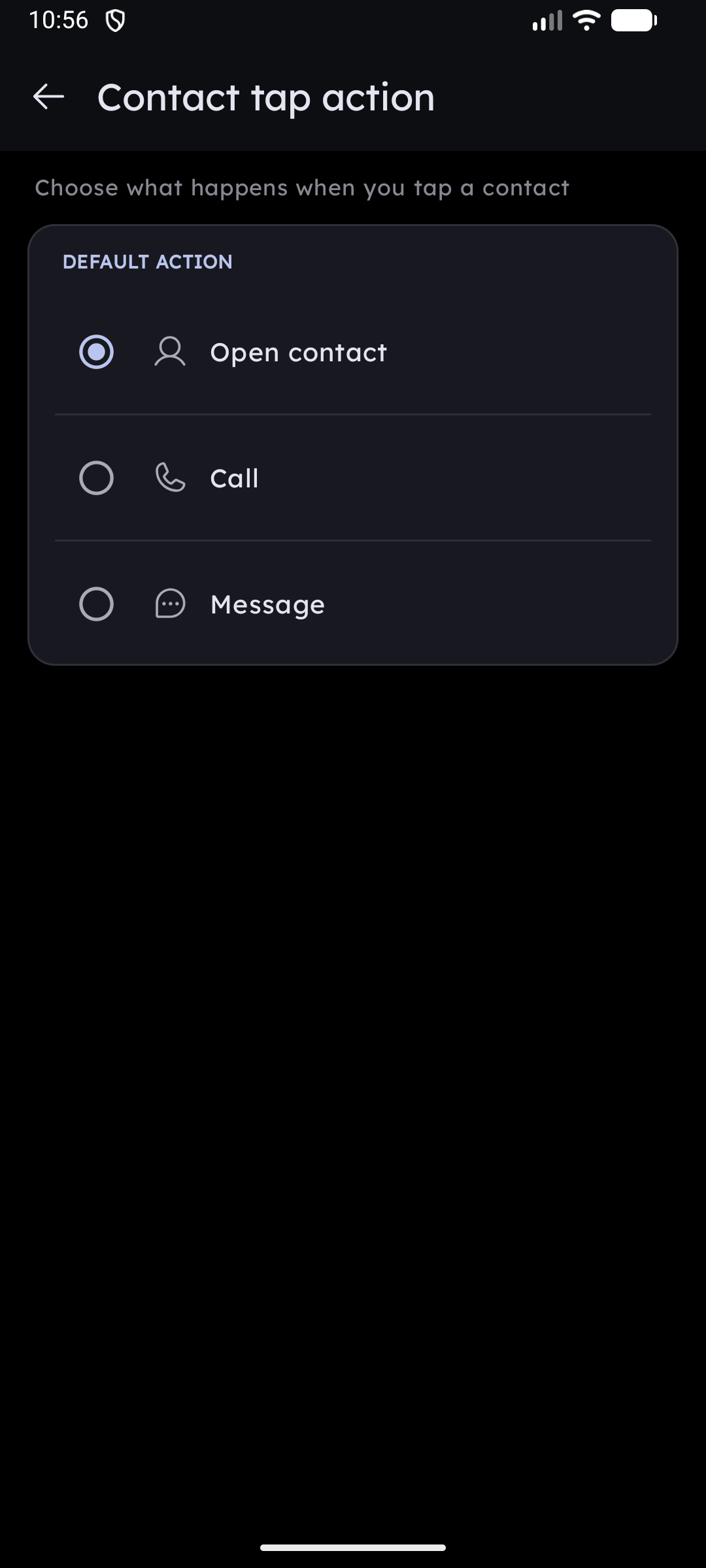
Cada resultado de contato possui duas áreas de toque distintas:
| O que você toca | O que acontece |
|---|---|
| Ícone / foto do contato | Executa a ação de toque no contato — por padrão, abre o perfil completo do contato no app Contatos do sistema |
| Nome do contato (com a seta ▾) | Abre o menu de Ações Rápidas (Quick Actions) |
A seta ▾ ao lado do nome só é exibida quando o contato possui pelo menos um número de telefone e as Ações Rápidas estão ativadas nas configurações.
Tocar no ícone pode fazer mais do que abrir o cartão de contato. Em Configurações → Geral → Sistema / Comportamento → Ação ao tocar no contato, você pode configurá-lo para ligar, enviar mensagem ou abrir no WhatsApp / Telegram / Zalo / Viber — com um seletor de número por contato para pessoas com vários números. Consulte Ação ao Tocar no Contato.
Menu de Ações Rápidas (Quick Actions)
Tocar no nome do contato abre um menu suspenso com todas as ações disponíveis para ele.
Número de telefone único
Quando um contato possui exatamente um número, cada ação exibe o número diretamente na linha:
- Ligar (xxx-xxx-xxxx) — disca imediatamente usando
ACTION_CALL. Se a permissão CALL_PHONE ainda não tiver sido concedida, a caixa de diálogo de permissão do sistema será exibida primeiro. - Mensagem (xxx-xxx-xxxx) — abre seu aplicativo padrão de SMS já com este contato preenchido.
- WhatsApp / Viber / Zalo — abre uma conversa com este número diretamente dentro do aplicativo de mensagens correspondente. Cada opção só aparece se o aplicativo estiver instalado e habilitado nas Configurações de Busca.
- Ver Contato — abre o perfil completo do contato.
Múltiplos números de telefone
Quando um contato possui mais de um número, cada ação torna-se uma linha expansível (acordeão). Toque no cabeçalho da linha (por exemplo, Ligar ▾) para expandir e ver todos os números — toque em um número para executar a ação com aquele número específico.
Transformando uma ação em um item próprio
Cada linha de número de telefone possui um botão +. Toque nele para transformar essa ação em um item independente — Ligar para Mãe, Mensagem para Alex — que fica listado entre seus aplicativos e responde à busca T9, permitindo discar sem precisar abrir o contato antes. Consulte Ações Rápidas.
Busca Profunda em Apps de Mensagens
O Key Launcher pode exibir contatos do WhatsApp, Viber e Zalo diretamente na lista de resultados T9 (não apenas no menu de ações rápidas). Isso é controlado por aplicativo em Configurações → Configurações de Busca:
- Busca profunda no WhatsApp — localiza contatos do WhatsApp usando a busca do app
- Busca profunda no Viber — localiza contatos do Viber
- Busca profunda no Zalo — localiza contatos do Zalo
Cada opção só fica ativa se o respectivo aplicativo estiver instalado. Quando habilitada, os resultados desse app aparecem lado a lado com os contatos da sua agenda telefônica.
Toque Longo no Contato
Pressionar e segurar o ícone de um contato abre um menu de contexto com opções para fixar, ocultar, excluir, mover para o Cofre Privado (Private Vault) ou adicionar a um Super Shortcut. Consulte Menus de Contexto de Toque Longo → Contatos para ver a descrição detalhada.
Privacidade
Todos os dados de contatos são lidos diretamente da agenda do seu dispositivo por meio da API ContactsContract do Android. Nenhuma informação é enviada para servidores externos ou compartilhada com terceiros.