Gestos de Deslizamento
O Key Launcher oferece uma experiência de navegação rápida e ergonômica por meio de um conjunto completo de gestos na tela inicial e no teclado. Você pode acessar qualquer aplicativo, painel ou função do sistema com um único movimento do polegar, sem precisar esticar a mão até a barra de status ou pressionar botões físicos.
Gestos da Tela Inicial
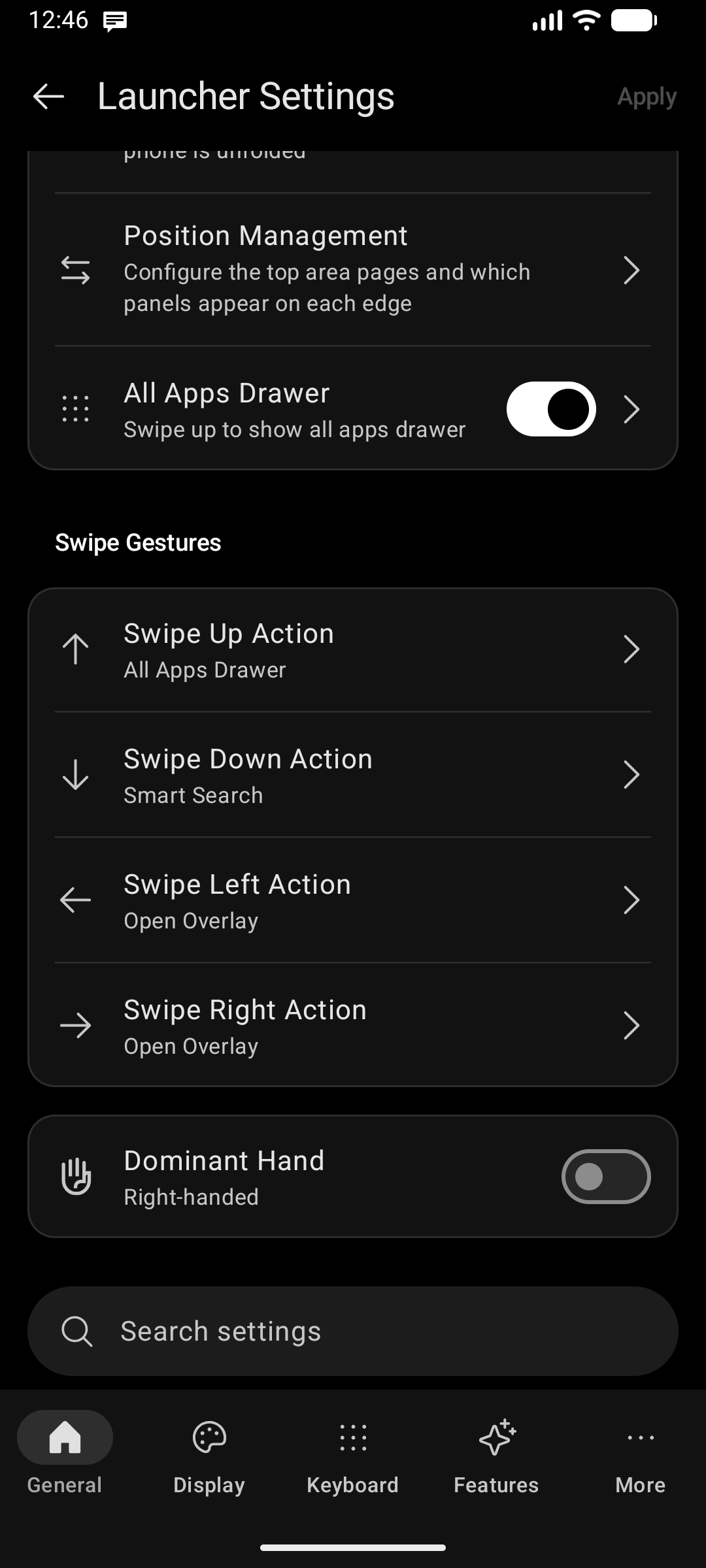
Acesse Configurações → Geral → Gestos de Deslizamento para personalizar o comportamento dos gestos na tela inicial:
1. Ação ao Deslizar para Cima
Escolha o que acontece ao deslizar para cima em qualquer área da tela inicial:
| Ação | Descrição |
|---|---|
| Gaveta Todos os Apps (Padrão) | Abre a gaveta completa de aplicativos com abas de categorias, barra de índice alfabético e pesquisa |
| Abrir Aplicativo | Inicia diretamente um aplicativo favorito específico da sua escolha |
| Notificações | Puxa a cortina de notificações do sistema |
| Pesquisar Aplicativos | Abre a Pesquisa Inteligente Universal |
| Pesquisa do Google | Inicia a Pesquisa Google diretamente |
| Nenhum | Desativa o gesto de deslizar para cima |
2. Ação ao Deslizar para Baixo
Escolha o que acontece ao deslizar para baixo na tela inicial:
| Ação | Descrição |
|---|---|
| Pesquisa Inteligente (Padrão) | Abre a Pesquisa Inteligente Universal para buscar aplicativos, contatos, configurações e arquivos |
| Notificações | Puxa a cortina de notificações do sistema |
| Quick Action do App | Aciona um atalho de ação rápida do aplicativo (por exemplo, escanear QR, escrever e-mail, nova nota) |
| Pesquisa do Google | Inicia a Pesquisa Google diretamente |
Puxar Notificações requer a permissão do Serviço de Acessibilidade para que o Key Launcher possa expandir a cortina de status do sistema em versões modernas do Android. Consulte Permissões Essenciais do Sistema.
3. Ações ao Deslizar para a Esquerda e Direita
Deslizar horizontalmente oferece acesso instantâneo a painéis laterais ou aplicativos específicos:
| Ação | Descrição |
|---|---|
| Abrir Sobreposição (Padrão) | Revela sua cadeia de Painéis de Borda (Central de Notificações, Discover Feed, Widget Center) com base na sua mão dominante configurada |
| Abrir Aplicativo | Abre um aplicativo definido |
| Notificações | Puxa a cortina de notificações |
| Pesquisar Aplicativos | Abre a Pesquisa Inteligente Universal |
| Pesquisa do Google | Inicia a Pesquisa Google |
| Nenhum | Desativa os gestos horizontais |
Toque Duplo para Bloquear a Tela
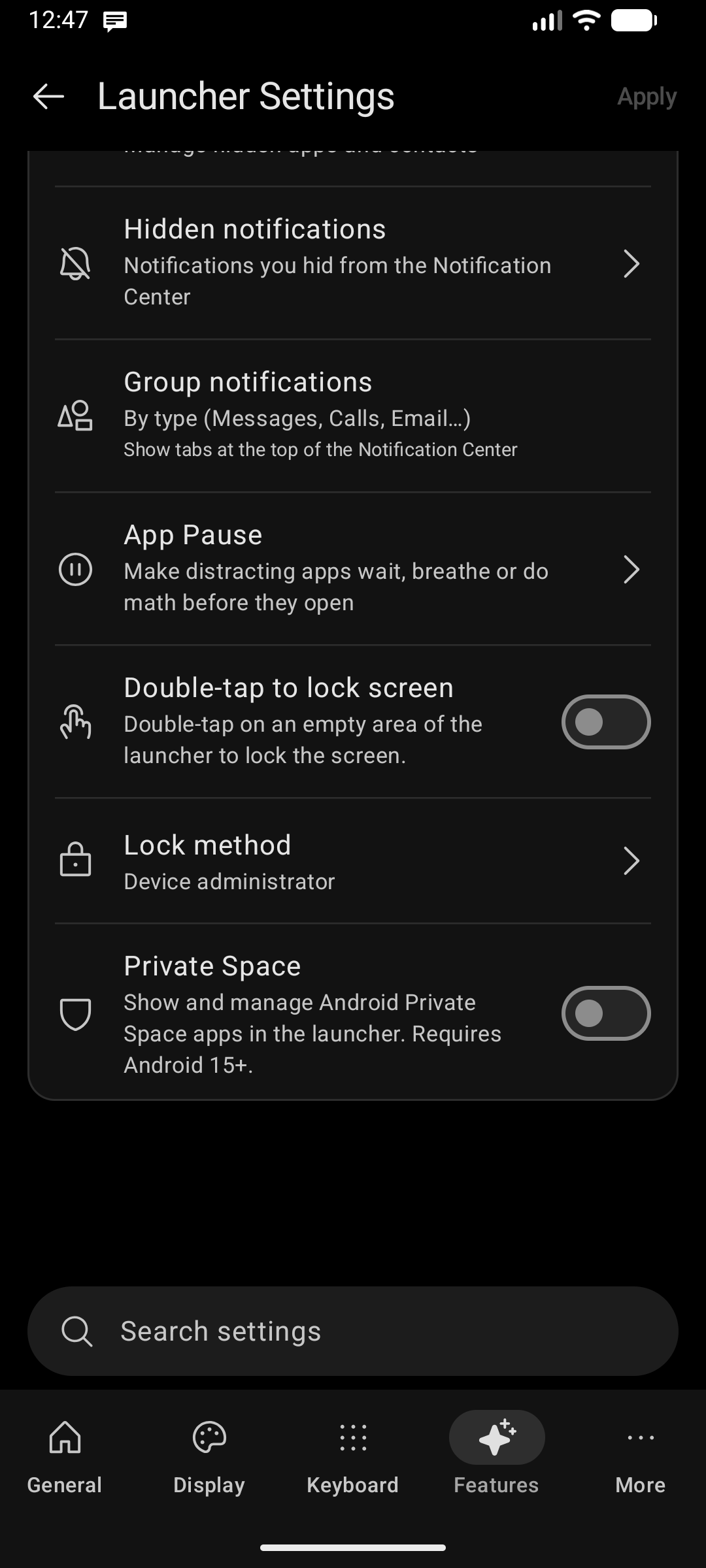
Desligue e bloqueie sua tela com facilidade sem precisar pressionar o botão liga/desliga físico:
- Acesse Configurações → Recursos → Toque duplo para bloquear a tela.
- Toque duas vezes em qualquer área vazia da tela inicial, relógio ou barra de informações superior.
- Opções de Método de Bloqueio:
- Serviço de Acessibilidade: Recomendado para Android moderno (Android 9+). Permite desbloquear novamente com biometria (impressão digital / desbloqueio facial) sem exigir PIN.
- Administrador do Dispositivo: Método clássico de bloqueio em nível de hardware. (Pode exigir PIN/Padrão em alguns dispositivos, dependendo da política de segurança).
Painéis de Borda e Gerenciamento de Posições
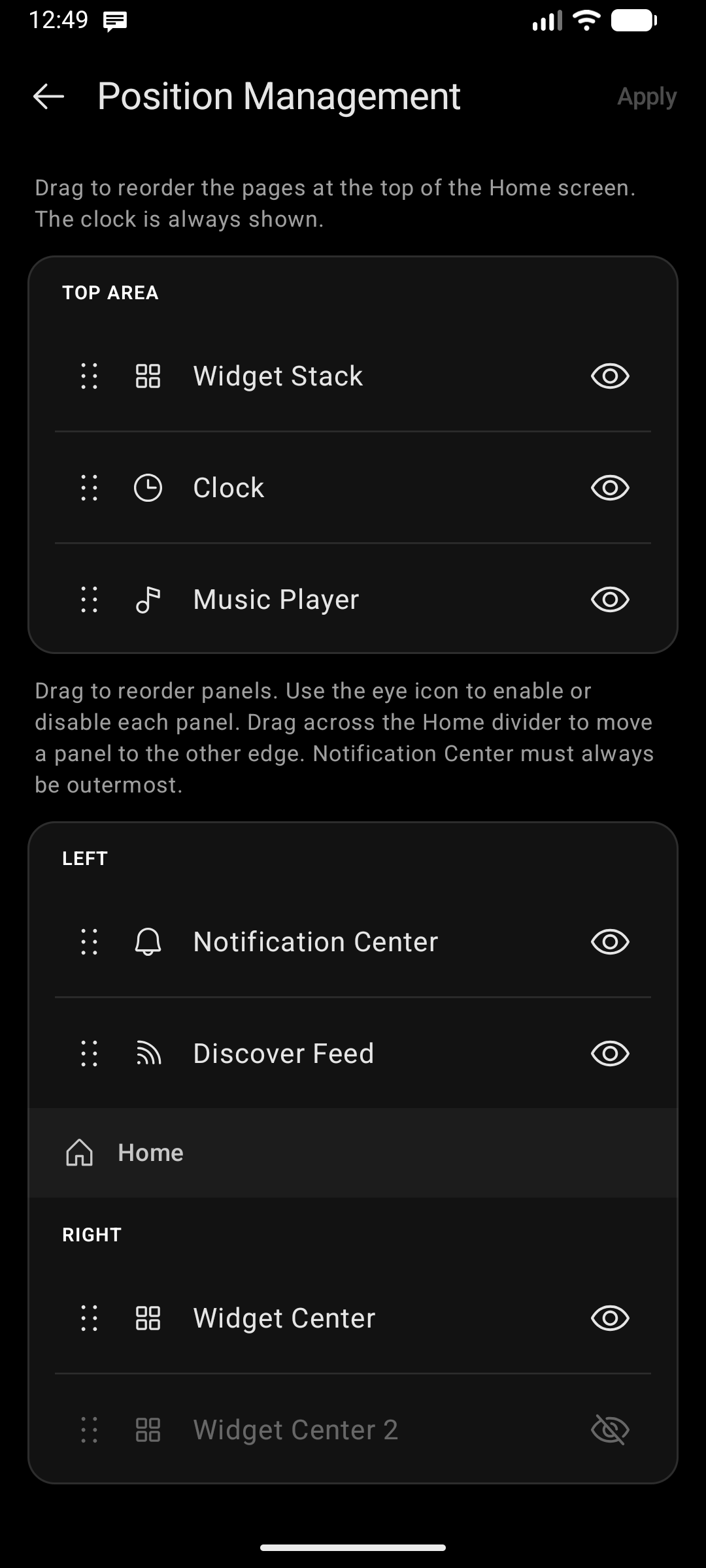
Quando os gestos horizontais estão definidos como Abrir Sobreposição, deslizar a partir das bordas da tela puxa seus painéis deslizantes personalizados:
- Central de Notificações: Notificações agrupadas por categoria (Mensagens, Chamadas, E-mail, Apps) com integração ao Quick Glance.
- Discover Feed: Leitor de notícias RSS limpo com Modo Leitura sem distrações.
- Widget Center: Widgets Android personalizados organizados em um painel com rolagem suave.
Configure em qual borda cada painel deve aparecer e altere a ordenação em Configurações → Geral → Gerenciamento de Posições ou alterne a Mão Dominante (Canhoto / Destro).
Gestos no Teclado
Os teclados virtuais T9 e QWERTY suportam gestos intuitivos de deslizamento vertical e horizontal:
- Deslizar para Baixo no Teclado: Minimiza o teclado em uma barra compacta, exibindo mais papel de parede e widgets enquanto mantém a pesquisa rápida acessível.
- Deslizar para Cima na Barra Compacta: Restaura imediatamente o teclado completo.
- Deslizar Horizontalmente sobre o Teclado: Abre seu painel de sobreposição lateral ativo sem precisar tocar na borda da tela.
Gestos em Ícones de Aplicativos
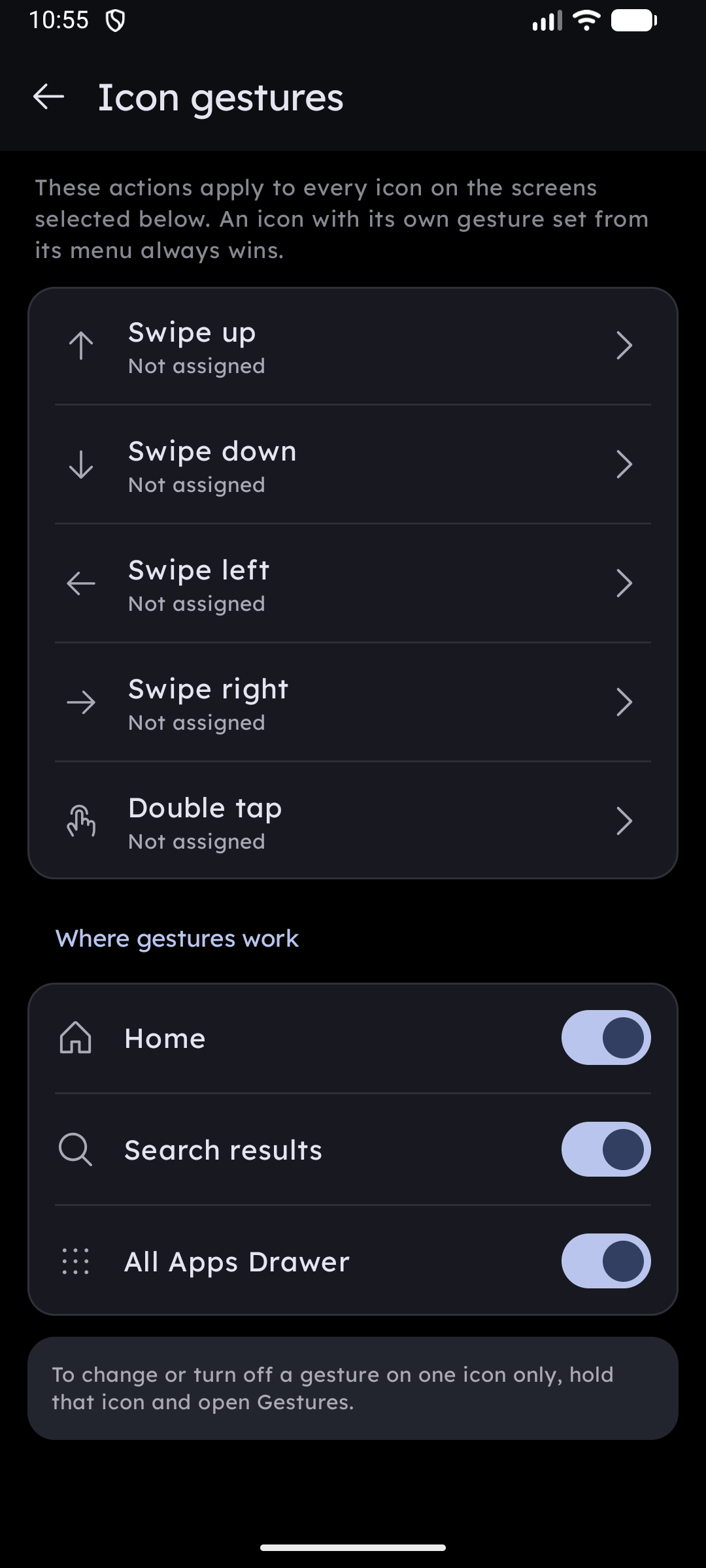
Além dos gestos na tela inicial, cada ícone de aplicativo suporta 5 gestos direcionais independentes:
- Deslizar para Cima, Deslizar para Baixo, Deslizar para a Esquerda, Deslizar para a Direita e Toque Duplo.
- As ações atribuíveis incluem abrir widgets flutuantes, espiar notificações pendentes, abrir pastas em leque, acionar atalhos de ações rápidas ou ver informações do app.
- Configure por aplicativo mantendo pressionado qualquer ícone → Gestos, ou defina padrões globais em Configurações → Sistema / Comportamento → Gestos em ícones. Consulte Gestos em Ícones.