Configurações de Busca
A tela de Configurações de Busca ajusta como o teclado T9 da tela inicial pesquisa e inicia resultados. Abra-a em Configurações → Geral → Sistema / Comportamento → Configurações de Busca ou via Configurações → Busca.
A sobreposição em tela cheia da Pesquisa Universal possui sua própria página de configurações separada — tipos de resultados e mecanismo de busca web — acessível a partir do botão Configurações de busca dentro da sobreposição. Consulte Pesquisa Universal → Configurações de Busca.
Alinhamento Ergonômico de Resultados (Quatro Cantos)
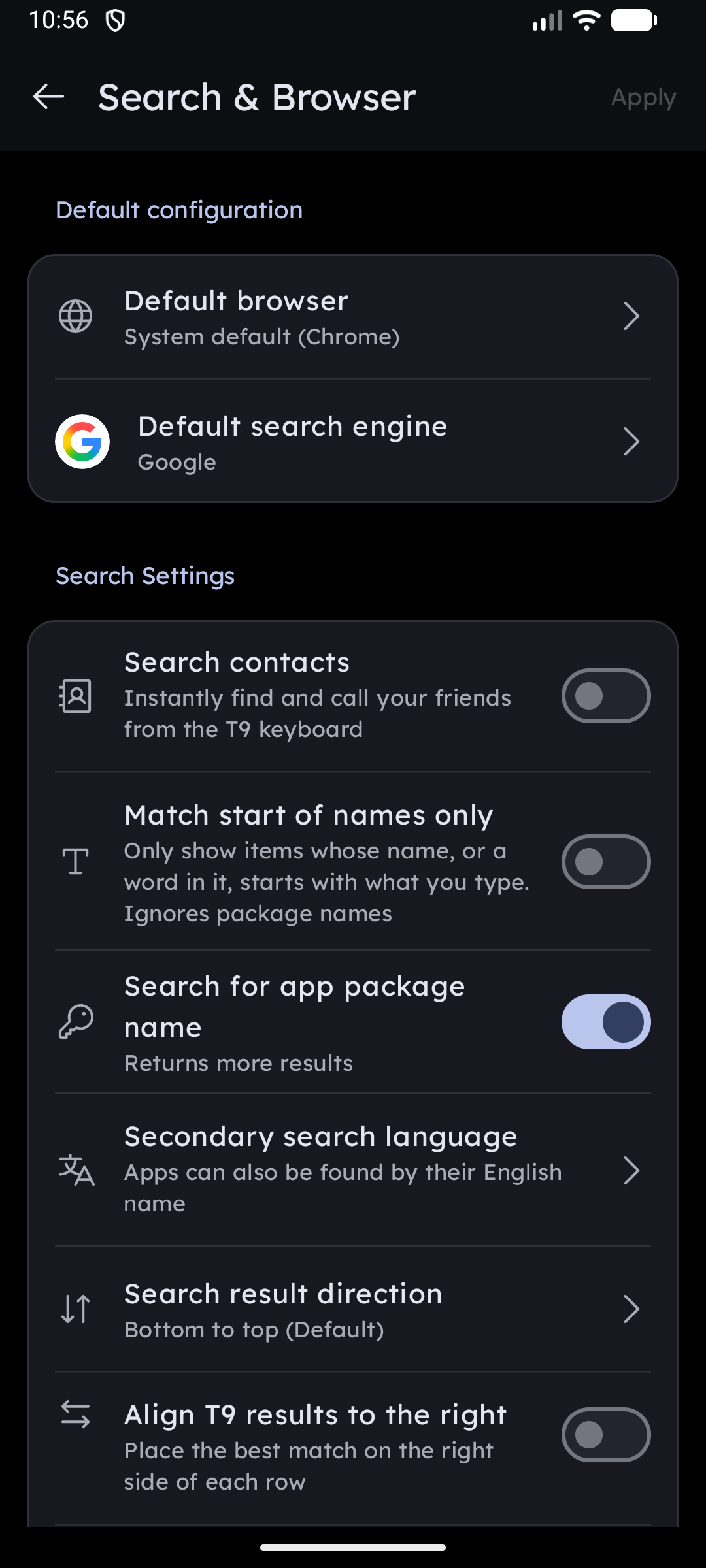
O Key Launcher permite ajustar o posicionamento dos resultados perfeitamente para uso com apenas uma mão:
- Alinhar resultados T9 à direita: Desloca os chips de resultados para a borda direita da tela, ideal para destros.
- Direção dos resultados de busca: Escolha se os resultados fluem de cima para baixo ou de baixo para cima (mais perto do seu polegar).
- Flexibilidade dos Quatro Cantos: Combinando o alinhamento horizontal (Esquerda vs. Direita) e o fluxo vertical (Cima vs. Baixo), você pode posicionar o resultado principal em qualquer um dos quatro cantos da tela, adaptando-se perfeitamente à sua pegada natural.
Comportamento da Tecla de Ação de Busca
A tecla de ação de busca (localizada ao lado da barra de consulta no teclado) pode ser personalizada:
- Favorito / Marcador (Padrão): Tocar salva a consulta ou palavra-chave atual como um atalho rápido.
- Discador Telefônico: Tocar no botão inicia imediatamente uma chamada telefônica para o número digitado (ou abre o discador se a consulta estiver em branco). Pressionar e segurar a tecla mantém o acesso à ação de Favorito, oferecendo acesso duplo e conveniente.
Contatos e Fontes de Resultados
- Buscar Contatos: Ative se digitar no teclado da tela inicial deve buscar pessoas da sua agenda. Ao ativar, a permissão
READ_CONTACTSserá solicitada no contexto.- Buscar por Número de Telefone: Quando a busca de contatos estiver ativada, também busca pelos dígitos dos números de telefone (não apenas pelos nomes).
- Buscar por Nome de Pacote (Package Name): Faz correspondência com o ID técnico de pacote dos aplicativos instalados, trazendo mais resultados para usuários avançados.
Segundo idioma de busca
Seu celular pode exibir os nomes dos apps em um sistema de escrita que você prefere não digitar. O Segundo idioma de busca permite que cada aplicativo também possa ser encontrado pelo seu nome em um segundo idioma, permitindo encontrá-lo a partir do teclado latino — ou encontrar um app de nome latino pelo seu nome nativo.
- Desativado — os aplicativos são encontrados apenas pelo nome exibido na tela.
- Escolha qualquer um dos 31 idiomas suportados (cada um listado em seu nome nativo) e o inicializador lerá o rótulo de cada app uma segunda vez nesse idioma, indexando ambos.
Uso comum: um celular configurado para urdu, árabe, russo ou vietnamita exibe فون / Điện thoại, enquanto definir o segundo idioma como Inglês faz com que ele também responda a phone.
- Os resultados encontrados dessa forma são classificados abaixo das correspondências com o nome visível e recebem um pequeno ícone .
- Os apps que não possuem tradução para o idioma escolhido simplesmente mantêm o nome único — nada se perde.
- Essa mesma configuração define qual alfabeto é impresso no teclado quando a opção Mostrar Caracteres Alternativos estiver ativada, e se um nome japonês composto exclusivamente por kanjis será romanizado como japonês.
A alteração reindexa sua lista de aplicativos imediatamente — não é necessário reiniciar.
Busca Profunda em Apps de Mensagens
Quando aplicativos de mensagens suportados estiverem instalados, o Key Launcher pode exibir atalhos de contatos desses apps diretamente do teclado T9 para que você possa iniciar uma conversa sem rodeios:
- Zalo
- Viber
Cada aplicativo possui sua própria chave de ativação e só aparece quando o respectivo app estiver instalado em seu dispositivo.
Inicialização Automática e Abertura Rápida
Controle a agilidade com que o launcher abre o primeiro resultado para que você possa acessar apps sem nem tirar o polegar da tela:
- Modo de Inicialização Automática (Auto Launch):
- Apenas Abertura Rápida (padrão): Nunca abre automaticamente. Em vez disso, exibe um chip "Abrir [App]" no teclado quando a quantidade de resultados for pequena.
- Por Contagem de Resultados: Abre o primeiro item automaticamente assim que restarem poucos resultados. Configure o limite de resultados.
- Por Dígitos Pressionados: Abre o primeiro item automaticamente após você pressionar uma quantidade predefinida de teclas. Configure o limite de dígitos.
- Limite do Chip de Abertura Rápida: Define quantos resultados devem restar (N ou menos) antes que o chip "Abrir [App]" seja exibido.
Filtros de Resultados
O controle de filtros no teclado T9 restringe os resultados a um único tipo: Tudo, Apps, Contatos, Atalhos, Pastas ou Ações Rápidas.