Tamanho e Layout
Ajuste as dimensões físicas, espaçamento, escala da fonte, gestos de deslizamento e a organização das teclas do teclado para otimizar o uso com uma só mão, o alcance do polegar e o aproveitamento da tela.
O layout de 4 colunas, o modo de layout das teclas e os caracteres alternativos referem-se à grade T9, portanto ficam ocultos enquanto o QWERTY for o tipo de teclado selecionado. Seus valores salvos são mantidos para quando você retornar ao T9.
Deslizar para Recolher o Teclado
Deseja mais espaço livre para apreciar seu papel de parede ou visualizar sua pilha de widgets?
- Acesse Configurações → Teclado → Tamanho e Layout → Deslizar para baixo para recolher o teclado.
- Gesto: Basta deslizar para baixo na barra superior do teclado. O teclado desliza suavemente para baixo, ocultando-se da tela enquanto a grade da tela inicial se ajusta naturalmente.
- Restaurar: Toque na barra fina restante ou deslize para cima a partir da borda inferior para reabrir o teclado instantaneamente.
Notificações de Apps na Barra Superior do Teclado
Transforme o cabeçalho do teclado em um discreto indicador de notificações:
- Em Configurações → Teclado → Tamanho e Layout → Notificações de apps no teclado.
- Mensagens recebidas e alertas de aplicativos passam pela barra superior em vez de exibir dicas rotativas.
- Toque: Abre um cartão interativo (Peek card) para ler a mensagem ou responder.
- Toque longo: Abre a Central de Notificações completa.
- Selecionar Apps: Toque em Escolher apps para selecionar exatamente quais aplicativos de mensagens ou utilitários podem exibir alertas no seu teclado.
Layout de 4 Colunas
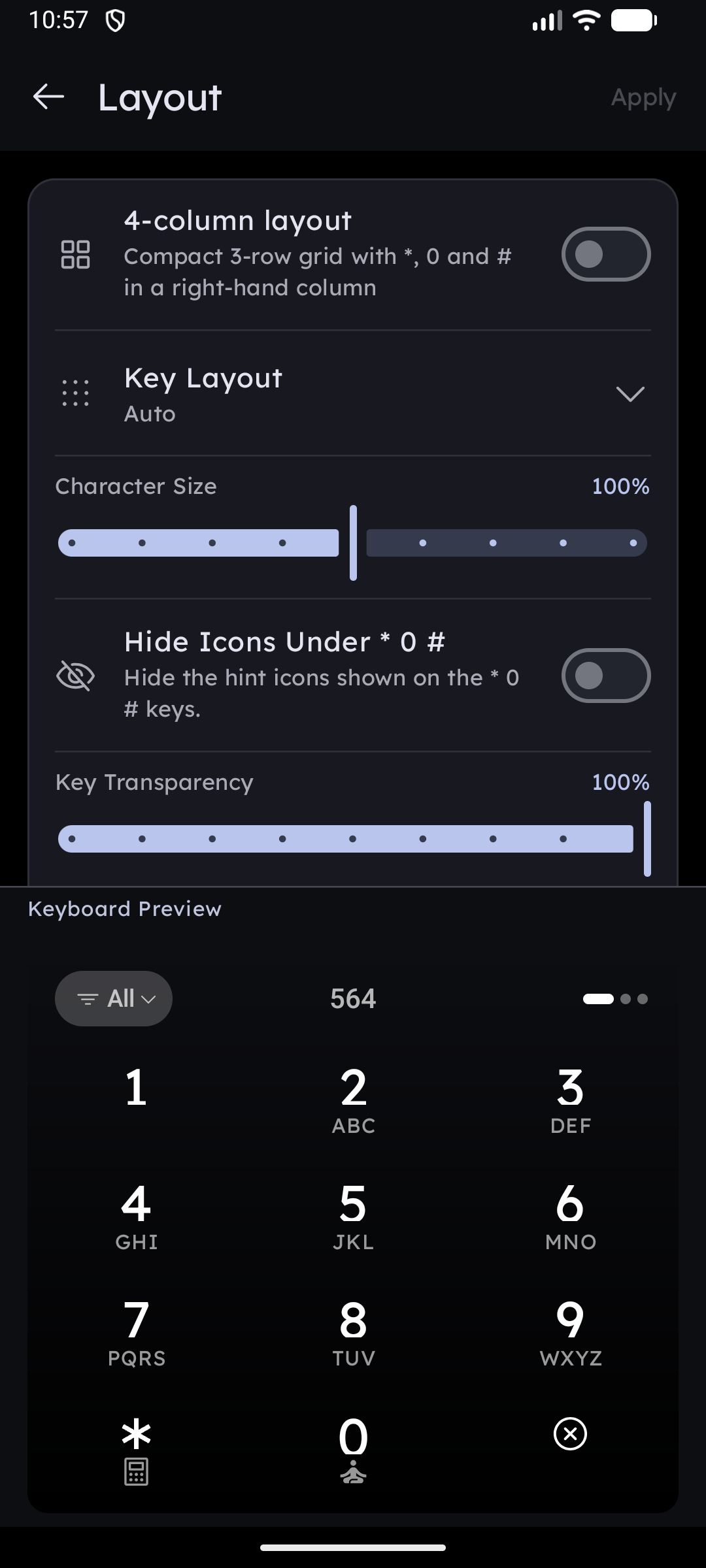
A opção Layout de 4 colunas reorganiza o teclado da grade padrão 3×4 para uma grade compacta de 3 linhas com as teclas especiais agrupadas em uma coluna à direita:
| Padrão (3 × 4) | 4 colunas (4 × 3) |
|---|---|
1 2 3 | 1 2 3 * |
4 5 6 | 4 5 6 0 |
7 8 9 | 7 8 9 # |
* 0 # | — |
Cada tecla mantém seu comportamento habitual — * continua acionando o Super Shortcut / Calculadora, # continua gerenciando o Cofre Privado e apagar/fechar — com a grade ficando exatamente uma linha mais baixa.
Modos de Layout do Teclado
A opção Layout do teclado determina como as letras e os caracteres secundários são posicionados em cada tecla em relação aos números principais:
- Automático: O launcher ajusta automaticamente as proporções do layout com base na resolução e proporção de tela do aparelho.
- Lado a lado (Side-by-side): Organiza as letras secundárias (como ABC, DEF) ao lado do número principal no bloco da tecla.
- Empilhado (Stacked): Posiciona os caracteres secundários diretamente acima ou abaixo do número principal, tornando os algarismos maiores e mais centralizados.
Escala da Fonte (Tamanho dos Caracteres)
- Configuração: Controle deslizante Escala da Fonte do Teclado.
- Intervalo: Ajusta o tamanho dos caracteres na face das teclas de 60% a 140% do seu tamanho padrão.
Mostrar Caracteres Alternativos
- Configuração: Chave Mostrar Caracteres Alternativos.
- Comportamento: Quando ativada, as teclas numéricas exibem as letras do seu sistema de escrita nativo abaixo dos dígitos — cirílico, grego, árabe, hebraico, tailandês, devanágari, hangul e outros.
Ocultar Ícones sob * 0
- Configuração: Chave Ocultar Ícones sob * 0 #.
- Comportamento: Remove os ícones informativos sob
*,0e#, deixando o teclado com uma aparência puramente numérica e livre de distrações.