Layout e Mão Dominante
Altura das Seções
Configurações → Tela → Altura das Seções
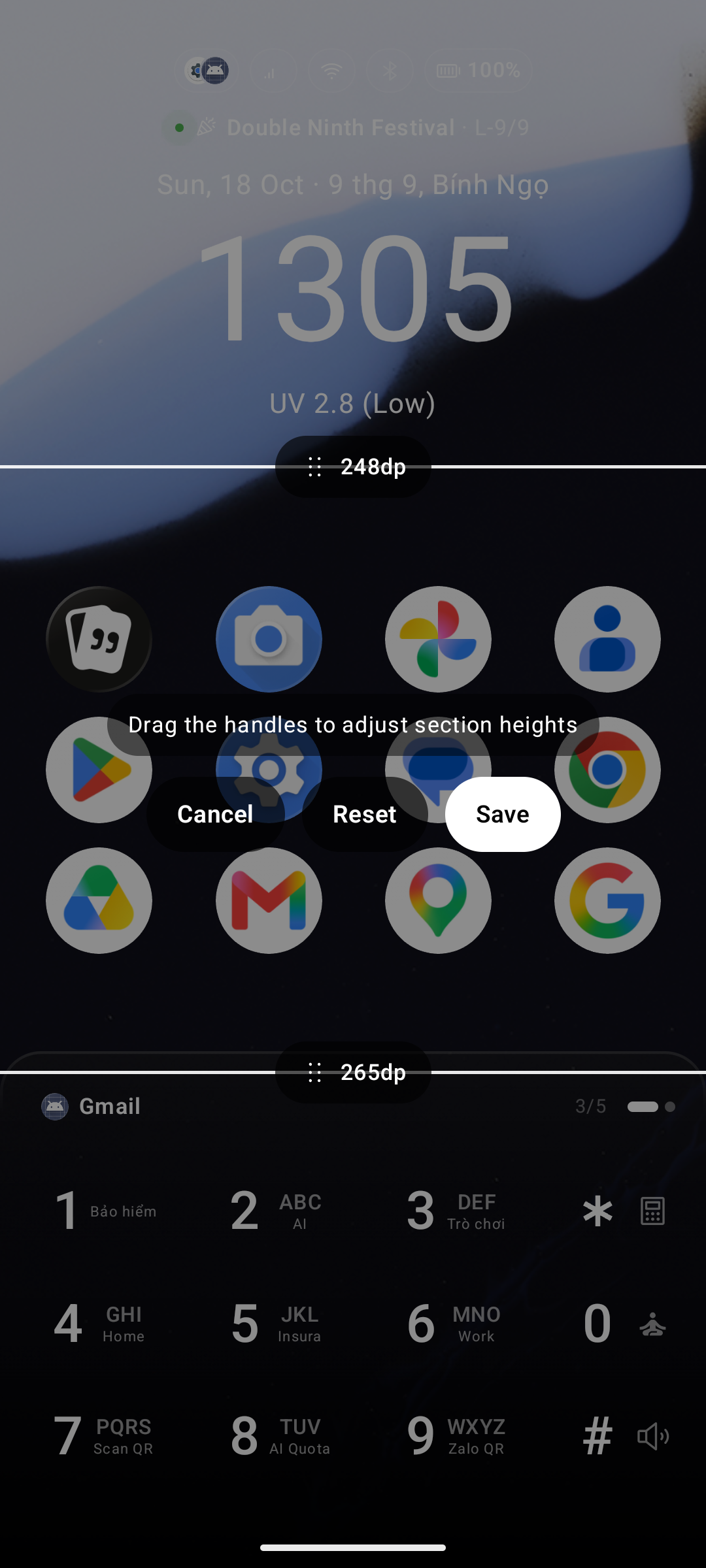
A tela inicial é dividida em três seções verticais: Quick Glance (relógio + previsão do tempo), Grade de Apps e Teclado. A opção Altura das Seções permite redimensioná-las arrastando guias diretamente sobre a tela inicial ativa.
Como Usar
- Acesse Configurações → Tela e toque em Altura das Seções.
- O launcher fechará as Configurações e abrirá um modo de edição em tela cheia sobre a tela inicial.
- Duas barras divisórias horizontais serão exibidas — uma entre o Quick Glance e a Grade de Apps, e outra entre a Grade de Apps e o Teclado. Cada alça mostra a altura atual da seção acima dela em dp.
- Arraste uma alça para cima ou para baixo para redimensionar as seções adjacentes. O layout se ajusta em tempo real por trás da sobreposição.
- Toque em um dos três botões de ação ao finalizar:
| Botão | Efeito |
|---|---|
| Salvar | Aplica e salva as novas alturas |
| Redefinir | Restaura as alturas originais padrão |
| Cancelar | Descarta todas as alterações |
Mão Dominante
Configurações → Geral → Mão Dominante
Alterne entre Destro (padrão) e Canhoto. Isso move as barras de rolagem e a barra alfabética para o lado de sua preferência na tela — essencial em celulares grandes para facilitar o uso com uma mão só.

Esta opção só é exibida nas Configurações quando o Widget Center ou a tela Todos os Apps estiver ativada.