Criando e Gerenciando Pastas
As pastas agrupam aplicativos relacionados tanto na Grade de Fixados da tela inicial quanto na gaveta Todos os Apps.
Criando Pastas
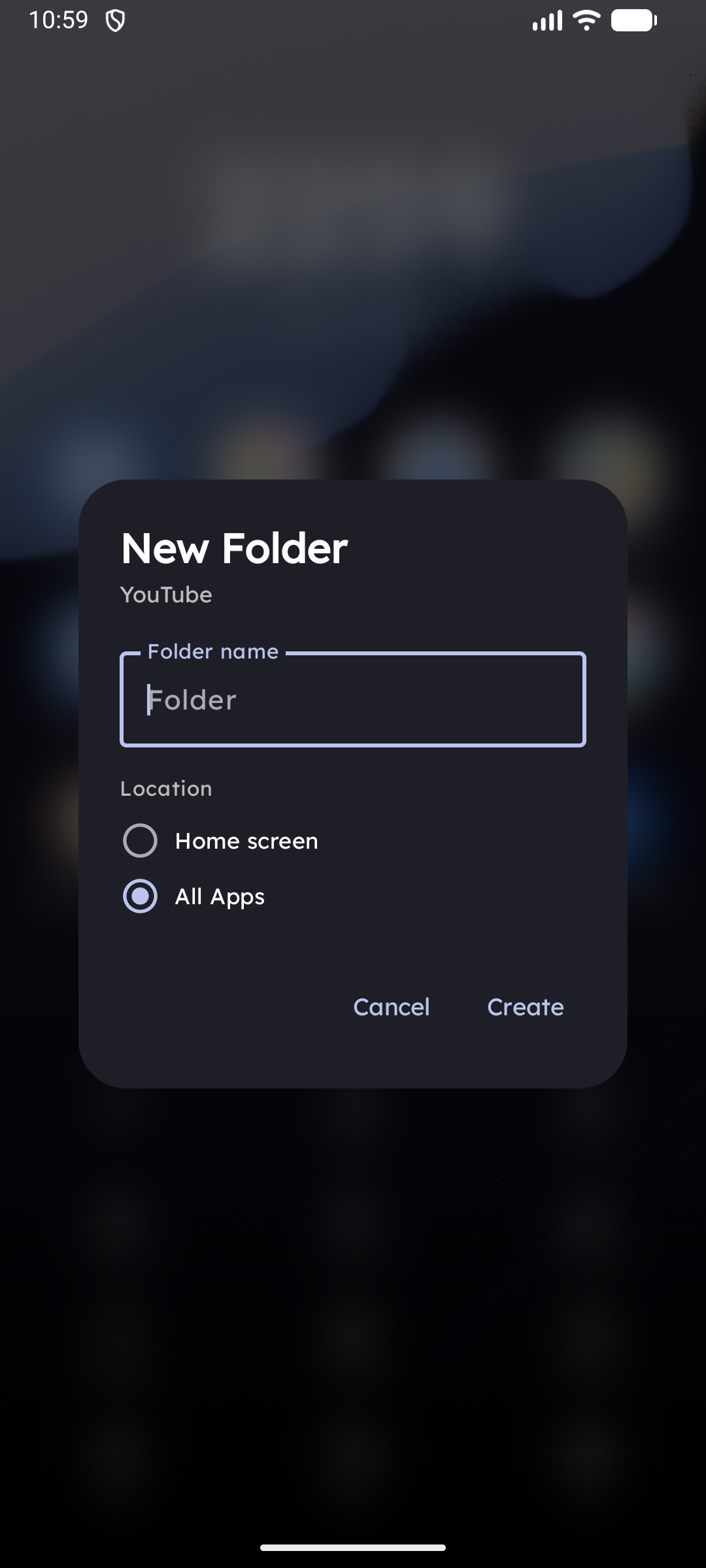
Na Grade de Fixados — Mesclagem por Sobreposição (Hover-Merge)
- Mantenha pressionado o ícone de um app até que ele se destaque.
- Arraste-o diretamente sobre outro ícone e segure por um instante (gesto de mesclagem por sobreposição).
- Uma pré-visualização da pasta será exibida — solte para confirmar.
Ambos os aplicativos são movidos para a nova pasta naquela posição da grade.
Na Gaveta de Apps — Faixa de Pastas e Botão Flutuante (FAB)
- Deslize para cima para abrir a Gaveta de Apps e mude para a aba Todos (a Faixa de Pastas fica visível nessa aba).
- Uma Faixa de Pastas é exibida no topo da lista de aplicativos.
- Comece a arrastar qualquer app — solte-o sobre um bloco de pasta existente para adicioná-lo ou na área "+ Nova pasta" no final da faixa.
- Como alternativa, toque no botão de ação flutuante "+" no canto inferior direito da gaveta para criar uma nova pasta imediatamente.
Modo Cópia vs. Modo Mover de Pastas
Por padrão, agrupar aplicativos em pastas os remove da lista alfabética principal da gaveta para manter a interface minimalista.
- Se preferir encontrar os aplicativos tanto dentro das suas pastas quanto na lista alfabética principal, ative Configurações → Gaveta Todos os Apps → Manter apps de pastas na gaveta (Modo Cópia).
- Ao ordenar a gaveta por Hora de atualização, Hora de instalação, Último uso ou Frequência de uso, os aplicativos dentro de pastas sempre são exibidos na lista para que atividades recentes nunca sejam perdidas.
Reorganizando a Faixa de Pastas
Mantenha pressionado qualquer bloco de pasta na faixa e arraste-o para a esquerda ou direita para reorganizar suas pastas.
Interface da Pasta
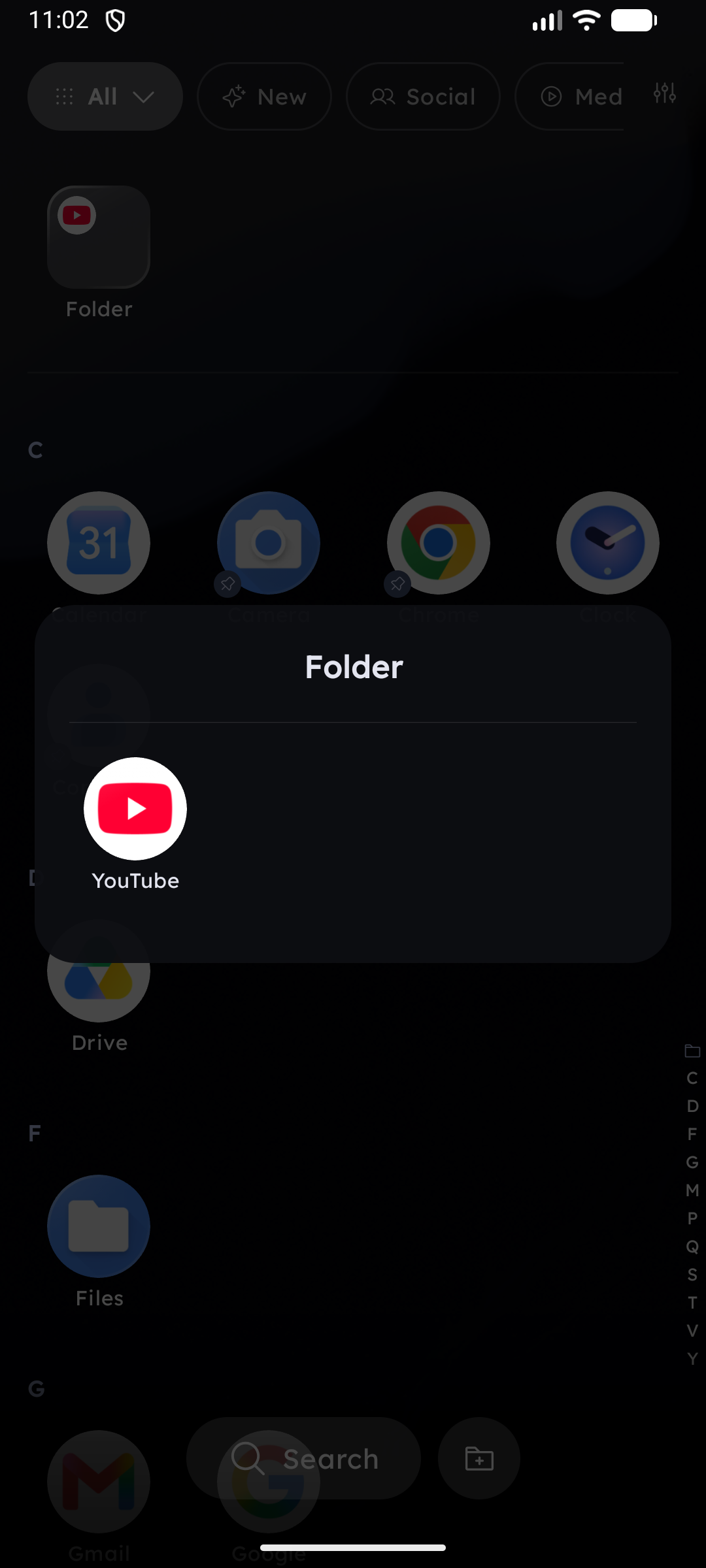
Tocar em uma pasta abre uma sobreposição em tela cheia com fundo em desfoque gaussiano. Os aplicativos da pasta são exibidos em uma grade rolável.
Os aplicativos dentro de uma pasta que oferecem atalhos Quick Actions exibem a seta ▾ ao lado do seu nome, permitindo acionar um atalho de aplicativo sem sair da pasta — consulte Quick Actions.
- Renomear: Mantenha pressionado o ícone da pasta (na tela inicial ou na faixa) e selecione Renomear.
- Dissolver (excluir pasta): Mantenha pressionado o ícone da pasta e selecione Dissolver. Os aplicativos internos retornam para a grade ou gaveta — nada é desinstalado. Se a pasta estiver na Grade de Fixados, os itens voltam para posições fixadas.
- Remover um app de uma pasta: Abra a sobreposição da pasta, mantenha pressionado o ícone do aplicativo dentro dela e selecione Remover da pasta.
Selos e Indicadores de Pasta
O bloco de uma pasta exibe os mesmos indicadores de um ícone de aplicativo, no canto superior direito:
- Ponto de notificação — a contagem combinada de notificações não lidas de todos os aplicativos dentro da pasta.
- Ponto Verde Dinâmico — acende com um indicador verde quando qualquer aplicativo dentro da pasta tiver sido atualizado recentemente.
- NOVO (NEW) — exibido durante as primeiras 24 horas após a criação de uma pasta.
Dissolução Automática
Se você remover itens manualmente e a pasta ficar com 1 ou 0 itens, ela se dissolverá automaticamente e o aplicativo restante retornará à sua posição original.
A limpeza automática do sistema é muito mais conservadora: quando um aplicativo dentro de uma pasta é desinstalado, o Key Launcher remove apenas essa entrada e mantém a pasta enquanto houver pelo menos um item nela — o nome e a posição da sua pasta sobrevivem. Uma pasta só é dissolvida automaticamente quando se torna totalmente vazia.
As pastas sobrevivem a atualizações de aplicativos. As entradas só são removidas quando o Android confirma que o pacote foi realmente desinstalado; qualquer situação incerta — como um aplicativo em um Private Space bloqueado, um perfil de trabalho pausado ou uma atualização em andamento — mantém seu lugar na pasta e reaparece automaticamente.
Fechando uma Pasta
Enquanto uma pasta está aberta, um chip acima do teclado exibe o nome da pasta. O local onde o botão Fechar é exibido pode ser configurado em Configurações → Configuração do Teclado → Posição do Botão Fechar de Pasta e Private Vault — seja como um botão no teclado (padrão) ou como um ícone ✕ no próprio chip.