Fontes e Idioma
A fonte da interface e o idioma de exibição do Key Launcher são configurados em Configurações → Geral → Configurações Gerais.
Tipografia do Launcher
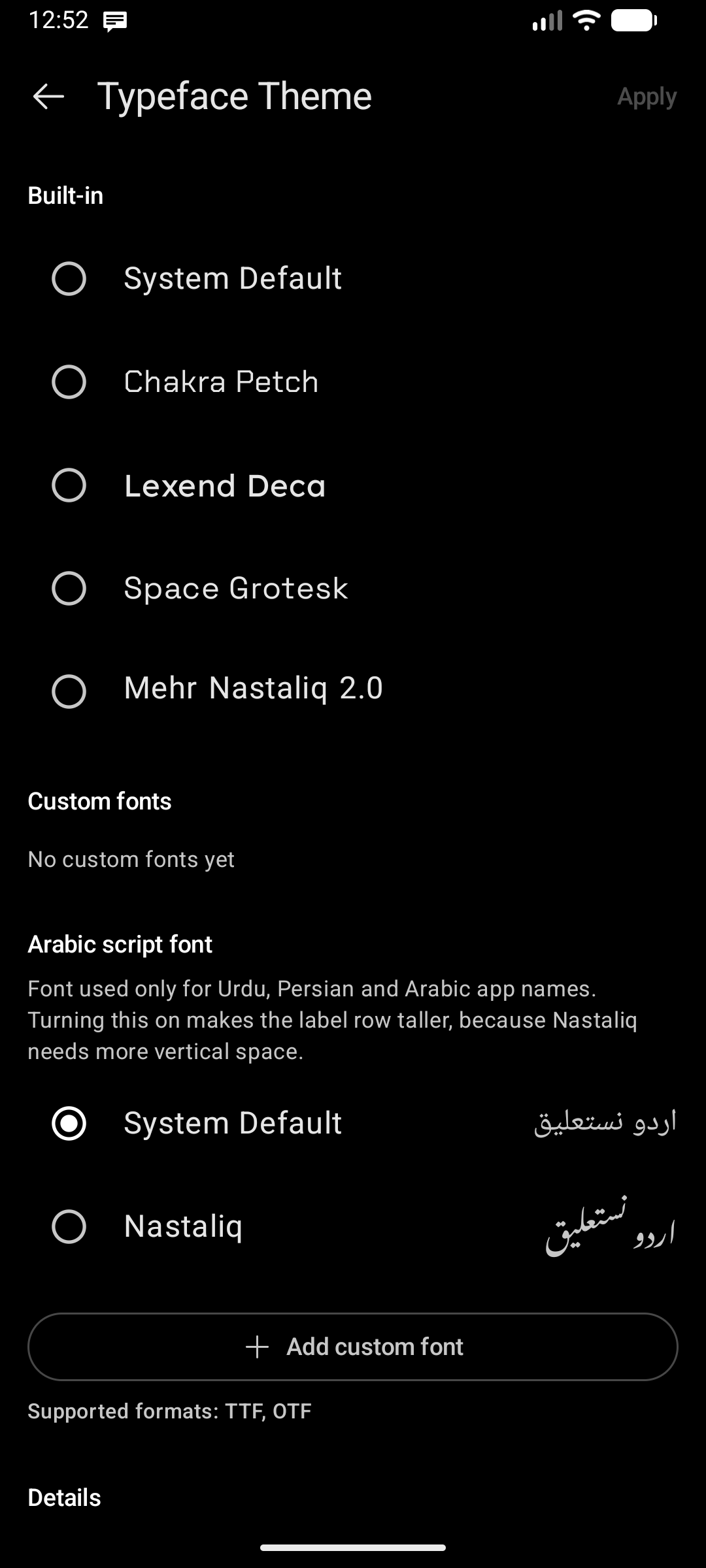
Toque em Tipografia do Launcher (chamado de Tema de Tipografia dentro da tela) para abrir o gerenciador de fontes. O nome da fonte ativa no momento é exibido logo abaixo da opção.
Fontes Nativas
Quatro famílias tipográficas acompanham o launcher e são de uso gratuito:
| Fonte | Observações |
|---|---|
| Padrão do Sistema | Acompanha a fonte do sistema do dispositivo |
| Chakra Petch | Visual quadrado e tecnológico |
| Lexend Deca | Sem serifa, ampla e de alta legibilidade |
| Space Grotesk | Grotesca geométrica moderna |
Cada linha é renderizada na sua própria fonte para facilitar a pré-visualização antes da escolha.
Fontes Personalizadas
💎 Recurso Pro — o envio de fontes personalizadas requer o Key Launcher Pro. Totalmente disponível durante o teste gratuito no aplicativo.
Na seção Fontes personalizadas, toque em Adicionar fonte personalizada e selecione um arquivo .ttf ou .otf do armazenamento do seu aparelho.
- A fonte é copiada para o armazenamento privado do Key Launcher, garantindo seu funcionamento contínuo mesmo se você excluir ou mover o arquivo original.
- Arquivos em formatos não suportados são recusados com uma mensagem de aviso — apenas TTF e OTF são aceitos.
- Toque no ícone Excluir () de uma fonte personalizada para removê-la após confirmação.
Peso da Fonte (Font Weight)
Caso a fonte selecionada seja uma fonte variável, uma barra deslizante de Peso da Fonte será exibida fixa na parte inferior da tela, permitindo ajustes de 100 a 1000. A lista de fontes atualiza o peso em tempo real.
Fontes estáticas (a maioria das fontes nativas e baixadas) não possuem variação de espessura contínua, ocultando automaticamente o controle deslizante.
Toque em Aplicar no canto superior direito para salvar sua escolha de fonte e espessura.
Idioma do Launcher
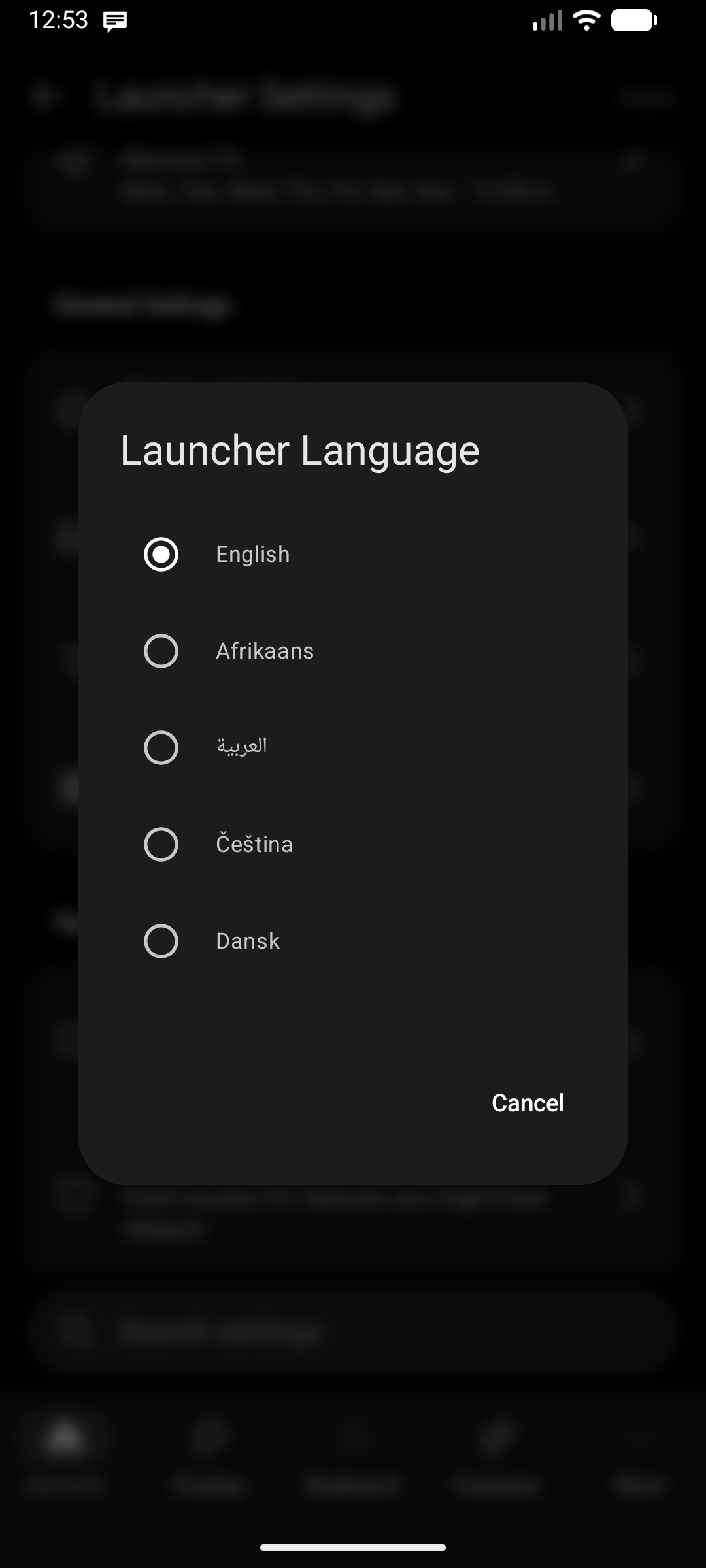
Toque em Idioma do Launcher para definir o idioma utilizado na interface do Key Launcher — independentemente do idioma configurado no sistema Android. Ideal se você prefere manter o sistema em um idioma e o launcher em outro.
- Padrão do Sistema (padrão) — acompanha o idioma do aparelho.
- 30 idiomas disponíveis, cada um listado em seu nome nativo:
English · Afrikaans · العربية · Čeština · Dansk · Deutsch · Ελληνικά · Español · فارسی · Filipino · Français · עברית · हिन्दी · Italiano · 日本語 · 한국어 · Nederlands · Norsk · Português · Română · Русский · Suomi · Svenska · ไทย · Türkçe · Українська · اردو · Tiếng Việt · 简体中文 · 繁體中文
Cada um deles conta com tradução integral da interface — um idioma só é disponibilizado aqui quando o aplicativo completo estiver traduzido.
Como a Alteração é Aplicada
Ao selecionar um idioma, as telas de Configurações atualizam imediatamente como uma pré-visualização ao vivo, mas nada é gravado em definitivo até você tocar em Aplicar. Ao descartar as alterações (botão voltar), o idioma anterior permanece inalterado.
Após tocar em Aplicar, a tela de Configurações recarrega no novo idioma e a tela inicial acompanha a mudança assim que você retornar a ela.
Idiomas da direita para a esquerda (العربية, فارسی, עברית, اردو) organizam a interface no formato RTL, enquanto o teclado numérico T9 permanece da esquerda para a direita para preservar a disposição tradicional 1-2-3 dos dígitos. Nomes de aplicativos nesses alfabetos são localizados com precisão na pesquisa — consulte Como Funciona o Teclado T9.
O Idioma do Launcher afeta a interface. Caso queira apenas tornar aplicativos encontráveis sob outros nomes ou grafias, use o Idioma secundário de pesquisa — ele abrange uma lista ainda maior, incluindo Беларуская.