Configuração Inicial e Introdução
Configurar o Key Launcher é simples, mas defini-lo como seu inicializador padrão exige algumas etapas para garantir que o Android não reverta para o launcher padrão do seu aparelho.
Guia Passo a Passo
Ao iniciar o Key Launcher pela primeira vez, você é recebido com uma configuração interativa de várias páginas. O fluxo apresenta o conceito, permite personalizar o inicializador e selecionar seus primeiros aplicativos:
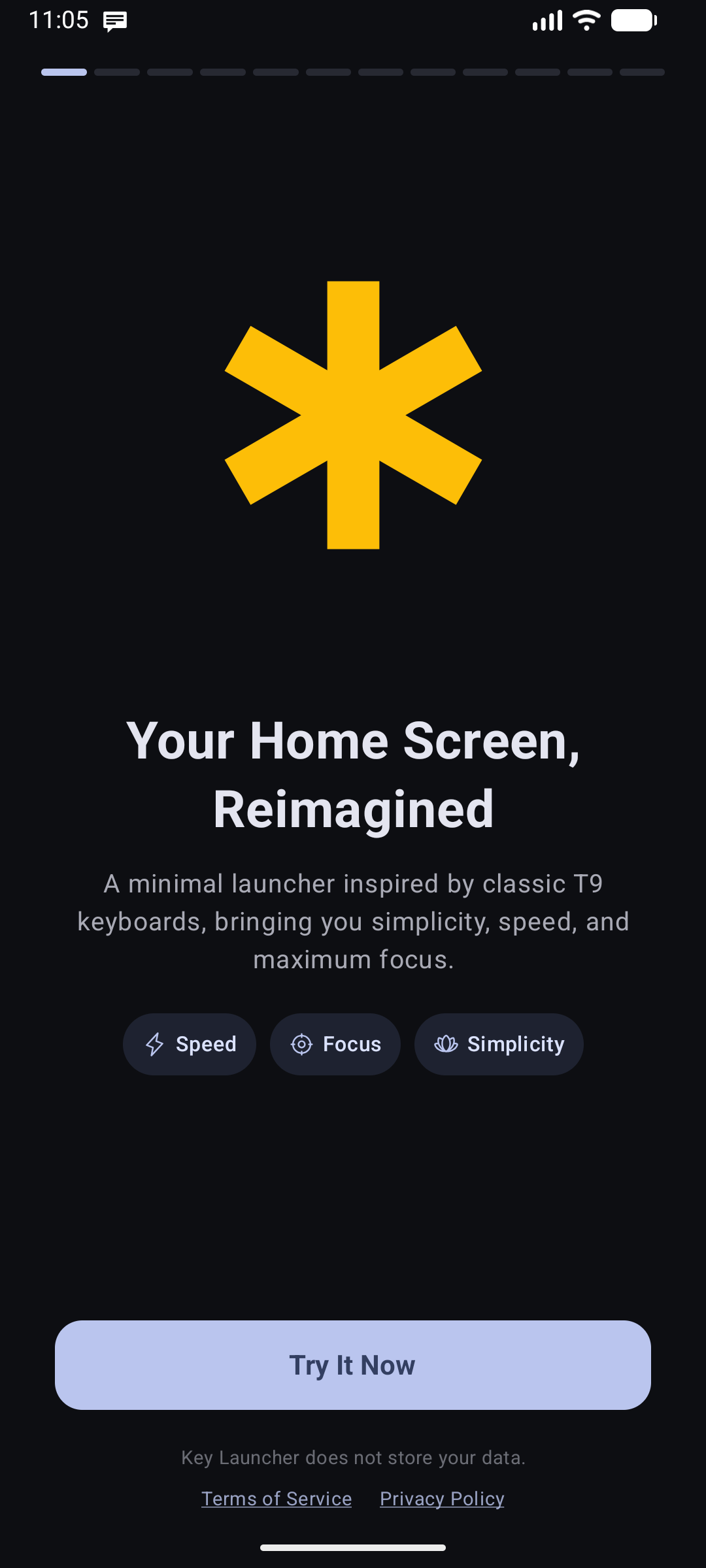
- Boas-vindas: Apresenta o layout limpo padrão e a filosofia minimalista com a icônica estrela dourada de 6 pontas.
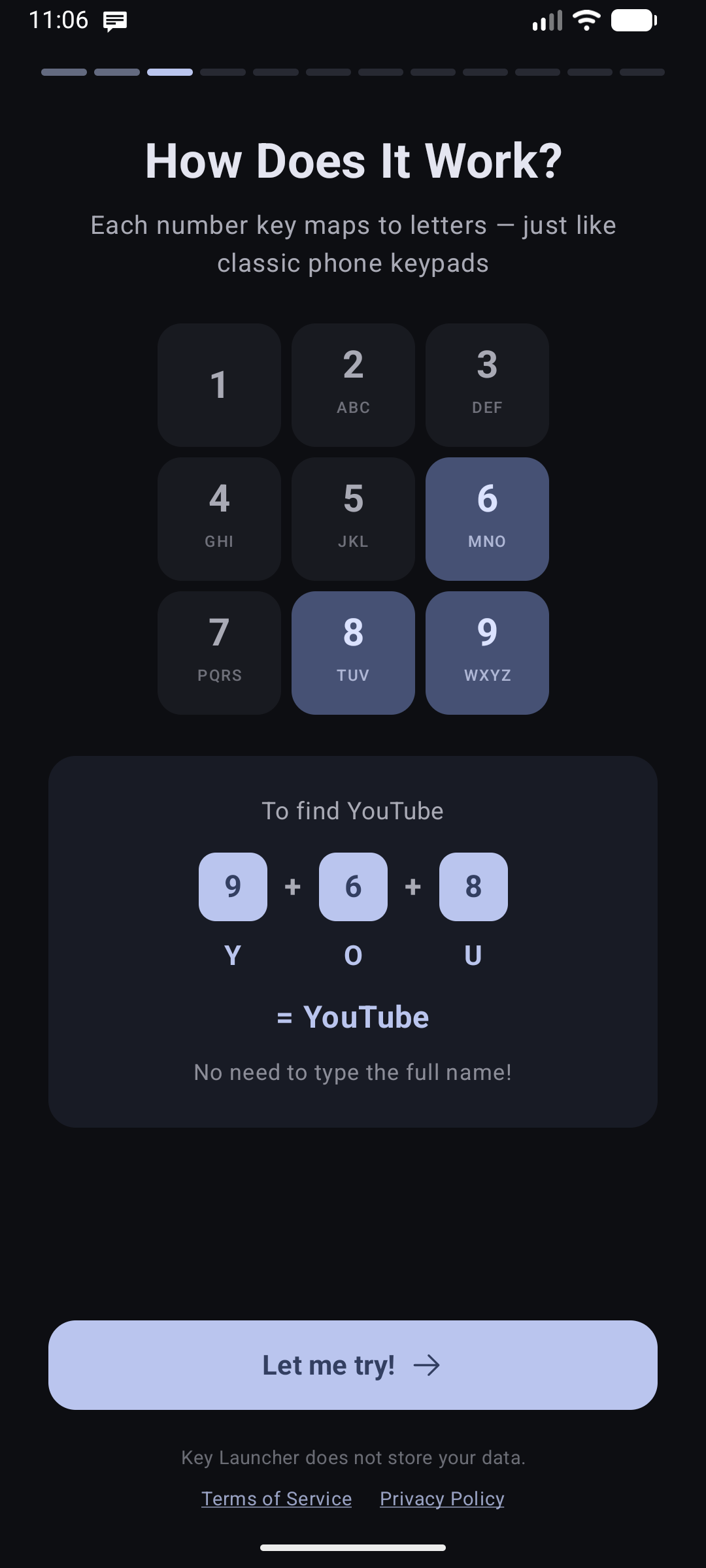
- Como o T9 Funciona: Uma rápida animação demonstrando como o teclado físico clássico de 9 teclas é usado para digitar texto (por exemplo, digitar
9-6-8paraY-O-Uencontra o YouTube).
- Demonstração Interativa do T9: O launcher solicita que você digite
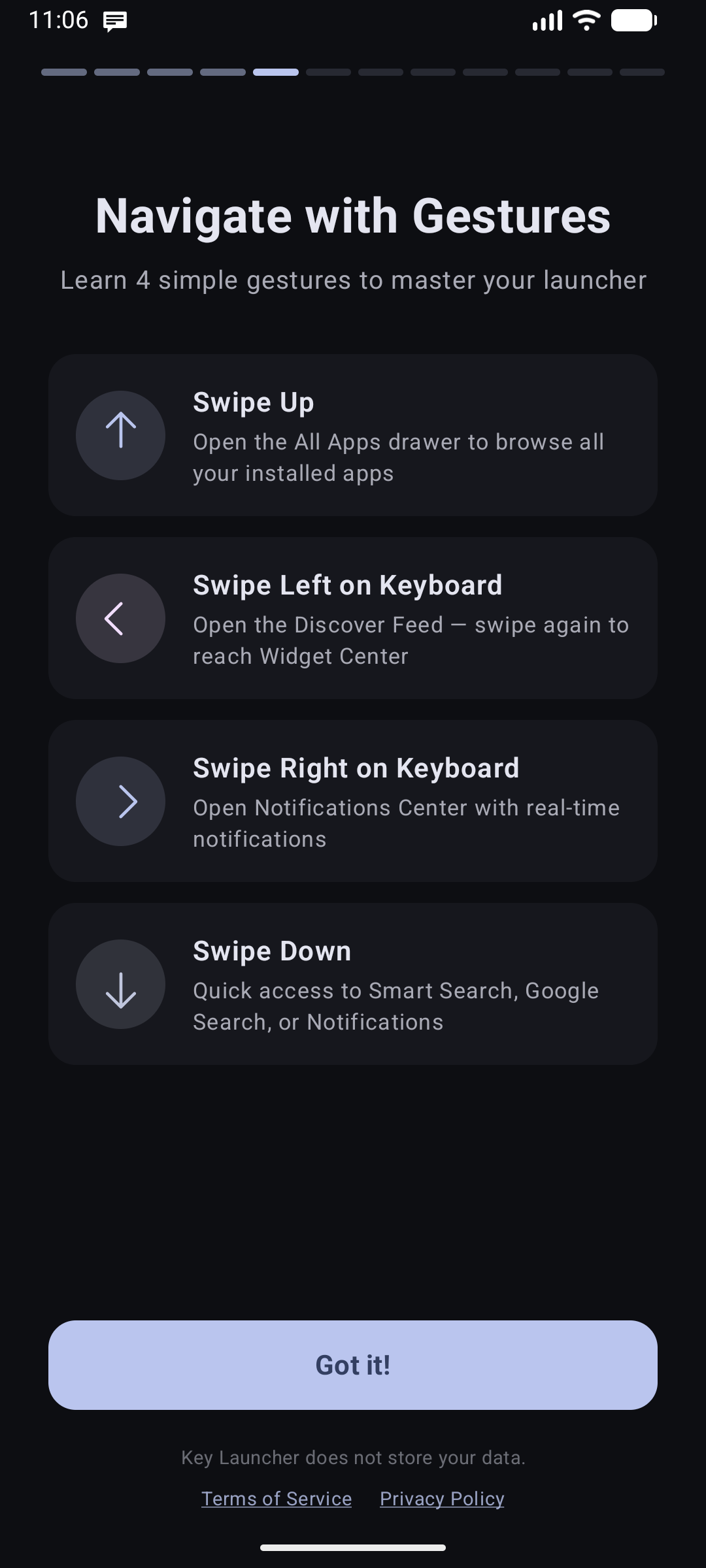
2-2-6-3-7-2para buscar CAMERA, para que você experimente a navegação principal antes de entrar na área de trabalho. - Tour de Gestos: Demonstra como deslizar lateralmente pelo teclado para revelar os Painéis Laterais (Edge Panels) e como deslizar para cima para abrir a lista completa de aplicativos. Em uma instalação nova, os padrões são: deslizar para a esquerda → Discover Feed (deslize novamente para acessar a Central de Widgets), deslizar para a direita → Central de Notificações e deslizar para baixo → Busca Inteligente. Tudo isso pode ser reorganizado posteriormente em Gerenciamento de Posições.
- Apresentação de Recursos: Uma visão geral guiada dos principais recursos (Modo Foco, Central de Widgets, Discover Feed e mais).
- Planos (Paywall): Apresenta os planos Pro e o seu teste gratuito. Esta etapa pode ser ignorada — você pode continuar com a experiência gratuita e atualizar mais tarde. Consulte Pro e Período de Teste.
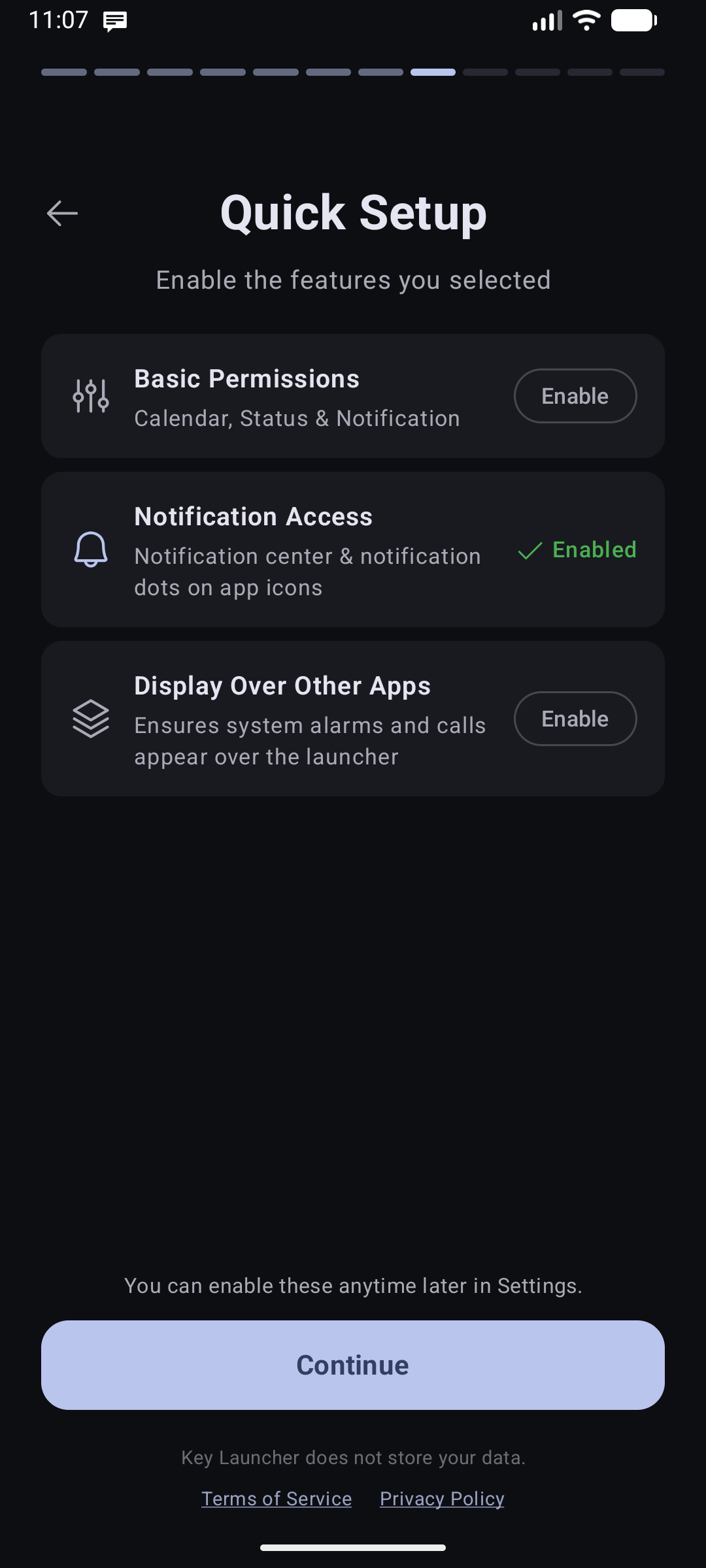
- Seleção de Recursos e Permissões: Escolha quais recursos opcionais você deseja habilitar de imediato e conceda as permissões necessárias.
- Configuração de Recursos: Ajuste com precisão os recursos selecionados — por exemplo, qual Painel Lateral está atribuído a cada lado.
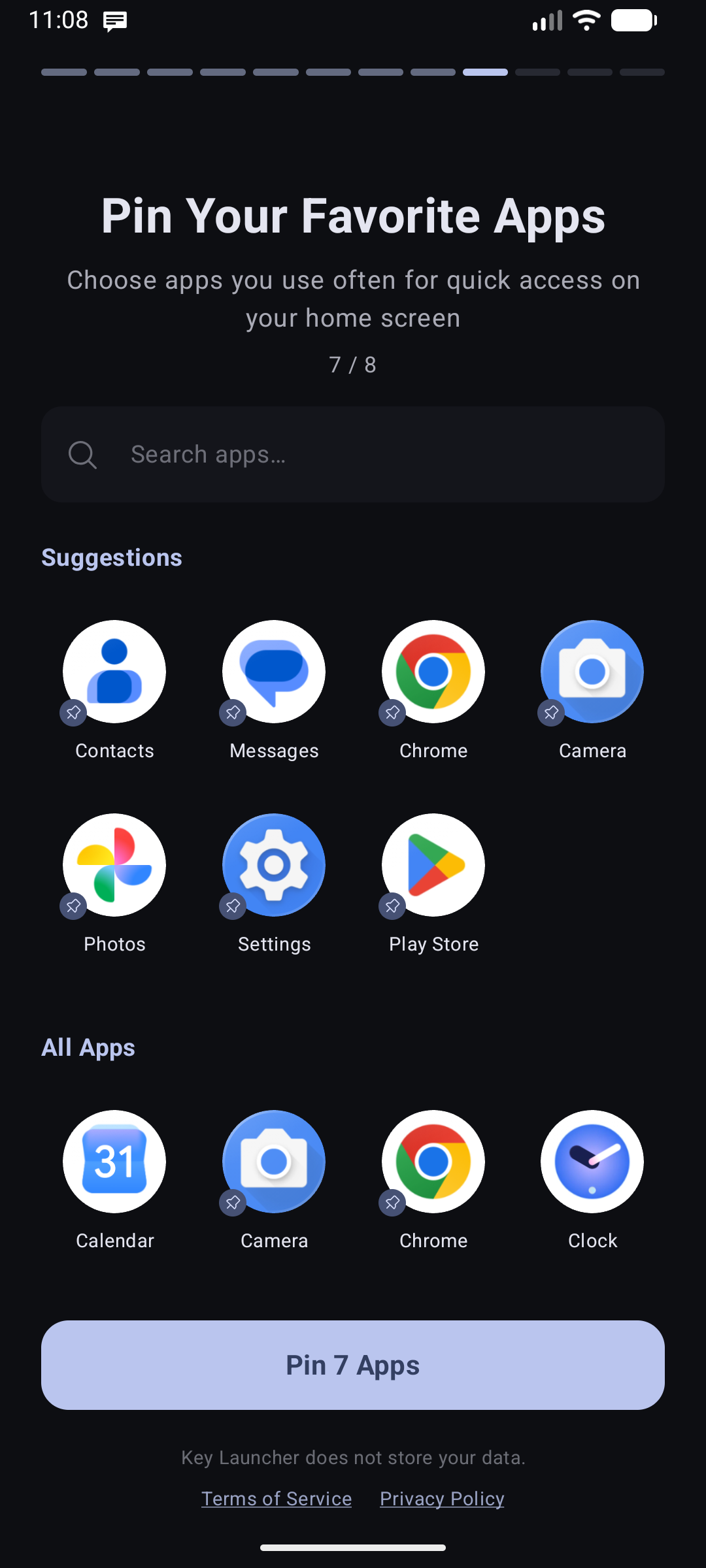
- Seleção de Aplicativos: Escolha os aplicativos que deseja fixar na grade da tela inicial imediatamente.
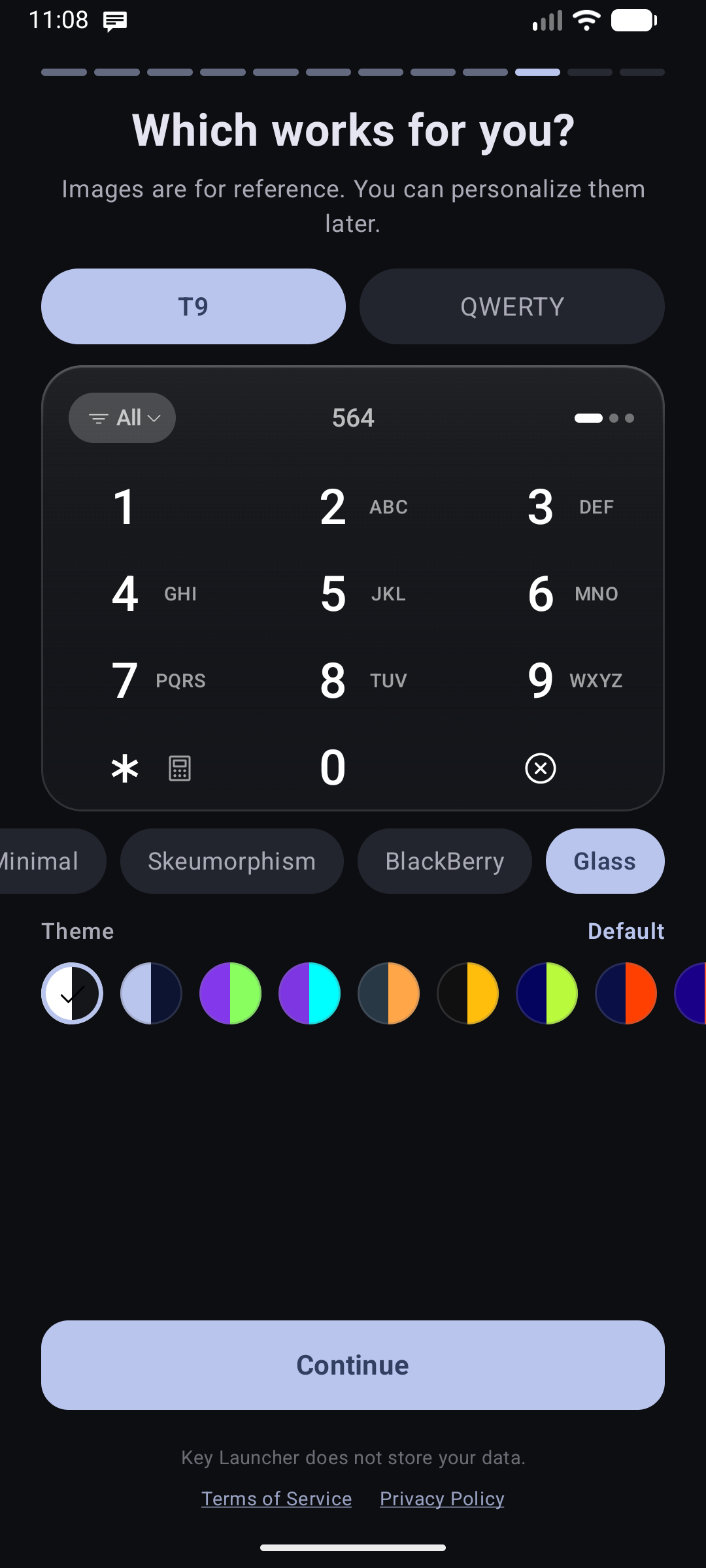
- Estilo do Teclado: Escolha seu tema de superfície de teclado preferido (Minimalism, Skeuomorphism, BlackBerry ou Glass).
- Mão Dominante e Layout: Indique ao launcher se você é canhoto ou destro para que os gestos e painéis favoreçam o seu polegar dominante.

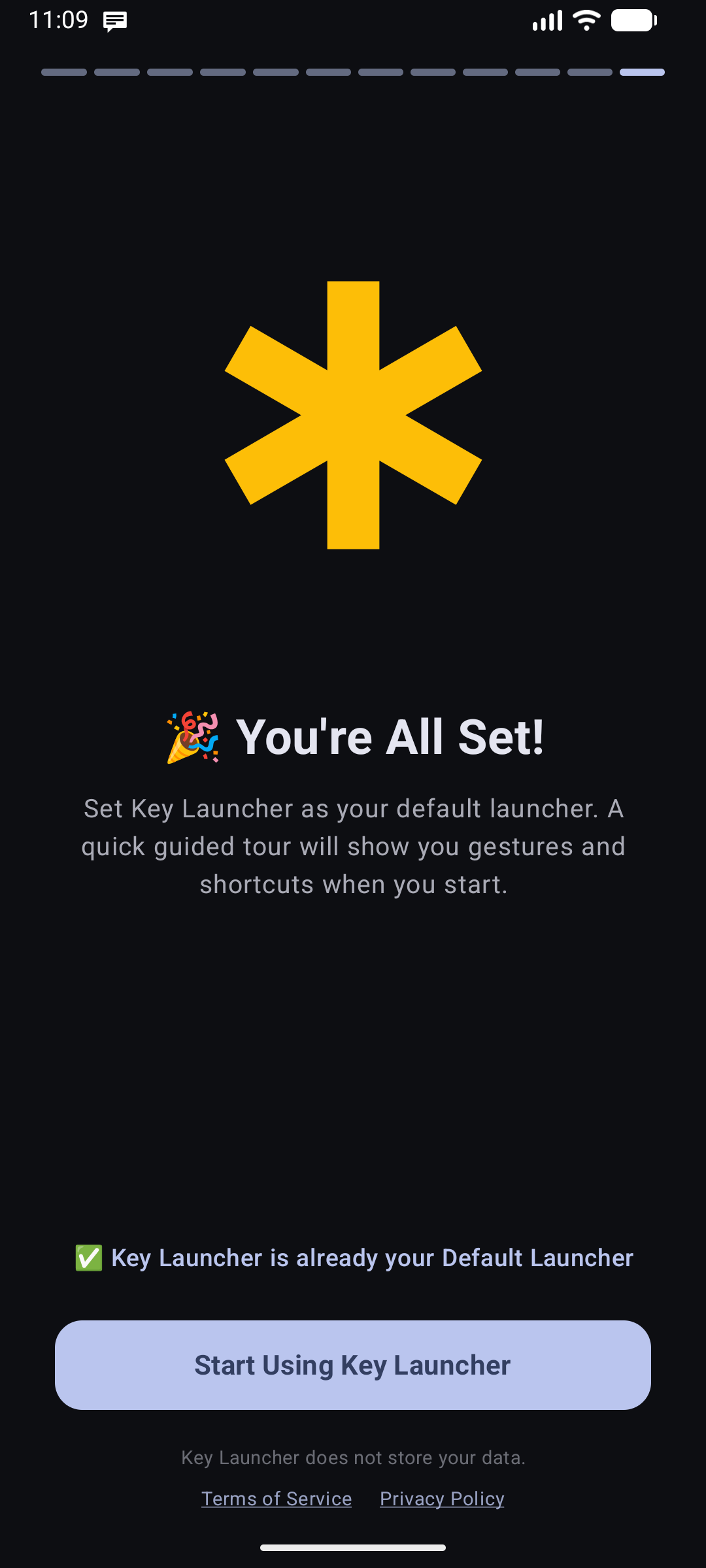
- Conclusão: Confirma que a configuração foi concluída e leva você à sua nova tela inicial.
As permissões (notificações, localização, acessibilidade, contatos, etc.) não são solicitadas todas de uma vez em uma lista inicial. Em vez disso, o Key Launcher solicita cada uma sob demanda e no contexto certo — apenas na primeira vez em que você utiliza o recurso que precisa dela. Consulte Permissões Essenciais do Sistema.
Definindo o Key Launcher como Inicializador Padrão
Por padrão, pressionar o botão de Início (Home) faz você retornar ao inicializador antigo do telefone. O Key Launcher lembra você disso com um banner de destaque no topo da tela de Configurações.
Método mais rápido:
- Pressione e segure qualquer área vazia da tela inicial para abrir as Configurações.
- Toque no banner "Definir Key Launcher como padrão" no topo.
- A caixa de diálogo do sistema será exibida — selecione Key Launcher e confirme.
No Android 10 e versões superiores, isso utiliza o sistema de Funções (Roles) do Android e exibe uma caixa de diálogo do sistema. No Android 9 e versões anteriores, abre a página de configurações de Aplicativos Padrão do sistema, onde você seleciona App de Início manualmente.
Método manual (se necessário):
- Abra o app de Configurações do sistema do seu celular.
- Pesquise por Aplicativos Padrão ou App Inicial (em inglês: Default Apps ou Home App).
- Toque em App Inicial (ou Tela Inicial) e escolha Key Launcher.
Como Refazer a Introdução ou o Tour de Gestos
Pressione e segure qualquer área vazia para abrir as Configurações, vá para a aba Mais e role até a seção Tutoriais:
- Rever Introdução — Reproduz todo o fluxo de configuração de 12 etapas desde o início.
- Rever Tour Guiado — Reproduz a sobreposição com o guia de gestos (direções de deslizamento, painéis laterais) sem redefinir suas configurações.