Menus Contextuais de Toque Longo
Manter pressionado qualquer ícone no Key Launcher abre um menu contextual. As ações disponíveis dependem do tipo de item: Aplicativo, Atalho, Contato ou Pasta.
Aplicativos
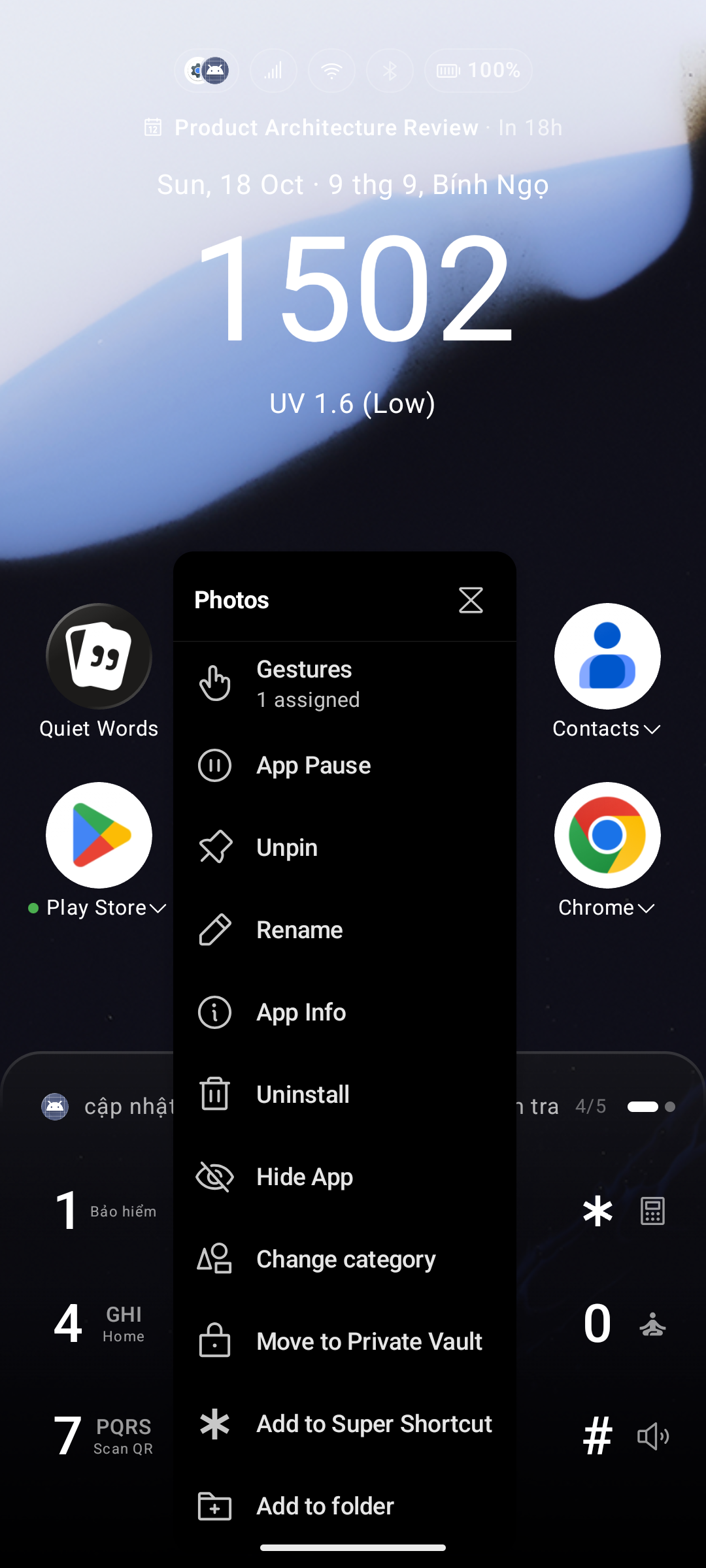
| Ação | Descrição |
|---|---|
| Fixar / Desafixar | Alterna o aplicativo dentro ou fora da grade de fixados da tela inicial |
| Renomear | Altera o nome de exibição no Key Launcher (não altera o nome no sistema) |
| Editar Ícone | Substitui o ícone usando a galeria ou um pacote de ícones ativo 💎 (pacote de ícones requer Pro) |
| Informações do App | Abre as configurações do sistema Android para este app (limpar cache, forçar parada, gerenciar permissões) |
| Desinstalar | Aciona o diálogo de desinstalação do sistema |
| Ocultar | Remove o app de todos os resultados de pesquisa e da gaveta de aplicativos. Gerencie os apps ocultos em Configurações → Itens Ocultos. Consulte Itens Ocultos. |
| Alterar Categoria | Define em qual aba da gaveta este app deve aparecer (exibido apenas quando as Abas de Categorias estão ativadas) |
| Mover para o Vault / Remover do Vault | Move o app para o Private Vault — ele desaparece da gaveta e só fica visível quando o vault é desbloqueado (exibido apenas quando o Private Vault está ativado) |
| Adicionar ao Super Shortcut | Atribui este app a um atalho rápido de Super Shortcut |
| Remover da Pasta | Remove o app da pasta atual e o retorna para a gaveta (exibido apenas dentro da sobreposição de uma Pasta) |
Limite de Tempo — o cabeçalho do menu contextual do aplicativo também exibe um ícone de Ampulheta (). Toque nele para definir um limite diário de tempo de tela para este aplicativo. Consulte Limites de Tempo de Aplicativos abaixo.
Apps do Private Space e Perfil de Trabalho contam com o menu completo, incluindo Informações do App e Desinstalar — o Key Launcher abre a página de detalhes do app no perfil correto, onde fica o botão de desinstalação. Aplicativos duplos/clonados criados por fabricantes (sem um perfil real do Android) ocultam esses dois itens, pois o Android não oferece uma forma direta de gerenciar essa cópia.
Atalhos
Atalhos de aplicativos são links diretos fornecidos pelos apps (por exemplo, "Nova Mensagem" no Gmail). Eles possuem um menu semelhante ao de aplicativos, com algumas diferenças.
| Ação | Descrição |
|---|---|
| Fixar / Desafixar | Alterna o atalho dentro ou fora da grade de fixados |
| Renomear | Altera o nome de exibição |
| Editar Ícone | Substitui o ícone a partir de um pacote de ícones ativo 💎 (requer Pro) |
| Informações do App | Abre as configurações do sistema Android para o aplicativo principal |
| Ocultar | Remove dos resultados de pesquisa e da gaveta. Gerencie em Configurações → Itens Ocultos. |
| Alterar Categoria | Substitui a categoria na gaveta (exibido quando as Abas de Categorias estão ativadas) |
| Mover para o Vault / Remover do Vault | Move para o Private Vault (exibido quando o Private Vault está ativado) |
| Excluir / Remover da lista de apps | Remove o atalho do Key Launcher. Itens adicionados manualmente a partir do menu Quick Action exibem Remover da lista de apps |
| Adicionar ao Super Shortcut | Atribui a um atalho rápido de Super Shortcut |
| Remover da Pasta | Remove da pasta atual (exibido apenas dentro da sobreposição de uma Pasta) |
Contatos
| Ação | Descrição |
|---|---|
| Fixar / Desafixar | Fixa o contato na grade da tela inicial para acesso rápido sem precisar digitar |
| Ver Contato | Abre o perfil do contato no aplicativo de Contatos do sistema |
| Excluir Contato | Exclui permanentemente o contato da sua agenda |
| Ocultar Contato | Remove dos resultados de pesquisa T9 sem excluir da agenda. Gerencie em Configurações → Itens Ocultos. Consulte Itens Ocultos. |
| Mover para o Vault / Remover do Vault | Move para o Private Vault (exibido quando o Private Vault está ativado) |
| Adicionar ao Super Shortcut | Atribui a um atalho rápido de Super Shortcut |
Pastas
| Ação | Descrição |
|---|---|
| Fixar / Desafixar | Move a pasta entre a grade de fixados da tela inicial e a faixa de pastas de Todos os Apps |
| Renomear | Altera o nome da pasta |
| Editar Ícone | Substitui o ícone da pasta a partir de um pacote de ícones ativo 💎 (requer Pro) |
| Dissolver | Exclui a estrutura da pasta — todos os itens internos retornam para a gaveta |
| Mover para o Vault / Remover do Vault | Move toda a pasta (e seu conteúdo) para o Private Vault como um único bloco protegido (exibido quando o Private Vault está ativado) |
Limites de Tempo de Aplicativos
Toque no ícone de Ampulheta () no cabeçalho do menu contextual de qualquer aplicativo para definir um limite diário de uso:
- Defina um limite em minutos (por exemplo, 30 min para o Instagram).
- O Key Launcher rastreia o tempo de tela usando a API de Acesso de Uso do Android. Ao atingir o limite, o launcher bloqueia o app pelo restante do dia.
- Ajuste ou remova limites em Configurações → Geral → Limites de Tempo de Apps.
💎 Plano gratuito — você pode definir um limite para 1 app. O Key Launcher Pro remove esse limite.