Central de Notificações Integrada
Em vez de puxar a barra de status do Android do topo da tela, deslize a partir da borda configurada para abrir a Central de Notificações — muito mais prático em telas grandes onde a barra de status fica fora do alcance fácil.
Acessando o Painel
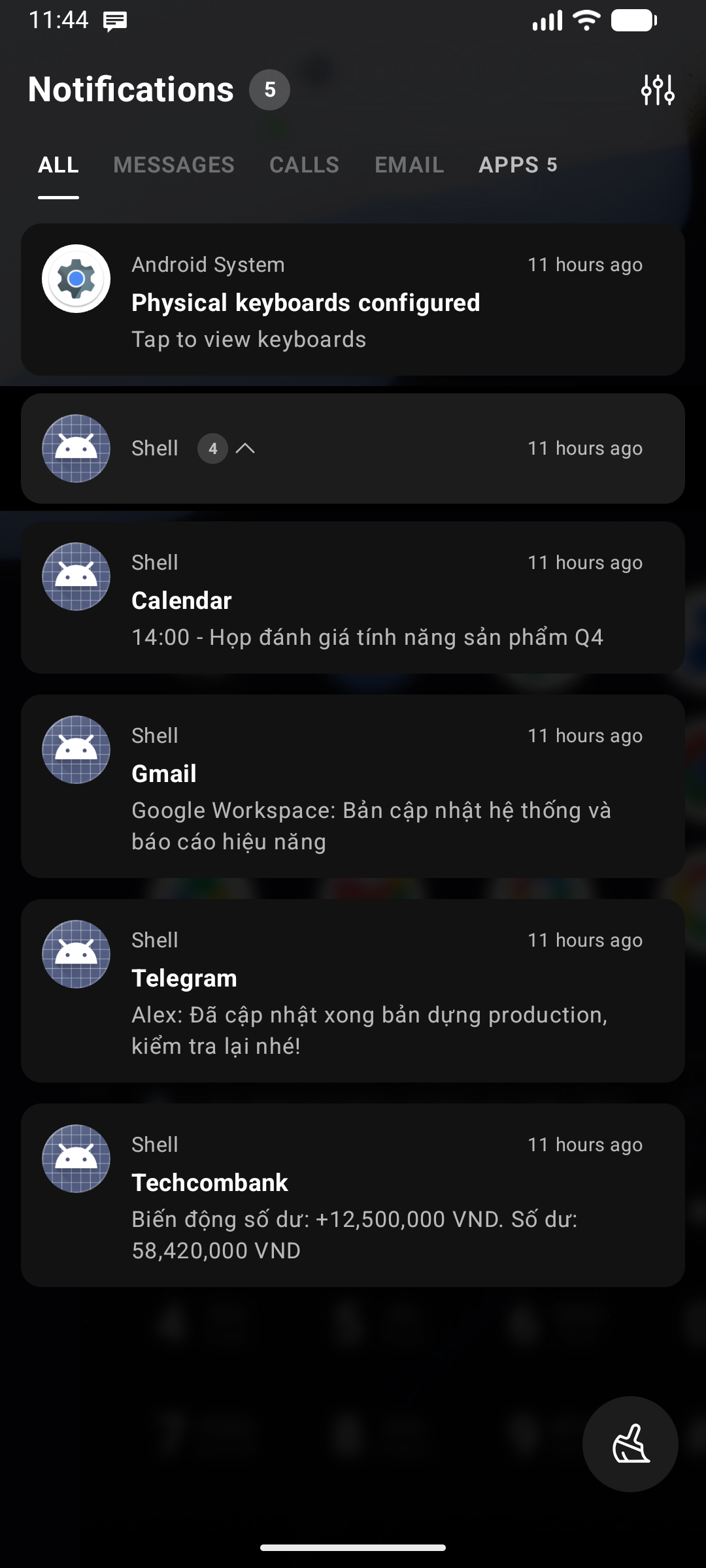
- Abrir: Deslize sobre o teclado em direção à borda onde a Central de Notificações está atribuída — ou toque no chip de notificações na linha da barra de status (consulte Configuração de Posições).
- Fechar: Deslize o painel de volta para a borda ou toque na área de fundo escurecida.
Recursos
- Widget Stack na Central de Notificações: Fixe um stack de widgets compacto e deslizável diretamente dentro do painel de notificações. Verifique a previsão do tempo, os próximos eventos do calendário ou os controles de música sem sair do feed de notificações. Configure nas Configurações da Central de Notificações.
- Lista de Notificações: Uma lista rolável e temática das suas notificações atuais do sistema. Notificações contínuas e em andamento (música, downloads, navegação) ficam reunidas sob o cabeçalho Em andamento.
- Deslizar Bidirecional para Dispensar: Deslize um cartão de notificação para a esquerda ou para a direita para descartá-lo instantaneamente.
- Toque para Abrir: Toque em uma notificação para abrir o aplicativo correspondente.
- Resposta Rápida (Inline Reply): Notificações que suportam respostas exibem um campo Mensagem… com botão Enviar, para você responder sem precisar sair do painel.
- Limpar Tudo: Um botão flutuante Limpar tudo no canto inferior direito descarta todas as notificações que podem ser limpas de uma só vez. Ele só aparece quando há itens a serem limpos.
- Sincronização Bidirecional: Dispensar uma notificação no Key Launcher também a remove da cortina do sistema Android, e vice-versa.
- Identificadores de Perfil: Notificações vindas de um Perfil de Trabalho, Private Space ou aplicativo clonado/duplo exibem selos indicativos para você diferenciar cópias rapidamente.
Agrupamento e Abas
- Agrupamento por Aplicativo: Quando um aplicativo envia várias notificações, elas são agrupadas com uma seta de expandir/recolher e um selo de contagem.
- Abas de Notificações: Agrupe notificações em abas por tipo (Conversas, Atualizações, Promoções) ou por categorias de aplicativos, permitindo focar primeiro em mensagens diretas enquanto mantém alertas utilitários organizados.
Silenciando uma Notificação
Mantenha pressionada qualquer notificação para abrir o menu contextual:
| Opção | O que faz |
|---|---|
| Silenciar por um tempo → 30 minutos / 1 hora / 2 horas | Adia a notificação pelo período escolhido. Uma mensagem de confirmação informa por quanto tempo ela ficará oculta |
| Ocultar | Oculta a notificação apenas na Central de Notificações. Ela continua visível na cortina do sistema Android |
| Desativar notificações | Abre as configurações de notificação do Android para o app — no canal específico quando o Key Launcher puder identificá-lo, ou na tela geral do aplicativo |
O Android não permite que um ouvinte de notificações desative os avisos de um aplicativo diretamente; por isso, a opção Desativar notificações direciona você para a tela de configurações do sistema em vez de alternar diretamente no painel.
Configurações do Painel
Toque no ícone Configurações () no cabeçalho do painel para abrir as configurações da Central de Notificações:
| Configuração | O que faz |
|---|---|
| Widget Stack da Central de Notificações | Ativa e configura um stack de widgets deslizável no topo do painel |
| Ocultar a seção Em andamento | Remove o grupo Em andamento (música, downloads, navegação) para que apenas alertas acionáveis permaneçam |
| Notificações ocultas | Visualize e restaure notificações que você ocultou anteriormente usando a ação Ocultar |
| Fundo | Mantenha a superfície padrão, escolha uma cor monocromática ou utilize uma imagem da galeria com escurecimento automático para legibilidade |
Configuração Inicial
- Deslize para abrir a Central de Notificações pela primeira vez.
- Toque no botão Conceder Permissão exibido no centro do painel.
- Nas configurações de Acesso a Notificações do Android, ative o Key Launcher.
Privacidade: O Key Launcher processa e exibe as notificações inteiramente no próprio dispositivo. Nenhum conteúdo de notificação é armazenado permanentemente ou transmitido.
Aparência
No Android 12 ou superior, o painel adota a paleta Material You do sistema, combinando superfícies, cartões e destaques com as cores derivadas do seu papel de parede. Em dispositivos compatíveis, o desfoque de fundo em tempo real proporciona uma camada translúcida e suave ao painel.