Super Shortcuts
Os Super Shortcuts permitem acionar qualquer ação instantaneamente mantendo uma tecla pressionada no teclado — sem precisar digitar nada.
💎 Plano gratuito — até 3 Super Shortcuts. O Key Launcher Pro remove esse limite (incluído no teste gratuito no app).
Teclas e Posições (Slots)
As teclas 1–9 no teclado T9 mapeiam cada uma um slot de Super Shortcut. As teclas especiais *, 0 e # não são slots de Super Shortcut — elas executam suas próprias ações de toque longo configuráveis (Calculadora, Super Focus, alternar modo de toque).
Os Super Shortcuts precisam ser ativados primeiro: interruptor em Configurações → Teclado → Super Shortcut ().
Acionar um atalho por toque longo exibe uma breve notificação toast com seu nome, para você confirmar o que foi executado — o gesto em si não exibe outros avisos na tela.
No Teclado QWERTY
Com o teclado QWERTY, cada tecla de letra também pode conter um Super Shortcut — G → Gmail, M → Maps — muito mais intuitivo de memorizar do que "Gmail está no 4".
Os slots seguem a posição da tecla, e não a letra: no layout BlackBerry, w e r / s d f / z x c ficam sobre os dígitos 1–9 e compartilham esses nove slots, de modo que um atalho criado no T9 permanece no mesmo local físico. As outras 17 letras recebem slots exclusivos próprios. Ambos os teclados compartilham o mesmo conjunto de slots — nada é duplicado ou perdido ao alternar entre eles.
Mantenha uma letra pressionada e solte sem mover para executar seu atalho; arrastar para cima digita o símbolo alternativo da tecla, e arrastar para longe cancela a ação.
Acessando o Modo Super Shortcut
A tecla no canto inferior esquerdo do teclado é o portal de entrada para o Modo Super Shortcut.
- A partir da tela inicial (sem busca digitada): toque em para entrar no Modo Super Shortcut. O teclado muda para uma grade 1–9 exibindo seus slots configurados.
- Com uma busca digitada: a tecla se transforma no ícone (Salvar). Toque nele para salvar a busca atual como um Super Shortcut de Consulta Rápida (veja abaixo).
No Modo Super Shortcut, toque em um slot para executá-lo ou mantenha pressionado para editá-lo ou excluí-lo. Slots apontando para um app, contato ou atalho exibem o ícone real do item — o mesmo desenhado na grade inicial, com pacote de ícones aplicado — em vez de um símbolo genérico.
No teclado QWERTY, a tecla ★ fica na camada de símbolos (?123), e o Modo Super Shortcut é desenhado sobre a própria estrutura do QWERTY, garantindo que cada slot fique exatamente onde estava sua respectiva letra.
Criando um Super Shortcut
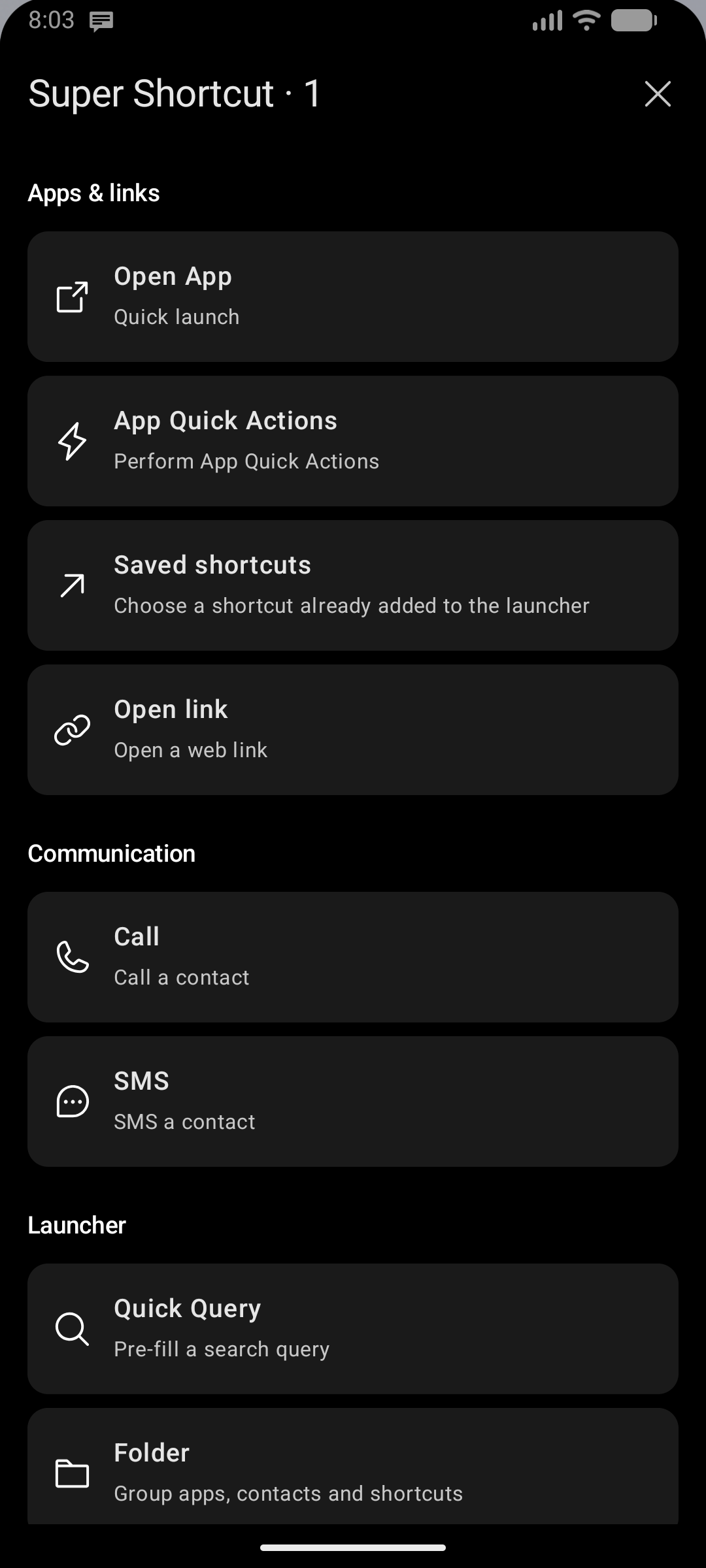
Método 1 — Toque longo em uma tecla numérica na tela inicial (1–9). Se o slot estiver vazio, a janela de configuração abrirá imediatamente.
Método 2 — Pela tecla : toque em → toque em um slot vazio na grade 1–9.
Ambos os métodos abrem um painel inferior categorizado onde você escolhe a função do Super Shortcut. Você também pode abri-lo tocando em um slot vazio em Configurações → Teclado → Super Shortcut → Gerenciar Super Shortcuts.
| Grupo | Escolhas, por ordem |
|---|---|
| Apps e links | Abrir Aplicativo · Quick Actions do App · Atalhos salvos · Abrir link |
| Comunicação | Ligar · SMS |
| Launcher | Consulta Rápida · Pasta · Categoria de Apps · Widget Flutuante (Popup Widget) |
| Dispositivo e áudio | Lanterna · Faixa Anterior · Reproduzir / Pausar · Próxima Faixa |
Não existe categoria genérica redundante. Os três comandos de mídia são selecionáveis diretamente, sem menus intermediários. Selecionar um comando o configura; ele não é executado até que você acione o Super Shortcut salvo.
O botão Voltar em um seletor de destino retorna ao menu agrupado; Fechar encerra a configuração. Voltar da tela de nomeação retorna à etapa de configuração anterior ou diretamente ao menu principal para comandos de mídia e Lanterna. Alterações não salvas em pastas solicitam confirmação antes de sair.
Escolhendo uma Função
Consulta Rápida (Quick Query)
Salva uma sequência de dígitos T9 como atalho de busca. Ao acionar o slot, o launcher preenche o teclado com a pesquisa e exibe os resultados correspondentes imediatamente.
Exemplo: salve 226 (= "cam") para abrir instantaneamente o resultado de busca da Câmera.
Fluxo especial via 💾: digite uma busca primeiro, toque em (a tecla se transforma em Salvar), entre no Modo Super Shortcut e toque em um slot — a pesquisa atual será salva diretamente.
Aplicativos, links, comunicação e comandos do dispositivo
Uma ação única executada imediatamente quando o slot é pressionado. Escolha entre:
| Ação | Descrição |
|---|---|
| Abrir Aplicativo | Abre qualquer aplicativo instalado |
| Ligar | Disca diretamente para um contato ou número salvo |
| SMS | Abre uma conversa de SMS com o contato |
| Abrir link | Abre um link da web no seu navegador |
| Atalhos salvos | Escolhe um atalho já adicionado ao launcher, incluindo atalhos do navegador e Quick Actions adicionados anteriormente à lista de apps. Esta opção aparece apenas quando houver atalhos salvos visíveis. |
| Quick Actions do App | Navega pelas ações oferecidas pelos aplicativos, agrupadas por app. Não requer que a ação tenha sido adicionada previamente à lista de apps. Requer que o Key Launcher seja o launcher padrão; o seletor avisa quando indisponível. |
| Faixa Anterior | Volta para a faixa de mídia anterior |
| Reproduzir / Pausar | Alterna a reprodução de mídia |
| Próxima Faixa | Avança para a próxima faixa de mídia |
| Lanterna | Liga/desliga a lanterna da câmera |
| Categoria de Apps | Pula diretamente para uma categoria da gaveta |
Uma Quick Action de app já adicionada à lista de aplicativos pode aparecer em ambos os seletores: Atalhos salvos navega pelos seus itens salvos, enquanto Quick Actions do App explora as ações fornecidas pelos aplicativos. Suas atribuições existentes continuam funcionando normalmente.
Pasta
Agrupa múltiplos aplicativos, contatos e atalhos em um único slot. Pressionar o slot abre uma sobreposição compacta listando todos os itens da pasta.
Widget Flutuante (Popup Widget)
Exibe um widget do Android em uma janela suspensa flutuante. Você pode adicionar múltiplos widgets a um único slot na forma de stack — a janela permite alternar entre eles. Um controle deslizante de altura ajusta o tamanho da sobreposição.
Gerenciando Super Shortcuts
No Modo Super Shortcut, mantenha pressionado qualquer slot ocupado para abrir o menu de ações:
- Editar — reabre o fluxo de configuração para modificar o super shortcut
- Excluir — remove o super shortcut daquele slot
A tela de gerenciamento
Em Configurações → Teclado → Super Shortcut → Gerenciar Super Shortcuts, todos os slots são listados em uma única tela — primeiro as teclas numéricas, seguidas das teclas de letras na ordem do teclado — com o ícone real de cada atalho, seu nome e seu destino. O menu em cada linha oferece:
| Ação | O que faz |
|---|---|
| Renomear | Altera apenas o nome, sem precisar refazer todo o fluxo de configuração |
| Editar detalhes | Reabre o fluxo de configuração para trocar o destino |
| Mudar posição | Move o atalho para outra tecla. Se a tecla estiver ocupada, os dois trocam de lugar — nada é sobrescrito acidentalmente |
| Excluir | Limpa o slot |
Slots vazios também são listados; toque em um para criar um atalho diretamente ali. Um atalho apontando para algo atualmente oculto ou guardado no Private Vault continua listado (marcado como indisponível), permitindo editá-lo ou excluí-lo em vez de ser sobrescrito silenciosamente.