Exiba Sua Personalização (Showcase)
O recurso Exiba sua personalização transforma sua tela inicial em um mockup com moldura estilizada pronto para compartilhar — um celular emoldurado sobre um fundo sofisticado, perfeito para publicar na comunidade ou enviar para um amigo.
Acesse em Configurações → Geral → Exiba sua personalização.
Escolhendo a Captura de Tela
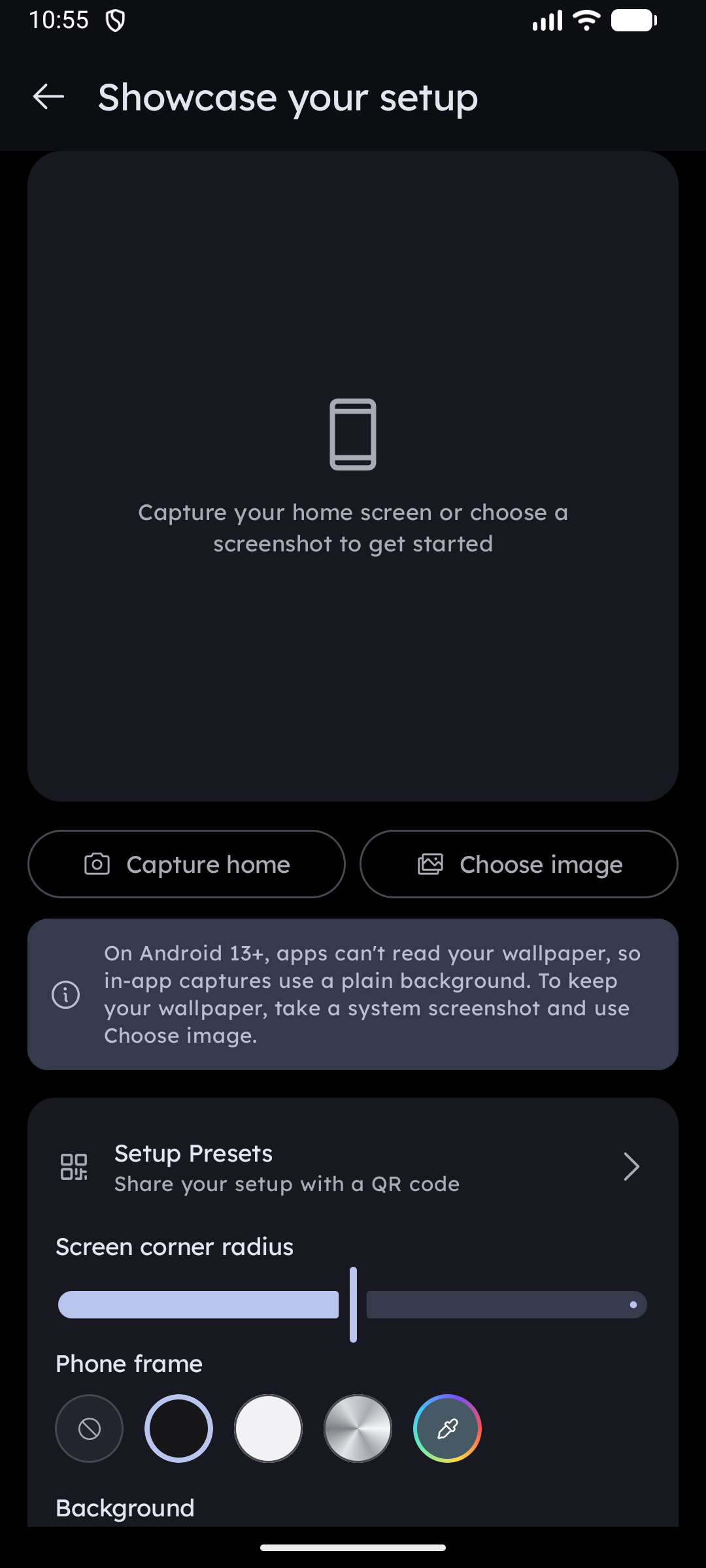
Duas fontes de imagem são oferecidas no topo da tela:
| Botão | O que faz |
|---|---|
| Capturar início | Direciona você para a tela inicial, realiza a captura automaticamente após um instante e retorna ao editor com o resultado |
| Escolher imagem | Abre o seletor de fotos do Android para você utilizar uma captura de tela já existente |
Android 13 ou superior: aplicativos não têm mais permissão para capturar seu papel de parede de fundo diretamente; portanto, uma captura interna renderiza a tela inicial sobre um fundo simples em vez do seu papel de parede real. Para manter seu papel de parede, tire uma captura de tela padrão do sistema (Power + Diminuir Volume) e carregue-a com Escolher imagem. O editor exibe esse aviso automaticamente quando aplicável ao seu aparelho.
Estilizando o Mockup
Raio dos cantos da tela
Um controle deslizante arredonda os cantos da captura de tela em si, variando desde cantos retos até um formato bastante arredondado característico de smartphones modernos.
Moldura do celular
Escolha a borda desenhada ao redor da captura de tela:
| Opção | Visual |
|---|---|
| Sem moldura | Apenas a captura de tela, com uma sombra suave projetada |
| Escura | Moldura preta clássica |
| Clara | Moldura branca limpa |
| Metálica | Moldura de metal escovado com brilho sofisticado e borda precisa |
| Cor personalizada | Qualquer cor do seletor de cores |
Plano de Fundo
A linha de amostras de fundo oferece quatro degradês (índigo → roxo, azul-petróleo → azul escuro, amarelo → pêssego, carvão), duas cores sólidas (cinza claro, preto) e dois círculos adicionais no final:
- Cor personalizada — escolha qualquer cor sólida.
- Imagem de fundo — use uma foto da sua galeria como cenário. Toque no círculo novamente para trocar a foto.
O logotipo e o nome do Key Launcher são posicionados com elegância no canto da imagem exportada. Em fundos coloridos, a marca se adapta automaticamente para tons claros ou escuros; em fundos com fotos, ela é exibida sempre em branco com sombra sutil para garantir legibilidade impecável.
Compartilhando e Salvando
| Ação | Resultado |
|---|---|
| Compartilhar | Abre o menu de compartilhamento do Android com a imagem renderizada anexada |
| Salvar imagem | Salva a imagem na pasta Imagens → Key Launcher da sua galeria |
O botão Salvar imagem é exibido no Android 10 e superiores. Em versões anteriores, use Compartilhar e salve a partir do app de destino.
Seu último estilo utilizado — raio dos cantos, moldura, plano de fundo e imagem de origem — fica memorizado para que você continue de onde parou ao reabrir a tela.
Compartilhando a própria configuração
A imagem showcase mostra como seu launcher ficou visualmente; um Preset de Configuração permite que outra pessoa aplique exatamente esse visual. A tela de exibição traz um atalho direto para essa ferramenta, permitindo que você compartilhe a foto e o código QR juntos.