Configuração de Posições e Gestos de Borda
O Gerenciamento de Posições controla duas funções essenciais: quais páginas aparecem no topo da tela inicial e qual Painel de Borda (Edge Panel) fica em cada lado. Acesse Configurações → Geral → Telas e Seções → Gerenciamento de Posições.
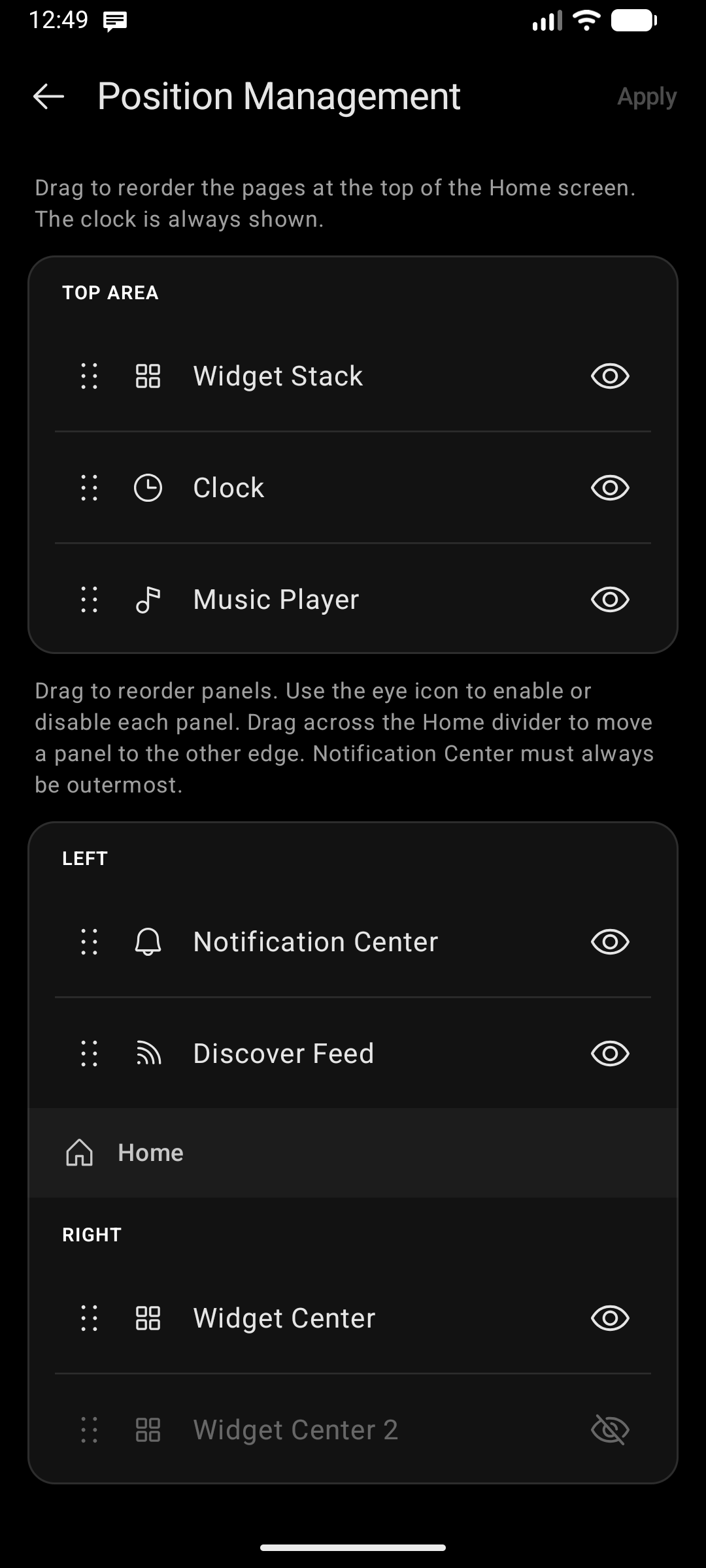
Páginas da Área Superior
O topo da tela inicial funciona como um pequeno carrossel de três páginas: o Widget Stack, o Relógio (com data, eventos e previsão do tempo) e o Reprodutor de Música. Deslize para os lados nessa área para alternar entre elas.
A seção Área superior no topo do Gerenciamento de Posições lista as três páginas:
| Controle | O que faz |
|---|---|
| Alça de arrastar () | Arraste uma página para cima ou para baixo para alterar a ordem de navegação do carrossel |
| Visibilidade ( / ) | Oculte páginas que você não utiliza — páginas ocultas são totalmente ignoradas |
- Pelo menos uma página deve permanecer visível. O botão de visibilidade na última página ativa fica bloqueado, garantindo que a área superior nunca fique vazia.
- Apenas uma página visível? O carrossel é desativado — a página é exibida individualmente e deslizar para os lados na área superior aciona os painéis de borda correspondentes.
- Telas largas (dobráveis e tablets) utilizam um layout de duas páginas que respeita as escolhas de exibição/ocultação, mas não a ordenação.
Toque em Aplicar para salvar. A tela inicial atualiza a configuração imediatamente ao retornar.
As telas de configuração do Relógio, do Widget Stack e de seções possuem um atalho Posição e visibilidade que direciona você diretamente para cá.
Painéis de Borda (Edge Panels)
Lógica de Deslizamento
| Gesto | O que abre |
|---|---|
| Deslizar para a direita sobre o teclado | Painel da borda esquerda |
| Deslizar para a esquerda sobre o teclado | Painel da borda direita |
Os painéis de borda são abertos deslizando sobre a área do teclado, e não sobre a tela inicial. O gesto na tela inicial foi descontinuado para evitar conflitos com o gesto de Voltar nativo nas bordas do Android; como o teclado fica fora da zona de gestos do sistema, o deslizamento sobre ele é sempre preciso e confiável.
Duas outras formas de acesso continuam funcionando: tocar no chip de notificações na linha da barra de status abre a Central de Notificações, e deslizar para cima com leve inclinação lateral agora abre apenas a gaveta de aplicativos — o movimento trava no eixo em que começou, evitando disparos acidentais duplos.
A Lista de Painéis
A tela de configuração exibe todos os três painéis — Widget Center, Central de Notificações e Discover Feed — em uma lista arrastável unificada dividida por uma linha divisória Início (Home):
- Painéis acima da linha divisória → atribuídos à borda Esquerda.
- Painéis abaixo da linha divisória → atribuídos à borda Direita.
Cada linha conta com dois controles:
| Controle | O que faz |
|---|---|
| Alça de arrastar () à esquerda | Arraste para reordenar dentro de uma seção ou arraste através da divisória Início para mover para a outra borda |
| Visibilidade ( / ) à direita | Ative ou desative o painel sem alterar a borda a que ele pertence |
Toque em Aplicar no canto superior direito para salvar suas alterações.
Em novas instalações, o padrão inicial é a Central de Notificações na esquerda e a sequência Discover Feed → Widget Center encadeada na direita. Configurações existentes mantêm suas escolhas — atualizações do app nunca reorganizam seus painéis.
Cadeia de Painéis (Dois Painéis por Borda)
Você pode posicionar até dois painéis na mesma borda. Quando dois painéis estão ativos em uma mesma borda:
- O primeiro painel (mais alto na lista) abre quando você desliza a partir da borda.
- O segundo painel abre quando você desliza para dentro a partir do primeiro painel.
- Deslize de volta em direção à borda a partir do segundo painel para retornar ao primeiro.
Arraste a alça para reordenar os painéis dentro de uma seção e definir qual deles é o principal.
Regra Especial da Central de Notificações
A Central de Notificações segue uma regra de posicionamento aplicada automaticamente:
- Na borda Esquerda: posicionada sempre em primeiro lugar (posição 0).
- Na borda Direita: posicionada sempre em último lugar.
Isso ocorre porque deslizar para os lados dentro da Central de Notificações descarta notificações — logo, ela não pode ter outro painel encadeado após ela. O aplicativo ajusta a posição automaticamente quando você move outros painéis ao redor dela.