Private Vault e Itens Ocultos
O Key Launcher oferece ferramentas nativas de privacidade para ocultar ou proteger com segurança aplicativos, contatos, atalhos e pastas confidenciais.
1. Itens Ocultos (Hidden Items)
- Objetivo: Ocultar aplicativos que você raramente usa, mas precisa manter instalados (como utilitários do sistema ou ferramentas técnicas de uso esporádico).
- Como usar: Mantenha pressionado um aplicativo na gaveta e selecione Ocultar app.
- Acessando apps ocultos: Acesse Configurações > Itens Ocultos para abri-los ou reexibi-los a qualquer momento.
2. Múltiplos Private Vaults
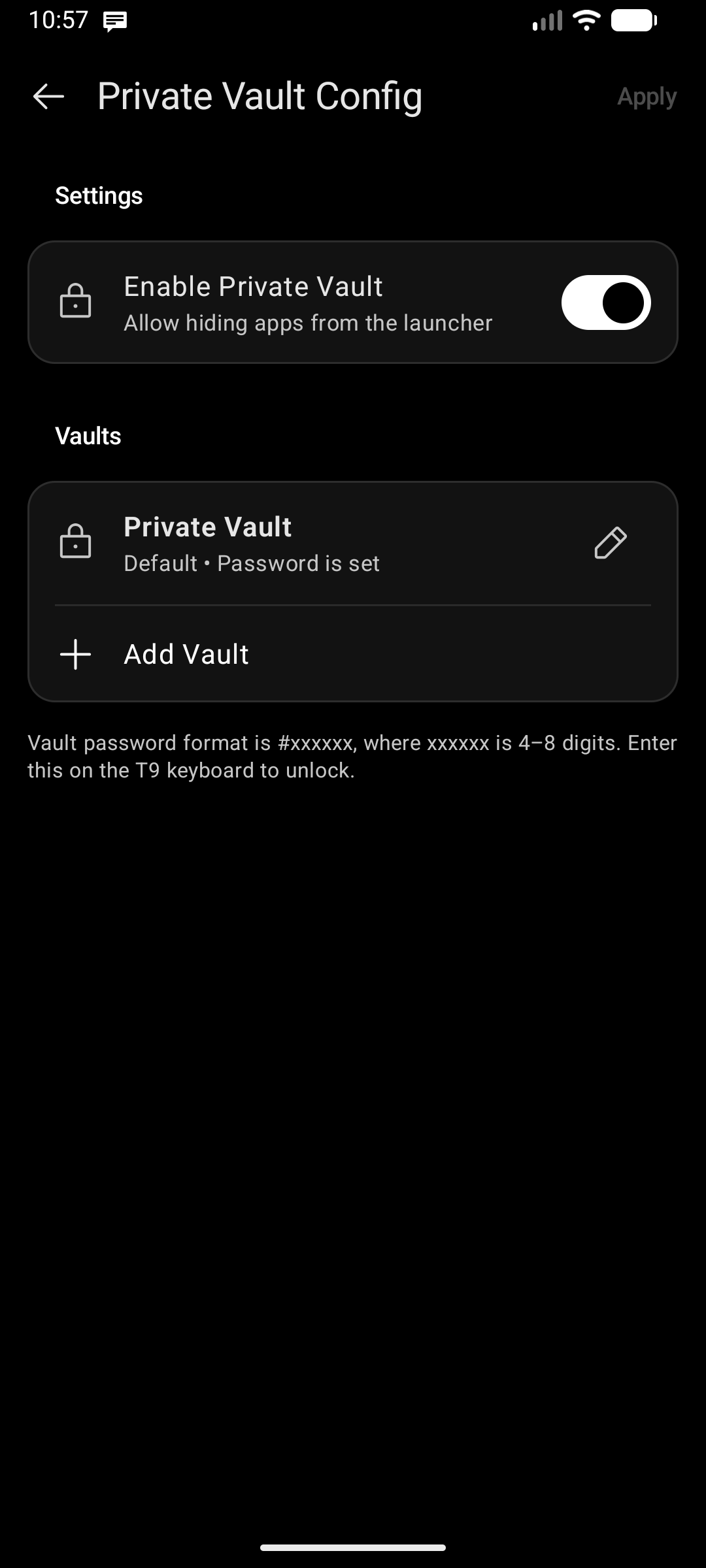
O Key Launcher suporta Múltiplos Private Vaults, permitindo criar espaços seguros distintos (como Pessoal, Trabalho ou Finanças), cada um protegido por sua própria senha independente.
Principais Recursos:
- Senhas Independentes: Cada vault é protegido por seu próprio código PIN de 4 a 8 dígitos.
- Nomeação de Vaults: Atribua um nome personalizado a cada vault (por exemplo, "Bancos", "Família", "Projetos Secretos"). O nome do vault ativo é exibido diretamente no chip acima do teclado quando desbloqueado.
- Suporte Amplo a Itens: Proteja aplicativos, contatos da agenda, atalhos personalizados e pastas inteiras.
- Exclusão Segura: Ao excluir um vault secundário, todos os seus itens protegidos são migrados automaticamente para o Vault Padrão, evitando vazamento acidental de dados ou perda de atalhos.
Como Configurar e Gerenciar:
- Acesse Configurações > Private Vault.
- A configuração ou modificação de vaults é protegida por autenticação biométrica (impressão digital ou desbloqueio facial), caso suportada pelo dispositivo.
- Toque em Adicionar Vault para criar um novo cofre com nome e código de acesso próprios.
- Toque no ícone de edição em qualquer vault para renomeá-lo ou alterar a senha.
- No menu contextual de qualquer item na tela inicial ou gaveta de apps, selecione Adicionar ao Private Vault (ou Alterar Vault) para movê-lo para um cofre específico.
Como Acessar o Vault:
- Itens protegidos ficam totalmente invisíveis na gaveta de aplicativos, grade inicial e resultados de pesquisa universal enquanto o vault estiver bloqueado.
- Para abrir um vault, basta digitar
#seguido do código de acesso daquele vault diretamente no teclado T9 da tela inicial (por exemplo,#1234ou#1234#). - O Key Launcher reconhece imediatamente o cofre correspondente, desbloqueia-o e exibe um chip com o nome do vault acima do teclado, mostrando apenas os itens daquele espaço seguro.
- Digitar
#quando nenhuma senha tiver sido configurada exibe um lembrete rápido para configurar um vault primeiro. - Enquanto um vault estiver aberto, a posição do botão Fechar (no teclado ou como um ícone ✕ no próprio chip do vault) segue a opção em Configurações → Configuração do Teclado → Posição do Botão Fechar de Pasta e Private Vault.
No plano gratuito, você pode usar o Vault Padrão com capacidade para até 1 aplicativo. A atualização para o Key Launcher Pro desbloqueia múltiplos vaults independentes e itens ilimitados.