सार्वभौमिक खोज क्षमताएं
Key Launcher में एक समर्पित Smart Search Bar है जो पूर्ण-स्क्रीन Search Overlay द्वारा संचालित है। होम स्क्रीन T9 कीबोर्ड के विपरीत (जो त्वरित डायलिंग और फ़िल्टरिंग के लिए अनुकूलित है), Smart Search Bar आपके डिवाइस के मानक QWERTY वर्चुअल कीबोर्ड का उपयोग करके जटिल कीबोर्ड इनपुट, सिस्टम कॉन्फ़िगरेशन प्रश्नों, फ़ाइलों और बाहरी खोजों के लिए डिज़ाइन किया गया है।
Smart Search Bar को सक्रिय करना
आप इन विधियों का उपयोग करके Smart Search Overlay को तुरंत खोल सकते हैं:
- नीचे स्वाइप करने का जेस्चर (Swipe Down Gesture): होम स्क्रीन पर कहीं भी नीचे की ओर स्वाइप करें (यदि सेटिंग्स में स्वाइप-डाउन जेस्चर खोज खोलने के लिए सेट है)।
- All Apps स्क्रीन सर्च बटन: ऐप ड्रॉअर खोलने के लिए ऊपर की ओर स्वाइप करें और ऊपरी-दाएं कोने में Search () आइकन पर टैप करें।
- वॉइस सर्च (Voice Search): Android के नेटिव स्पीच-टू-टेक्स्ट पहचानकर्ता को ट्रिगर करने के लिए सर्च बार के अंदर Microphone () आइकन पर टैप करें।
बहु-स्रोत खोज क्षमताएं (Multi-source Search Capabilities)
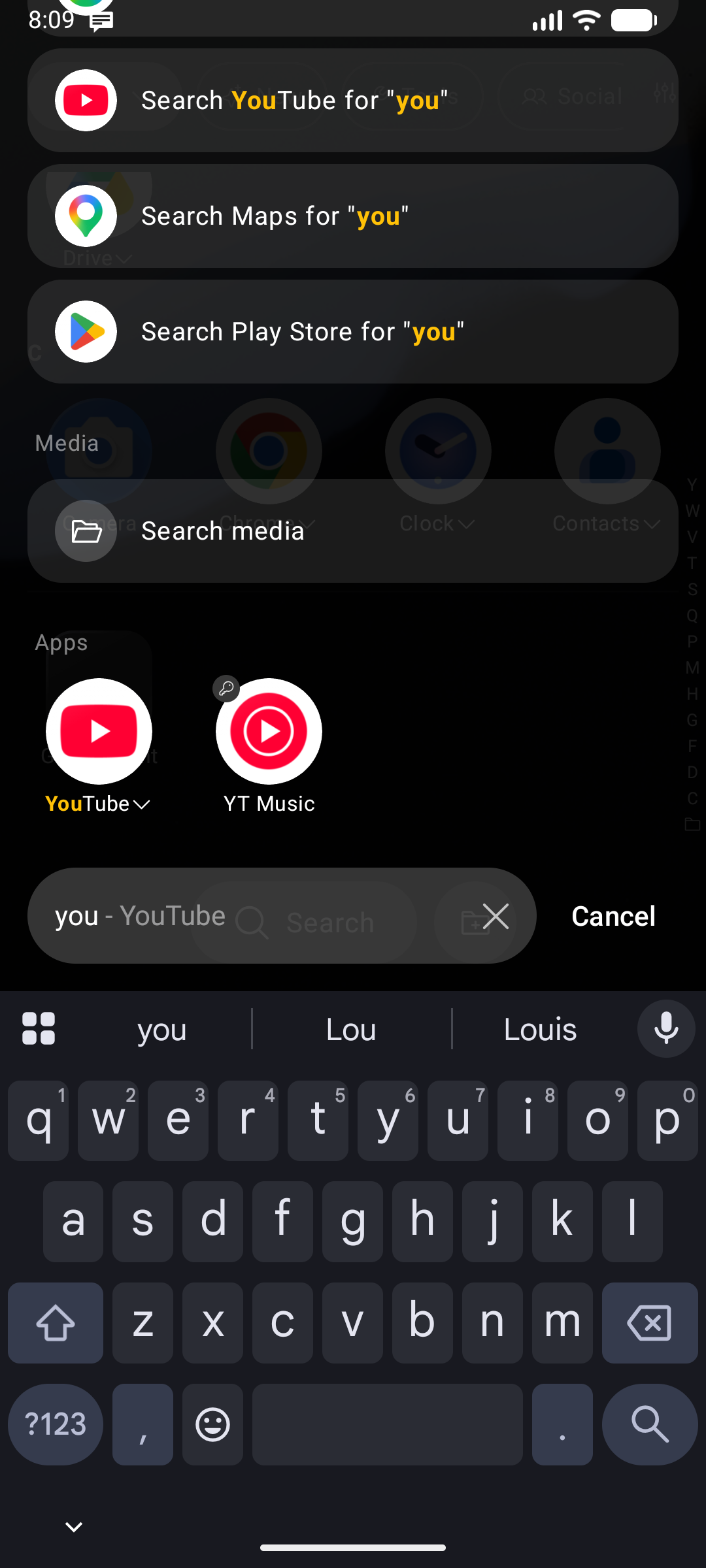
जब आप Smart Search Bar में कोई क्वेरी टाइप करते हैं, तो Key Launcher एक साथ कई स्थानीय और सिस्टम इंडेक्स में गतिशील रूप से खोज करता है। परिणामों को स्पष्ट अनुभाग शीर्षकों के अंतर्गत समूहीकृत किया जाता है — Apps, Shortcuts, Folders, फिर सेटिंग्स, फ़ाइलें, संपर्क, और Web / Play Store — ताकि आप सीधे अपनी ज़रूरत के परिणाम प्रकार पर जा सकें:
1. ऐप्स, शॉर्टकट और फ़ोल्डर (Apps, Shortcuts & Folders)
- आपके इंस्टॉल किए गए एप्लिकेशन में खोज करता है (ऐप लेबल या पैकेज नाम द्वारा)।
- मेल खाने वाले Android सिस्टम शॉर्टकट ढूंढता है (उदा. विशिष्ट WhatsApp चैट शॉर्टकट, ब्राउज़र बुकमार्क)।
- फ़ोल्डर शीर्षक द्वारा ऐप फ़ोल्डरों को फ़िल्टर और ढूँढता है।
2. अंतर्निहित कैलकुलेटर (Built-in Calculator)
सर्च बार में सीधे गणितीय समीकरण टाइप करें (उदा. (12+8)*5/2):
- मानक ऑपरेटरों का समर्थन करता है:
+,-,*,/,%(मॉड्यूलो),^(घात/power), और कोष्ठक( )। - एक ओवरले कार्ड वास्तविक समय में गणना किए गए परिणाम को प्रदर्शित करता है।
- परिणाम को अपने डिवाइस क्लिपबोर्ड पर तुरंत कॉपी करने के लिए परिणाम कार्ड पर टैप करें।
क्या आप वास्तविक कीपैड पसंद करते हैं? कैलकुलेटर मोड सक्षम करें और T9 कीबोर्ड को पूर्ण कैलकुलेटर में बदलने के लिए होम स्क्रीन पर
*को देर तक दबाएं।
3. सेटिंग्स खोज (Settings Search)
मेनू में गहराई तक खोजे बिना सेटिंग्स स्क्रीन जल्दी से ढूंढें:
- सिस्टम सेटिंग्स (System Settings): Android सिस्टम पेजों को सीधे लॉन्च करने वाले डीप-लिंक एक्शन कार्ड को ट्रिगर करने के लिए
wifi,bluetooth,battery,display, याappsजैसे कीवर्ड टाइप करें। - लॉन्चर सेटिंग्स (Launcher Settings): Key Launcher की कस्टम प्राथमिकताओं को खोजें (उदा. लॉन्चर के कॉन्फ़िगरेशन में सीधे जाने के लिए "haptic", "theme", या "lunar" खोजना)।
4. स्कोप्ड फ़ाइल खोज (Scoped File Search)
स्थानीय फ़ाइलों को उनके नाम का एक भाग टाइप करके खोजें:
- छवियों, वीडियो, ऑडियो ट्रैक और दस्तावेज़ फ़ाइलों के लिए Android MediaStore डेटाबेस से पूछताछ करता है।
- गोपनीयता और अनुपालन: Key Launcher स्टार्टअप पर स्टोरेज अनुमतियों का अनुरोध नहीं करता है। मीडिया अनुमतियाँ आवश्यकता पड़ने पर केवल तभी मांगी जाती हैं जब आप पहली बार फ़ाइल खोज करते हैं।
- फ़ाइल परिणाम पर टैप करने से यह आपके डिवाइस के डिफ़ॉल्ट व्यूअर में खुल जाती है।
5. संपर्क खोज (Contacts Search)
सीधे सर्च बार से संपर्कों को खोजें और उन पर कार्रवाई करें:
- वास्तविक समय में मेल खाने वाले संपर्कों को प्राप्त करने के लिए नाम या फ़ोन नंबर टाइप करें।
- फ़ाइलों की तरह ही,
READ_CONTACTSअनुमति केवल तभी मांगी जाती है जब आप संपर्कों की खोज करते हैं।
6. URL खोलें (Open URL)
जब आपके द्वारा टाइप किया गया टेक्स्ट एक वेब एड्रेस (github.com, https://…) जैसा दिखता है, तो हर दूसरे अनुभाग के ऊपर एक Open [address] पंक्ति पिन हो जाती है, और Enter दबाने पर वेब खोज चलाने के बजाय सीधे उस पते पर नेविगेट किया जाता है।
जब होम स्क्रीन पर कुछ भी मेल न खाए
इन उत्तरों को पाने के लिए आपको ओवरले खोलने की आवश्यकता नहीं है। यदि आप होम कीबोर्ड पर टाइप करते हैं और कुछ भी मेल नहीं खाता है, तो ऐप ग्रिड को आपके द्वारा टाइप किए गए आधार पर Smart Search के एक कॉम्पैक्ट संस्करण द्वारा बदल दिया जाता है:
- आपकी क्वेरी, बड़े अक्षरों में प्रदर्शित (यदि यह लंबी है तो शुरुआत से ट्रिम की जाती है, ताकि आपके द्वारा अभी टाइप किए गए वर्ण दिखाई देते रहें),
- यदि यह एक समीकरण है तो एक कैलकुलेटर कार्ड,
- आपका खोज इतिहास (search history), यदि सक्षम है — किसी प्रविष्टि पर टैप करने से ब्राउज़र खोलने के बजाय क्वेरी बदल जाती है, ताकि टाइपो को एक टैप में सुधारा जा सके,
- Open URL जब टेक्स्ट किसी पते जैसा दिखता है,
- मेल खाती लॉन्चर सेटिंग्स और सिस्टम सेटिंग्स,
- Google और Play Store सुझाव,
- और एक इंटरनेट अनुभाग: web search · YouTube · Maps · Play Store।
सब कुछ ओवरले की तरह ही समान स्रोत टॉगल का पालन करता है, सूची स्क्रॉल करती है, और Enter पहली पंक्ति को चलाता है। फ़ोन-नंबर क्वेरी अपना मौजूदा व्यवहार बनाए रखती हैं — कॉल, SMS, संपर्क जोड़ना और मैसेजिंग-ऐप पंक्तियाँ।
खोज सेटिंग्स (Search Settings)
खोज ओवरले के लिए पूर्ण-स्क्रीन सेटिंग्स पृष्ठ खोलने के लिए ओवरले के निचले भाग में Search settings बटन पर टैप करें — यह खाली स्थिति में और परिणाम सूची के नीचे दोनों जगह उपलब्ध है।
परिणाम प्रकार (Result types)
किसी भी ऐसे स्रोत को बंद कर दें जो आपके परिणामों को अव्यवस्थित करता है। ऐप, शॉर्टकट और फ़ोल्डर टाइलें मुख्य हैं और हमेशा दिखाई जाती हैं; बाकी सब कुछ वैकल्पिक है:
| स्रोत | विवरण |
|---|---|
| Calculator | इनलाइन कैलकुलेटर परिणाम कार्ड |
| Contacts | पता पुस्तिका से मेल |
| Internet | Google / YouTube / Maps / Play Store क्रिया पंक्तियाँ |
| Launcher settings | Key Launcher की अपनी सेटिंग्स स्क्रीन |
| System settings | Android सिस्टम सेटिंग्स स्क्रीन |
| Media | MediaStore से छवियां, वीडियो और ऑडियो |
| Search history | हाल की खोजों की पट्टी और मिलान सुझाव। इसे बंद करने से नई खोजों की रिकॉर्डिंग भी बंद हो जाती है |
| Open URL | "Open [address]" पंक्ति और Enter-to-navigate व्यवहार |
खोज इंजन (Search engine)
चुनें कि Search the web पंक्ति किस इंजन का उपयोग करती है:
Google (डिफ़ॉल्ट) · Bing · DuckDuckGo · Brave · Ecosia
जब संबंधित ऐप इंस्टॉल होता है तो एक्शन पंक्ति इंजन का अपना ऐप आइकन दिखाती है, और इसका लेबल मेल खाने के लिए अपडेट हो जाता है — उदाहरण के लिए "pizza" के लिए DuckDuckGo पर खोजें।
परिवर्तन आपके टैप करते ही तैयार हो जाते हैं और केवल तभी लागू होते हैं जब आप Apply दबाते हैं; वापस जाने पर वे खारिज हो जाते हैं।
परिणाम क्रम (Result Ordering)
परिणाम समूहों को इस आधार पर क्रमबद्ध किया जाता है कि उनका सर्वश्रेष्ठ आइटम आपकी क्वेरी से कितनी अच्छी तरह मेल खाता है, ताकि सबसे मजबूत स्रोत एक निश्चित स्थिति में बैठने के बजाय शीर्ष पर आ जाए। तीन चीज़ें फिर भी हमेशा पिन की जाती हैं:
- Open URL — सबसे पहले, जब भी क्वेरी एक वेब पता हो।
- Calculator — सीधे इसके नीचे, जब भी क्वेरी एक मान्य समीकरण हो।
- Internet actions — हमेशा अंत में।
खाली खोज स्थिति: इतिहास और हालिया ऐप्स (Empty Search State)
जब आप Smart Search Overlay खोलते हैं और सर्च बार खाली होता है, तो यह एक त्वरित-पहुंच डैशबोर्ड के रूप में कार्य करता है:
- खोज इतिहास (Search History): आपके हाल के खोज शब्दों की एक क्षैतिज सूची प्रदर्शित करता है। किसी भी शब्द को पुनः खोजने के लिए उस पर टैप करें, या अपने इतिहास को मिटाने के लिए Clear पर टैप करें।
- हाल के ऐप्स (Recent Apps): तुरंत पुनः लॉन्च करने के लिए आपके सबसे हाल ही में खोले गए या नए इंस्टॉल किए गए ऐप्स का एक ग्रिड दिखाता है।
इंटरनेट क्रियाएं (Internet Actions)
परिणामों के निचले भाग में एक Internet अनुभाग जोड़ा जाता है, ताकि आप बिना दोबारा टाइप किए क्वेरी को हमेशा बाहर भेज सकें। प्रत्येक पंक्ति लक्ष्य ऐप का वास्तविक आइकन दिखाती है:
| पंक्ति | क्या खोलता है |
|---|---|
| Search [engine] for "query" | ब्राउज़र में आपका चुना हुआ खोज इंजन |
| Search YouTube for "query" | YouTube खोज परिणाम |
| Search Maps for "query" | Google Maps खोज परिणाम |
| Search Play Store for "query" | पहले से भरी हुई क्वेरी के साथ Play Store |
पूरे अनुभाग को Search settings → Result types → Internet के अंतर्गत बंद करें।