खोज सेटिंग्स
Search Settings स्क्रीन यह निर्धारित करती है कि होम स्क्रीन T9 कीबोर्ड परिणामों को कैसे खोजता है और लॉन्च करता है। इसे Settings → General → System / Behavior → Search Settings से या Settings → Search के माध्यम से खोलें।
पूर्ण-स्क्रीन सार्वभौमिक खोज (Universal Search) ओवरले का अपना अलग सेटिंग्स पृष्ठ होता है — परिणाम प्रकार और वेब खोज इंजन — जिसे ओवरले के अंदर Search settings बटन से एक्सेस किया जा सकता है। देखें सार्वभौमिक खोज → खोज सेटिंग्स।
एर्गोनोमिक परिणाम संरेखण / चार कोने (Ergonomic Results Alignment)
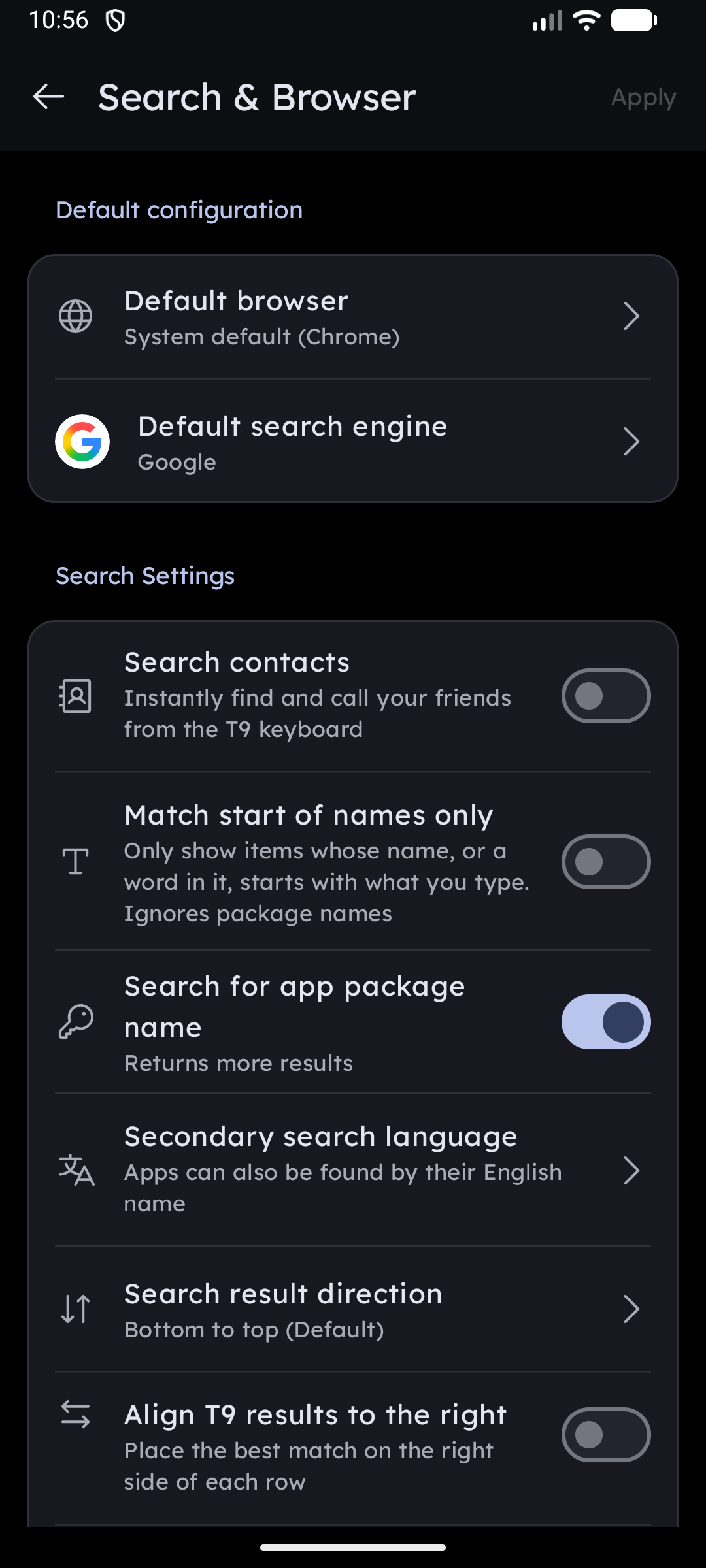
Key Launcher आपको एक हाथ से उपयोग के लिए खोज परिणाम की स्थिति को अनुकूलित करने की अनुमति देता है:
- T9 परिणामों को दाईं ओर संरेखित करें (Align T9 results to the right): परिणाम चिप्स को स्क्रीन के दाएं किनारे पर ले जाता है, जो दाएं हाथ के उपयोग के लिए आदर्श है।
- खोज परिणाम दिशा (Search result direction): चुनें कि परिणाम ऊपर-से-नीचे प्रवाहित हों या नीचे-से-ऊपर (आपके अंगूठे के करीब)।
- चार-कोनों का लचीलापन (Four-Corner Flexibility): क्षैतिज संरेखण (बाएं बनाम दाएं) और लंबवत प्रवाह (ऊपर बनाम नीचे) को मिलाकर, आप अपने प्राकृतिक पकड़ के अनुसार अपने सबसे अच्छे मिलान वाले खोज परिणाम को अपनी स्क्रीन के चारों कोनों में से किसी में भी रख सकते हैं।
खोज क्रिया कुंजी व्यवहार (Search Action Key Behavior)
खोज क्रिया कुंजी (कीबोर्ड पर खोज क्वेरी बार के बगल में स्थित) को कस्टमाइज़ किया जा सकता है:
- Bookmark (डिफ़ॉल्ट): टैप करने पर वर्तमान क्वेरी या खोज कीवर्ड त्वरित हॉटकी के रूप में सहेजा जाता है।
- Phone Dialer: बटन पर टैप करने से टाइप किए गए नंबर पर तुरंत फ़ोन कॉल शुरू हो जाता है (या क्वेरी खाली होने पर डायलर खुल जाता है)। कुंजी को देर तक दबाने पर Bookmark क्रिया तक पहुंच बनी रहती है, जिससे आपको सुविधाजनक दोतरफा पहुंच मिलती है।
संपर्क और परिणाम स्रोत (Contacts & Result Sources)
- संपर्क खोजें (Search Contacts): टॉगल करें कि होम कीबोर्ड पर टाइप करने से आपकी पता पुस्तिका के लोग मिलते हैं या नहीं। इसे सक्षम करने से संदर्भ के अनुसार
READ_CONTACTSएक्सेस का अनुरोध किया जाता है।- फ़ोन नंबर द्वारा खोजें (Search by Phone Number): जब संपर्क खोज चालू हो, तो संपर्कों के फ़ोन नंबर अंकों से भी मिलान करें (केवल उनके नाम से ही नहीं)।
- पैकेज नाम द्वारा खोजें (Search by Package Name): इंस्टॉल किए गए ऐप्स के तकनीकी पैकेज/ऐप-आईडी से मिलान करें, जो उन्नत उपयोगकर्ताओं के लिए अधिक परिणाम लौटाता है।
द्वितीयक खोज भाषा (Secondary search language)
आपका फ़ोन ऐसे लिपि में ऐप नाम दिखा सकता है जिसे आप टाइप नहीं करना चाहते। द्वितीयक खोज भाषा प्रत्येक ऐप को दूसरी भाषा में उसके नाम से भी खोजने योग्य बनाती है, ताकि आप लैटिन कीपैड से उस तक पहुँच सकें — या किसी लैटिन-नाम वाले ऐप तक उसके मूल नाम से पहुँच सकें।
- Off — ऐप्स केवल स्क्रीन पर दिखाए गए नाम से ही मिलते हैं।
- 31 समर्थित भाषाओं में से कोई भी चुनें (प्रत्येक को उसके अपने मूल नाम के तहत सूचीबद्ध किया गया है) और लॉन्चर उस भाषा में प्रत्येक ऐप का लेबल दूसरी बार पढ़ता है और दोनों को अनुक्रमित (index) करता है।
विशिष्ट उपयोग: उर्दू, अरबी, रूसी या वियतनामी पर सेट किया गया फोन فون / Điện thoại दिखाता है, जबकि द्वितीयक भाषा को English पर सेट करने से यह phone का भी उत्तर देता है।
- इस प्रकार मिले परिणाम दृश्यमान नाम पर मिलानों के नीचे रैंक किए जाते हैं और उन पर एक छोटा आइकन होता है।
- जिन ऐप्स में चुनी गई भाषा के लिए कोई अनुवाद नहीं है, वे केवल एक नाम रखते हैं — कुछ भी खोता नहीं है।
- यही सेटिंग यह तय करती है कि जब वैकल्पिक वर्ण दिखाएं चालू हो तो कीपैड पर कौन सी वर्णमाला मुद्रित हो, और क्या सभी-कांजी वाले जापानी नाम को जापानी के रूप में रोमनाइज़ किया जाए।
इसे बदलने से आपकी ऐप सूची तुरंत पुनः अनुक्रमित हो जाती है — पुनरारंभ (restart) की आवश्यकता नहीं है।
मैसेजिंग ऐप्स के अंदर डीप-सर्च
जब समर्थित मैसेजिंग ऐप्स इंस्टॉल होते हैं, तो Key Launcher सीधे T9 कीबोर्ड से इन-ऐप संपर्क शॉर्टकट प्रदर्शित कर सकता है ताकि आप सीधे चैट में जा सकें:
- Zalo
- Viber
प्रत्येक ऐप का अपना टॉगल होता है और यह केवल तभी दिखाई देता है जब वह ऐप आपके डिवाइस पर इंस्टॉल हो।
ऑटो लॉन्च और त्वरित ओपन (Auto Launch & Quick Open)
नियंत्रित करें कि लॉन्चर पहले परिणाम को कितनी तत्परता से खोलता है ताकि आप अपना अंगूठा उठाए बिना ऐप्स खोल सकें:
- Auto Launch Mode:
- Quick Open only (डिफ़ॉल्ट): कभी भी स्वतः नहीं खुलता। इसके बजाय परिणाम संख्या कम होने पर कीबोर्ड पर एक "Open [App]" चिप दिखाता है।
- By Result Count: केवल कुछ परिणाम शेष रहने पर स्वचालित रूप से पहले आइटम को खोलता है। परिणाम सीमा (results threshold) कॉन्फ़िगर करें।
- By Digits Pressed: कुंजियों की एक निश्चित संख्या दबाने के बाद स्वचालित रूप से पहले आइटम को खोलता है। अंक सीमा (digits threshold) कॉन्फ़िगर करें।
- Quick-Open Chip Threshold: सेट करता है कि "Open [App]" चिप दिखाई देने से पहले कितने कम परिणाम शेष रहने चाहिए (N या उससे कम)।
परिणाम फ़िल्टर (Result Filters)
T9 कीबोर्ड पर फ़िल्टर नियंत्रण परिणामों को एक ही प्रकार तक सीमित करता है: All, Apps, Contacts, Shortcuts, Folders, या Quick Action।