प्रारंभिक सेटअप और ऑनबोर्डिंग
Key Launcher को सेट करना बहुत आसान है, लेकिन इसे अपने प्राथमिक वर्कस्पेस के रूप में कॉन्फ़िगर करने के लिए कुछ चरणों की आवश्यकता होती है ताकि यह सुनिश्चित हो सके कि Android आपके डिवाइस के पुराने स्टॉक लॉन्चर पर वापस न लौटे।
चरण-दर-चरण निर्देशित टूर (Step-by-Step Guided Tour)
Key Launcher को पहली बार शुरू करने पर, आपका स्वागत एक बहु-पृष्ठीय इंटरैक्टिव सेटअप द्वारा किया जाता है। यह प्रवाह आपको अवधारणा से परिचित कराता है, आपको लॉन्चर को वैयक्तिकृत करने देता है, और आपके शुरुआती ऐप्स को चुनता है:
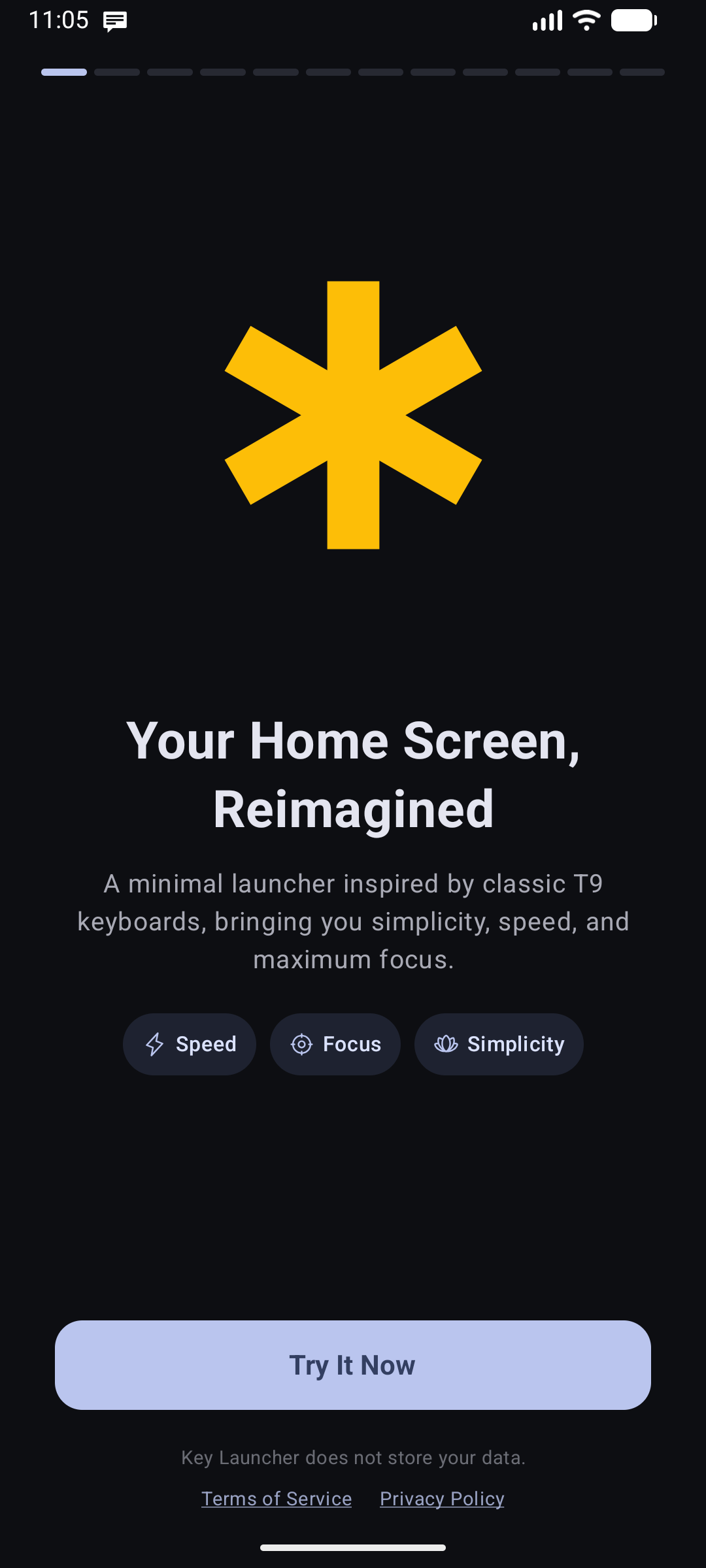
- स्वागत (Welcome): आपको डिफ़ॉल्ट स्वच्छ लेआउट और प्रतिष्ठित 6-पंखुड़ियों वाले सुनहरे सितारे के साथ न्यूनतम दर्शन से परिचित कराता है।
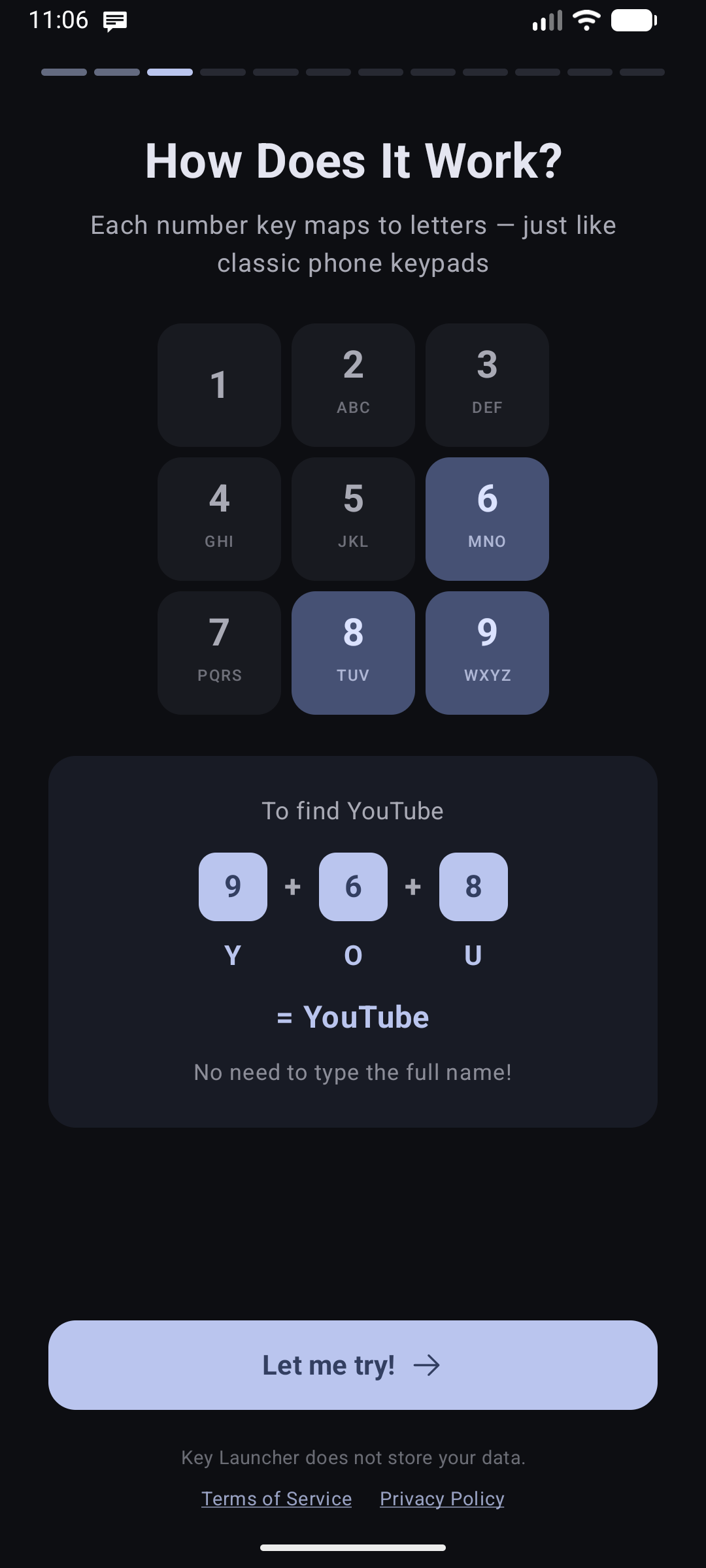
- T9 कैसे काम करता है (How T9 Works): एक त्वरित एनीमेशन जो दिखाता है कि टेक्स्ट टाइप करने के लिए क्लासिक भौतिक 9-की पैड का उपयोग कैसे किया जाता है (उदा.
Y-O-Uके लिए9-6-8टाइप करने पर YouTube मिलता है)।
- इंटरैक्टिव T9 डेमो (Interactive T9 Demo): लॉन्चर आपको CAMERA खोजने के लिए
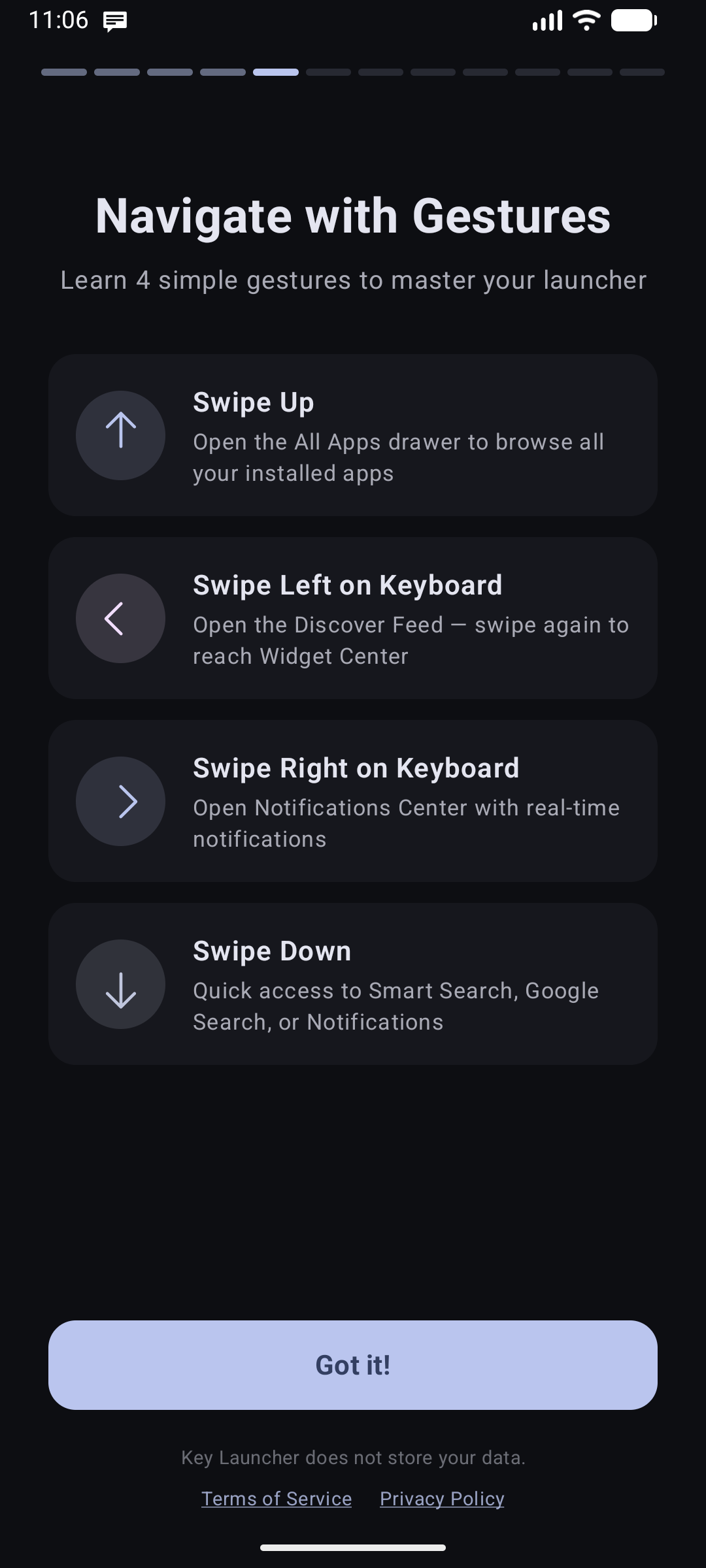
2-2-6-3-7-2टाइप करने के लिए कहता है, ताकि आप मुख्य वर्कस्पेस में प्रवेश करने से पहले कोर नेविगेशन का अनुभव कर सकें। - जेस्चर टूर (Gesture Tour): दिखाता है कि एज पैनल्स (Edge Panels) को प्रदर्शित करने के लिए कीबोर्ड पर बग़ल में कैसे स्वाइप करें, और पूरी एप्लिकेशन सूची देखने के लिए ऊपर की ओर कैसे स्वाइप करें। नए इंस्टॉलेशन पर डिफ़ॉल्ट रूप से बाएं स्वाइप करें → Discover Feed (Widget Center तक पहुंचने के लिए फिर से स्वाइप करें), दाएं स्वाइप करें → Notification Center, और नीचे स्वाइप करें → Smart Search है। इन सभी को बाद में स्थिति प्रबंधन (Position Management) में बदला जा सकता है।
- सुविधाओं का प्रदर्शन (Feature Showcase): प्रमुख विशेषताओं (Focus Mode, Widget Center, Discover Feed और अन्य) का एक निर्देशित अवलोकन।
- योजनाएं / Paywall (Plans): Pro प्लान और आपका निःशुल्क परीक्षण (free trial) प्रस्तुत करता है। यह चरण छोड़ने योग्य (skippable) है — आप निःशुल्क अनुभव जारी रख सकते हैं और बाद में अपग्रेड कर सकते हैं। देखें Pro और निःशुल्क परीक्षण।
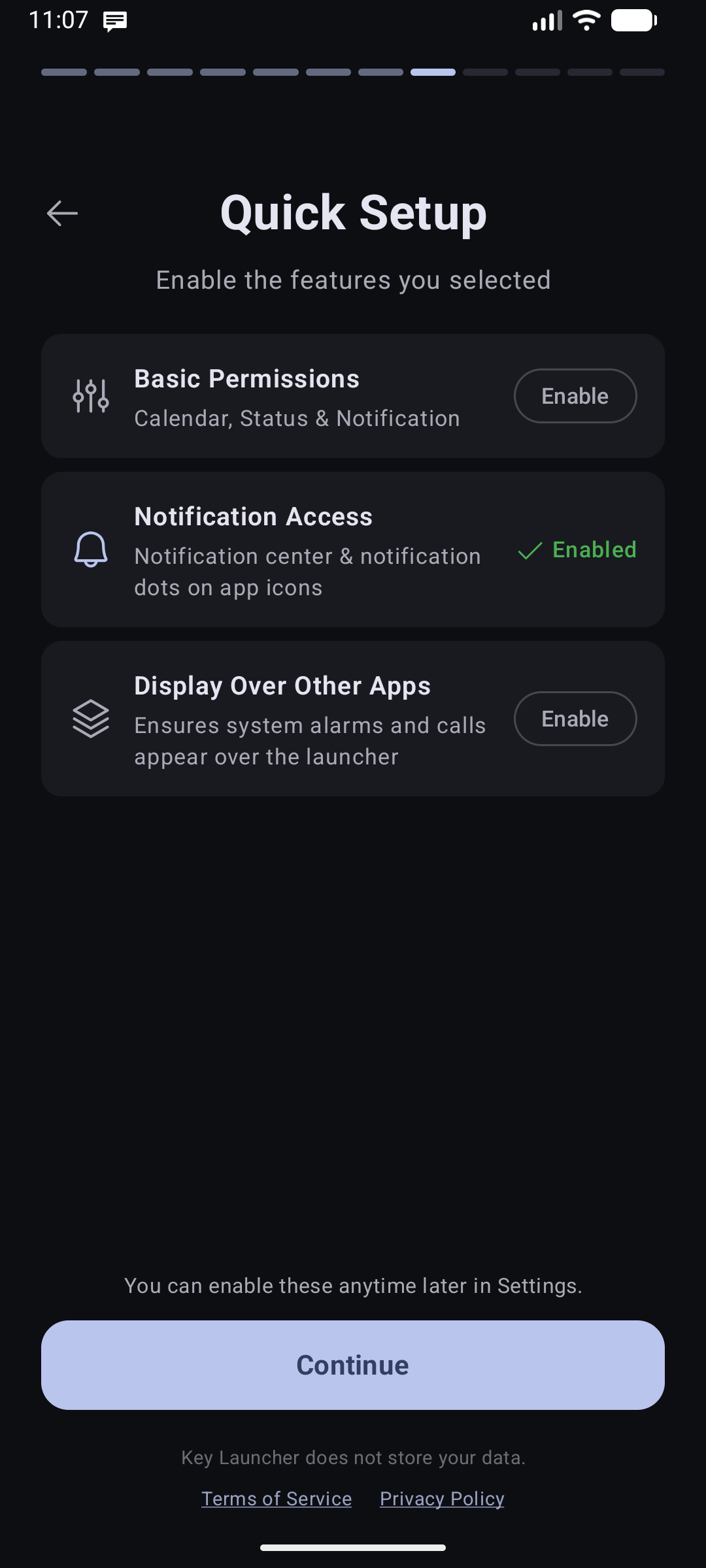
- सुविधा चयन और अनुमतियाँ (Feature Selection & Permissions): चुनें कि आप किन वैकल्पिक सुविधाओं को शुरुआत से ही सक्षम करना चाहते हैं और आवश्यक अनुमतियाँ प्रदान करें।
- सुविधा सेटअप (Feature Setup): चयनित सुविधाओं को फाइन-ट्यून करें — उदाहरण के लिए, प्रत्येक तरफ कौन सा Edge Panel असाइन किया गया है।
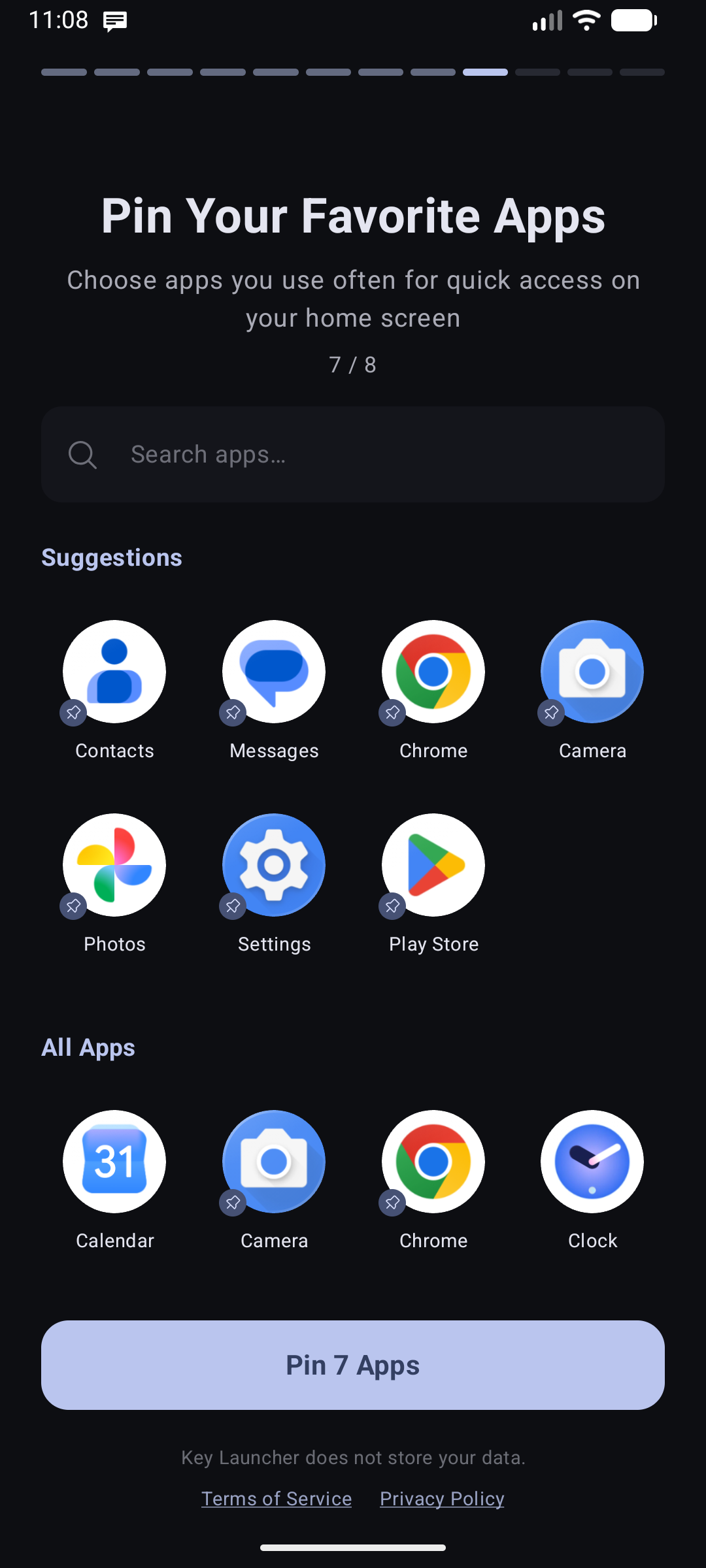
- ऐप चयन (App Selection): उन ऐप्स को चुनें जिन्हें आप सीधे अपनी होम स्क्रीन ग्रिड पर पिन करना चाहते हैं।
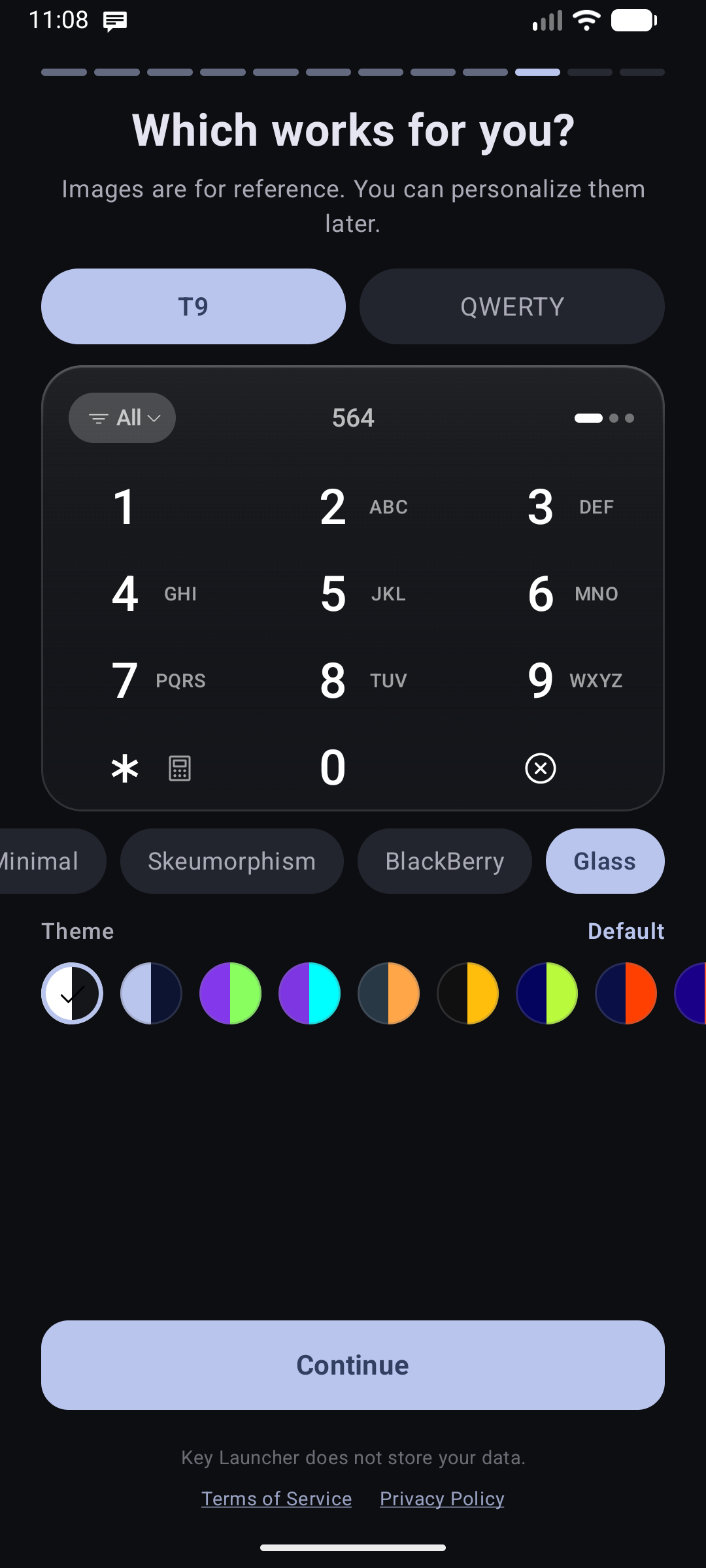
- कीबोर्ड शैली (Keyboard Style): अपनी पसंदीदा कीबोर्ड सतह थीम चुनें (Minimalism, Skeuomorphism, BlackBerry, या Glass)।
- हाथ की प्राथमिकता और लेआउट (Handedness & Layout): लॉन्चर को बताएं कि आप बाएं हाथ से काम करते हैं या दाएं हाथ से, ताकि जेस्चर और पैनल आपके मुख्य अंगूठे के अनुकूल हों।

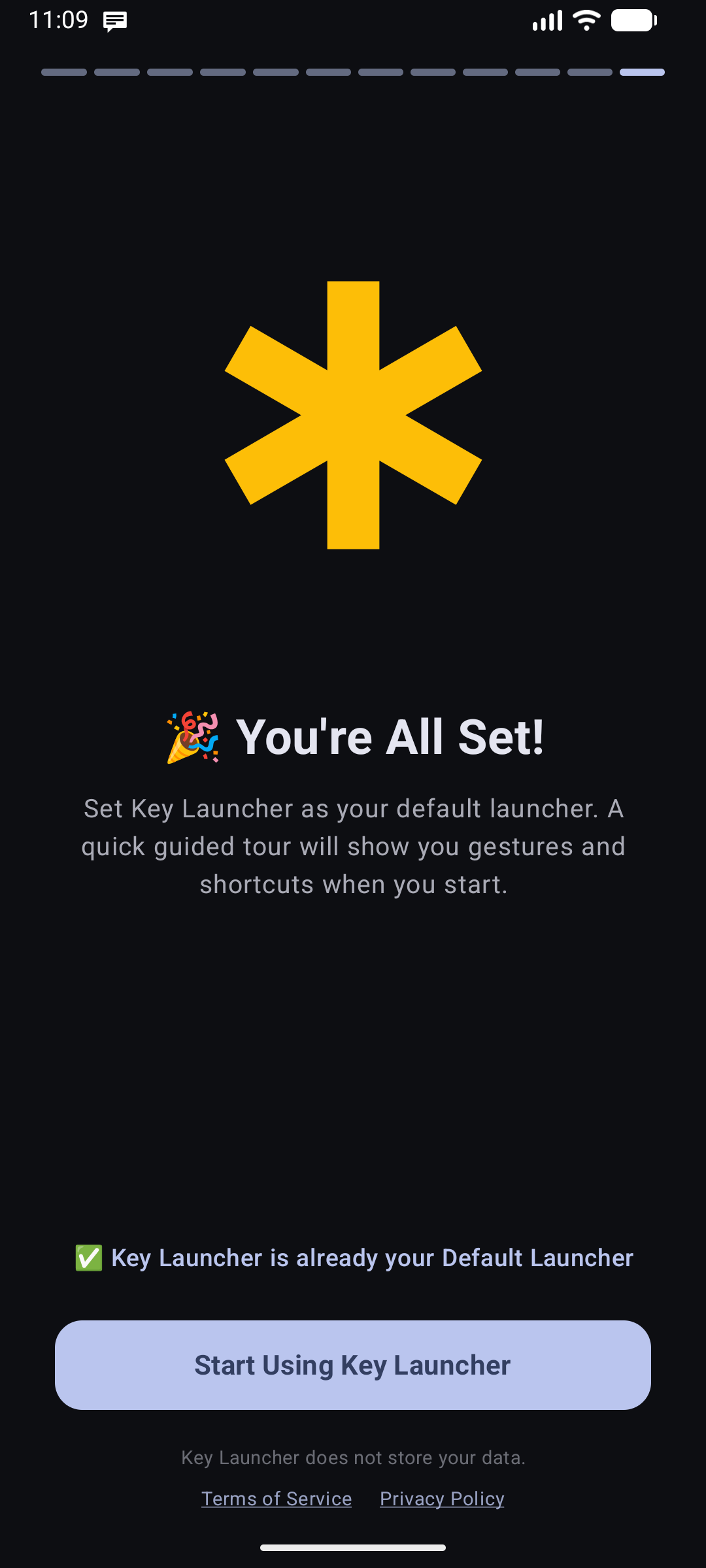
- समापन (Completion): पुष्टि करता है कि सेटअप पूरा हो गया है और आपको आपकी नई होम स्क्रीन पर ले जाता है।
अनुमतियाँ (नोटिफिकेशन, लोकेशन, एक्सेसिबिलिटी, कॉन्टैक्ट्स आदि) एक साथ एक ही बार में नहीं मांगी जाती हैं। इसके बजाय, Key Launcher प्रत्येक अनुमति आवश्यकता पड़ने पर और संदर्भ के अनुसार (lazily and in-context) मांगता है — केवल तभी जब आप पहली बार उस सुविधा का उपयोग करते हैं जिसे इसकी आवश्यकता होती है। देखें आवश्यक सिस्टम अनुमतियाँ।
Key Launcher को डिफ़ॉल्ट लॉन्चर के रूप में सेट करना
डिफ़ॉल्ट रूप से, Home बटन दबाने से आप अपने फ़ोन के पुराने लॉन्चर पर वापस चले जाते हैं। Key Launcher आपको अपनी सेटिंग्स स्क्रीन के शीर्ष पर एक प्रमुख बैनर के साथ इसकी याद दिलाता है।
सबसे तेज़ तरीका:
- Settings खोलने के लिए होम स्क्रीन के किसी भी खाली क्षेत्र पर लॉन्ग-प्रेस करें।
- सबसे ऊपर मौजूद "Set Key Launcher as default" (Key Launcher को डिफ़ॉल्ट के रूप में सेट करें) बैनर पर टैप करें।
- सिस्टम डायलॉग दिखाई देगा — Key Launcher चुनें और पुष्टि करें।
Android 10 और उसके बाद के संस्करणों पर, यह Android के रोल सिस्टम का उपयोग करता है और एक सिस्टम पिकर डायलॉग दिखाता है। Android 9 और उससे पहले के संस्करणों पर, यह आपके सिस्टम के Default Apps सेटिंग्स पृष्ठ को खोलता है जहां आप मैन्युअल रूप से Home App का चयन करते हैं।
मैन्युअल तरीका (यदि आवश्यक हो):
- अपने फ़ोन की सिस्टम Settings ऐप खोलें।
- Default Apps या Home App (डिफ़ॉल्ट ऐप्स / होम ऐप) खोजें।
- Home App पर टैप करें और Key Launcher चुनें।
ऑनबोर्डिंग या जेस्चर टूर को फिर से देखना
Settings खोलने के लिए किसी भी खाली क्षेत्र पर लॉन्ग-प्रेस करें, More टैब पर जाएं, और Tutorials अनुभाग तक नीचे स्क्रॉल करें:
- Re-watch Onboarding — शुरुआत से पूरा 12-पृष्ठीय सेटअप प्रवाह फिर से चलाता है।
- Re-watch Guided Tour — आपके कॉन्फ़िगरेशन को रीसेट किए बिना जेस्चर गाइड ओवरले (स्वाइप दिशाएं, एज पैनल्स) को फिर से दिखाता है।