थीम और दिखावट (Themes & Appearance)
Key Launcher आपको अपनी सौंदर्य प्राथमिकताओं से मेल खाने के लिए इंटरफ़ेस को कस्टमाइज़ करने की अनुमति देता है।
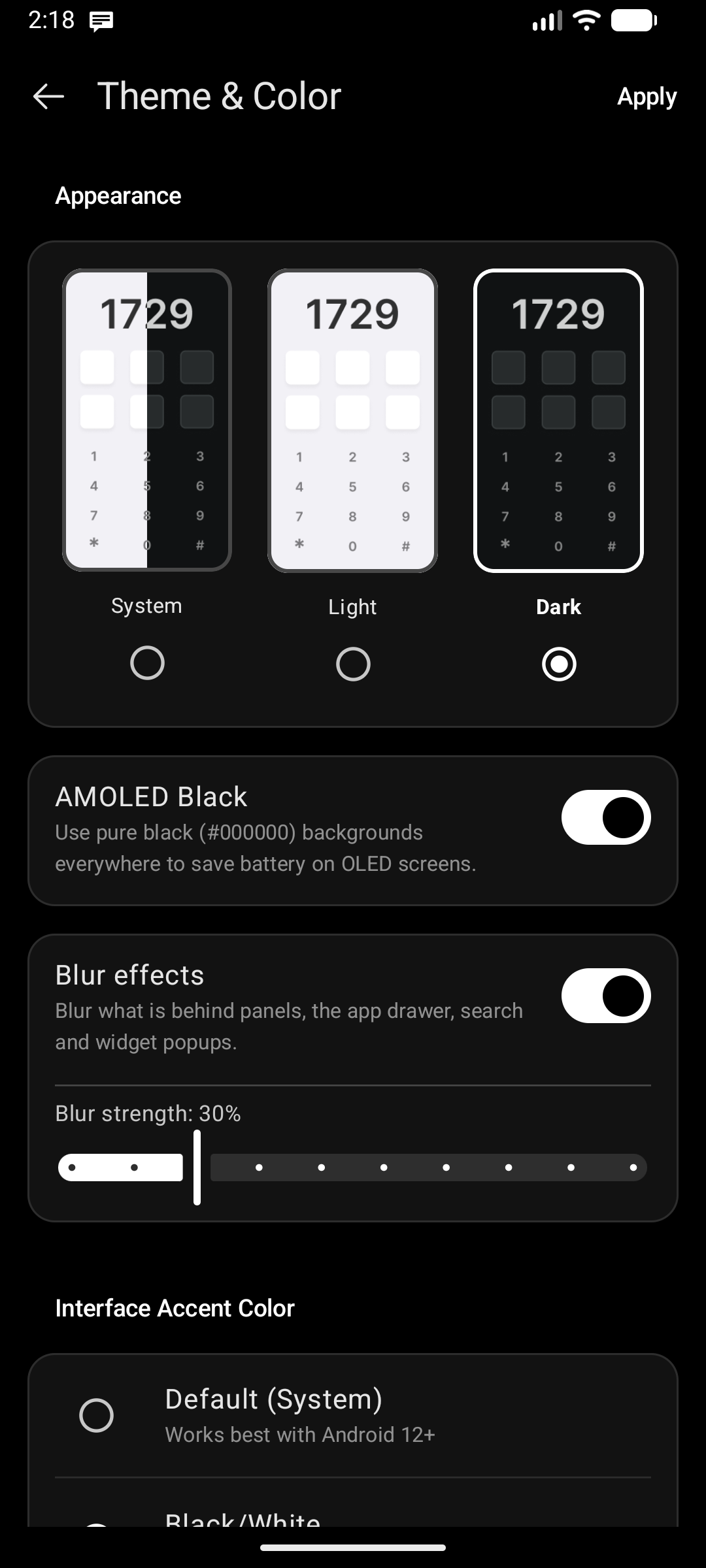
सिस्टम थीम और लहजे (System Theme & Accents)
Settings → General → Theme & Color पर जाएं:
- Light / Dark Mode: इंटरैक्टिव विज़ुअल कार्ड के साथ मानक Light, Dark, या सिस्टम-मिलान Automatic थीम का समर्थन करता है।
- AMOLED Black: एक टॉगल जो Dark मोड चुने जाने पर दिखाई देता है। OLED डिस्प्ले पर बैटरी बचाने और सच्चा काला कंट्रास्ट प्राप्त करने के लिए सेटिंग्स स्क्रीन सहित हर जगह शुद्ध काले (
#000000) बैकग्राउंड का उपयोग करता है। - Blur Effects (Android 12+): स्तरित पैनलों (Widget Center, Notification Center, App Drawer, और पॉपअप डायलॉग) के पीछे रीयल-टाइम हार्डवेयर-त्वरित गॉसियन ब्लर प्रस्तुत करता है। सूक्ष्म गहराई से लेकर भारी फ्रॉस्टेड ग्लास तक ब्लर शक्ति स्लाइडर को बारीक-ट्यून करें।
- Interface Accent Color: हाइलाइट्स, सक्रिय स्विच, बटन और प्रगति संकेतकों के लिए अपना पसंदीदा लहजा रंग चुनें: Default (System) Material You पैलेट, Black/White, या एक Custom Color।
वॉलपेपर कस्टमाइज़ेशन
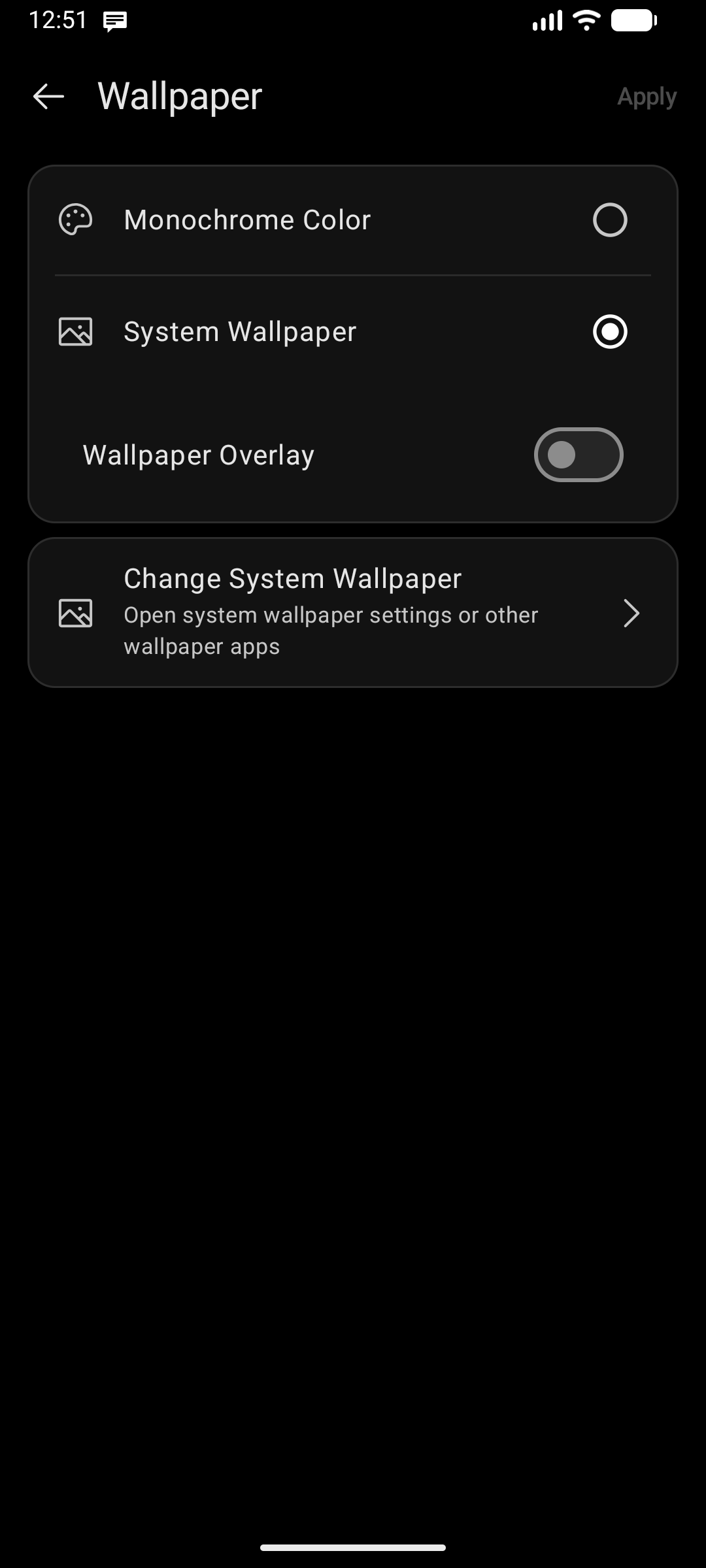
Settings → General → Wallpaper Configuration पर जाएं:
- Darken Wallpaper & Custom Overlay Color: अपने वॉलपेपर पर कस्टम ओवरले रंग और अपारदर्शिता परतें चुनें, जो चमकीले या जटिल बैकग्राउंड पर उच्च टेक्स्ट कंट्रास्ट की गारंटी देते हैं।
- Monochrome Color or System Wallpaper: एक ठोस न्यूनतम रंग चुनें या अपने डिवाइस के वॉलपेपर को इनहेरिट करें।
- Change System Wallpaper: सिस्टम वॉलपेपर सेटिंग्स या तृतीय-पक्ष वॉलपेपर ऐप तुरंत लॉन्च करें।
Material You ओवरले
Android 12 और उसके बाद के संस्करणों पर, Widget Center, Notification Center, और Discover Feed पैनल आपके सिस्टम के Material You पैलेट को अपनाते हैं, इसलिए वे एक निश्चित लॉन्चर थीम का उपयोग करने के बजाय आपके बाकी डिवाइस के साथ घुलमिल जाते हैं।
इंटरफ़ेस फ़ॉन्ट और भाषा
लॉन्चर का टाइपफेस (आपके अपने अपलोड किए गए फ़ॉन्ट सहित) और इसकी डिस्प्ले भाषा Settings → General → General Settings में रहती है। Fonts & Language देखें।
स्टेटस बार नियंत्रण
- Status Bar Visibility: टॉगल करें कि क्या सिस्टम स्टेटस बार (घड़ी, बैटरी आइकन, सिग्नल शक्ति) को Key Launcher के अपने कॉम्पैक्ट इन्फो पिल्स द्वारा प्रतिस्थापित किया जाए।
- स्टेटस बार को छिपाने से एक साफ, व्याकुलता-मुक्त वातावरण बनता है।
- सभी स्टेटस बार विकल्प — दृश्यता, कौन से आइकन दिखाई देते हैं, उनका क्रम, लंबवत स्थिति, आकार और रंग — Quick Glance कॉन्फ़िगरेशन स्क्रीन के Status bar अनुभाग में रहते हैं। Personalizing the Center Clock → Status Bar देखें।