फ़ोल्डर बनाना और प्रबंधित करना
फ़ोल्डर होम स्क्रीन Pinned Grid और All Apps ड्रॉअर दोनों पर संबंधित ऐप्स को समूहीकृत करते हैं।
फ़ोल्डर बनाना
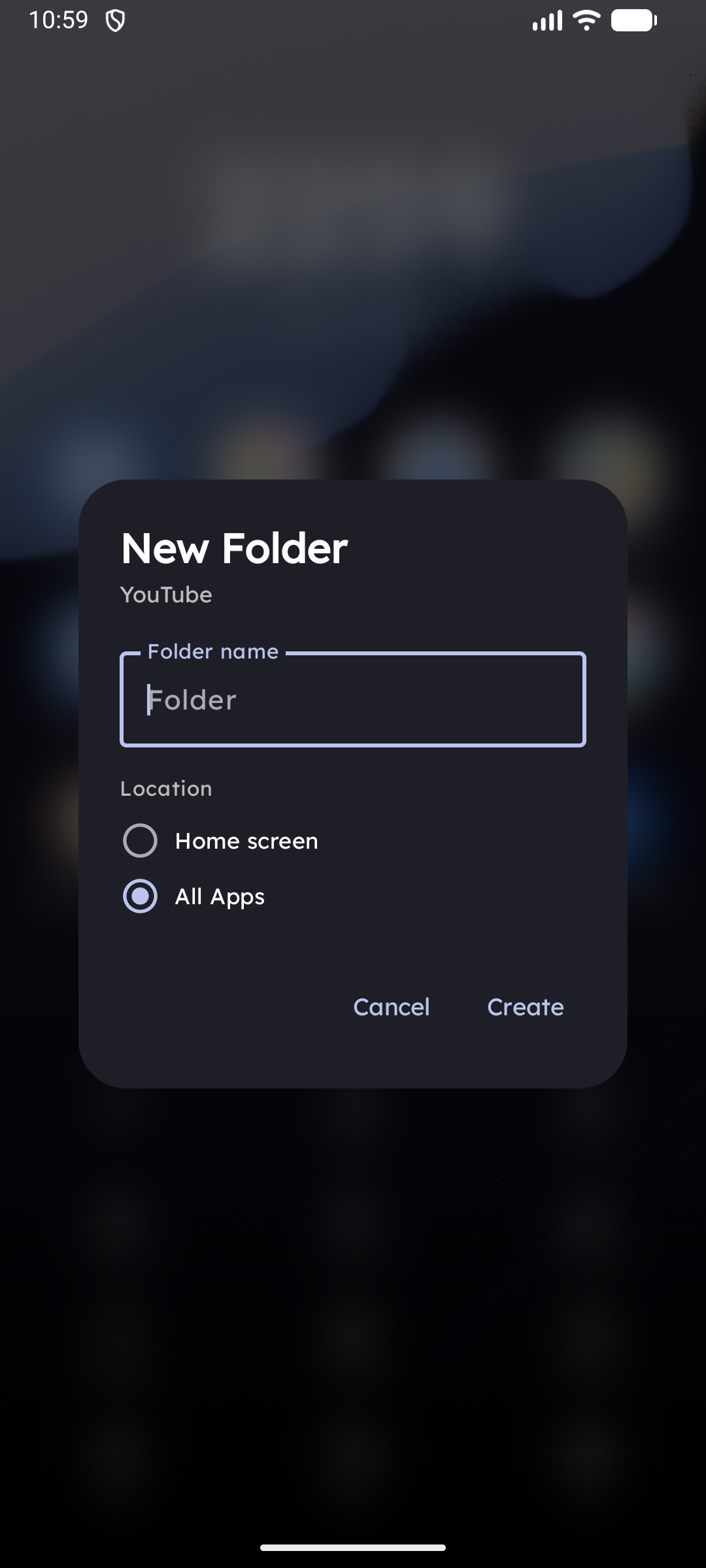
Pinned Grid पर — होवर-मर्ज (Hover-Merge)
- ऐप आइकन को तब तक देर तक दबाएं जब तक कि वह उठ न जाए।
- इसे सीधे किसी अन्य आइकन पर खींचें और कुछ क्षण होल्ड करें (hover-merge जेस्चर)।
- एक फ़ोल्डर पूर्वावलोकन दिखाई देगा — पुष्टि करने के लिए छोड़ें।
दोनों ऐप उस ग्रिड स्थिति में नए फ़ोल्डर में चले जाते हैं।
ऐप ड्रॉअर में — फ़ोल्डर स्ट्रिप और FAB
- ऐप ड्रॉअर खोलने के लिए ऊपर की ओर स्वाइप करें और All टैब पर स्विच करें (इस टैब में फ़ोल्डर स्ट्रिप दिखाई देती है)।
- ऐप सूची के शीर्ष पर एक Folder Strip दिखाई देती है।
- किसी भी ऐप को खींचना शुरू करें — इसे जोड़ने के लिए किसी मौजूदा फ़ोल्डर टाइल पर छोड़ें, या स्ट्रिप के अंत में "+ New folder" ज़ोन पर छोड़ें।
- वैकल्पिक रूप से, तुरंत नया फ़ोल्डर बनाने के लिए ड्रॉअर के नीचे दाईं ओर मौजूद "+" फ़्लोटिंग एक्शन बटन (FAB) पर टैप करें।
फ़ोल्डर कॉपी मोड बनाम मूव मोड (Copy Mode vs Move Mode)
डिफ़ॉल्ट रूप से, ऐप्स को फ़ोल्डरों में समूहीकृत करने से चीज़ों को न्यूनतम रखने के लिए वे मुख्य वर्णमाला ड्रॉअर सूची से हट जाते हैं।
- यदि आप ऐप्स को उनके फ़ोल्डर और मास्टर वर्णमाला सूची दोनों में खोजना पसंद करते हैं, तो Settings → All Apps Drawer → Keep foldered apps in drawer (कॉपी मोड) चालू करें।
- ड्रॉअर को Update time, Install time, Last used, या Usage frequency के अनुसार क्रमबद्ध करते समय, फ़ोल्डरों के अंदर के ऐप्स हमेशा सूची में दिखाई देते हैं ताकि हाल की गतिविधि कभी न छूटे।
फ़ोल्डर स्ट्रिप को पुनर्व्यवस्थित करना
स्ट्रिप में किसी भी फ़ोल्डर टाइल को देर तक दबाएं और अपने फ़ोल्डरों को पुनर्व्यवस्थित करने के लिए इसे बाएं या दाएं खींचें।
फ़ोल्डर इंटरफ़ेस
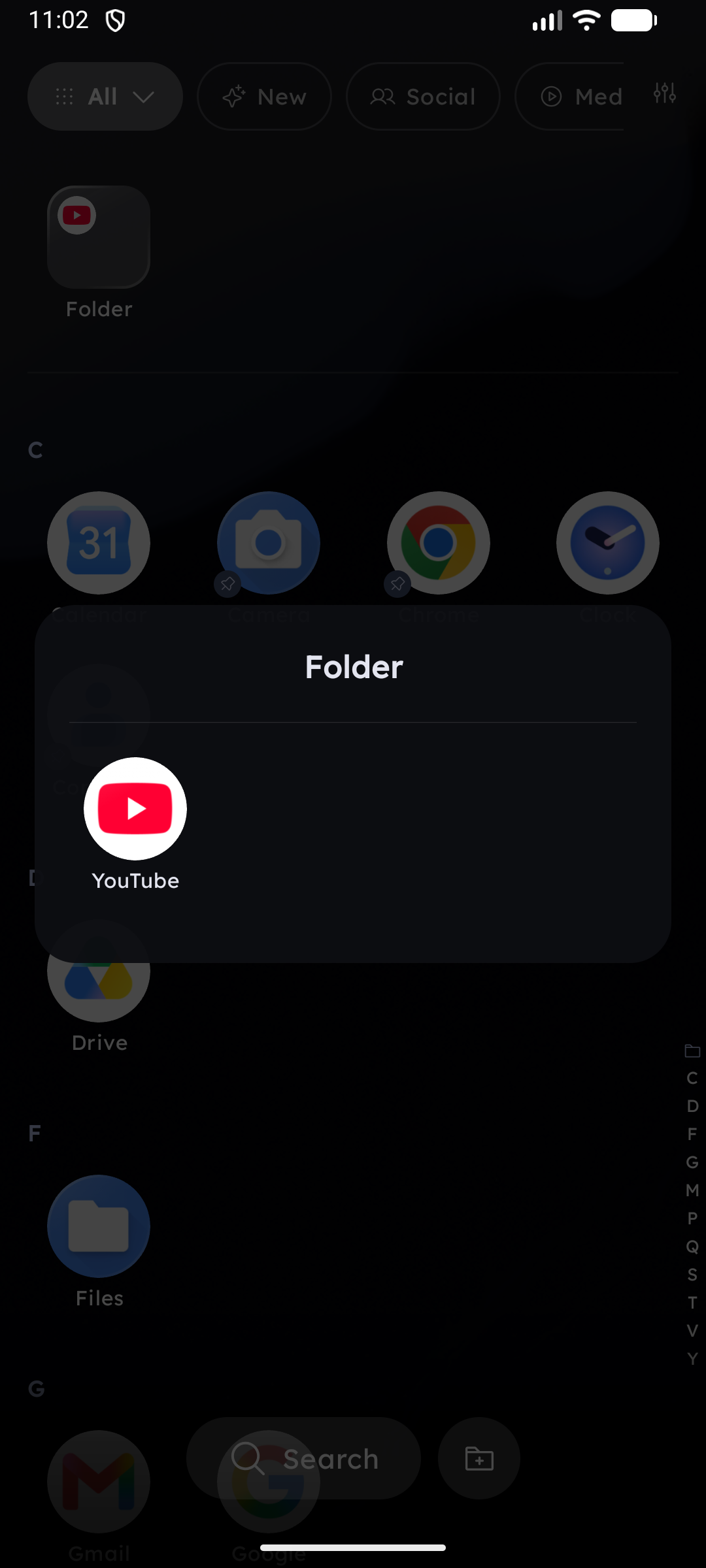
फ़ोल्डर पर टैप करने से गॉसियन ब्लर बैकग्राउंड के साथ एक पूर्ण-स्क्रीन ओवरले खुलता है। फ़ोल्डर के ऐप्स स्क्रॉल करने योग्य ग्रिड में दिखाए जाते हैं।
फ़ोल्डर के अंदर के ऐप्स जो Quick Actions प्रकाशित करते हैं, वे अपने लेबल के बगल में ▾ तीर दिखाते हैं, जिससे आप फ़ोल्डर छोड़े बिना ऐप शॉर्टकट चला सकते हैं — Quick Actions देखें।
- नाम बदलें (Rename): फ़ोल्डर आइकन को देर तक दबाएं (होम स्क्रीन पर या स्ट्रिप में) और Rename चुनें।
- भंग करें (Dissolve - फ़ोल्डर हटाएं): फ़ोल्डर आइकन को देर तक दबाएं और Dissolve चुनें। अंदर के ऐप्स ग्रिड या ड्रॉअर में वापस आ जाते हैं — कुछ भी अनइंस्टॉल नहीं होता है। यदि फ़ोल्डर Pinned Grid पर है, तो आइटम वापस पिन की गई स्थितियों में स्थानांतरित हो जाते हैं।
- फ़ोल्डर से ऐप हटाएं: फ़ोल्डर ओवरले खोलें, अंदर ऐप आइकन को देर तक दबाएं, और Remove from folder चुनें।
फ़ोल्डर बैज (Folder Badges)
फ़ोल्डर टाइल ऐप आइकन के समान ही बैज ऊपरी दाएं कोने में रखती है:
- नोटिफिकेशन डॉट (Notification dot) — फ़ोल्डर के अंदर मौजूद प्रत्येक ऐप की अपठित सूचनाओं की संयुक्त संख्या (combined count)।
- लाइव ग्रीन डॉट (Live Green Dot) — जब अंदर का कोई ऐप हाल ही में अपडेट किया गया हो, तो हरे संकेतक के साथ जलता है।
- NEW — फ़ोल्डर बनाने के बाद पहले 24 घंटों के लिए दिखाया जाता है।
ऑटो-डिसॉल्व (स्वचालित रूप से भंग होना)
यदि आप स्वयं आइटम हटाते हैं और कोई फ़ोल्डर 1 या 0 आइटम पर आ जाता है, तो यह स्वचालित रूप से भंग हो जाता है और शेष ऐप अपने मूल स्थान पर वापस आ जाता है।
स्वचालित सफ़ाई कहीं अधिक सतर्क है: जब किसी फ़ोल्डर के अंदर का कोई ऐप अनइंस्टॉल किया जाता है, तो Key Launcher केवल उस प्रविष्टि को हटाता है और फ़ोल्डर को बनाए रखता है जब तक कि कम से कम एक आइटम बचा हो — आपका फ़ोल्डर नाम और स्थिति सुरक्षित रहती है। एक फ़ोल्डर केवल तभी स्वचालित रूप से भंग होता है जब वह पूरी तरह खाली हो जाता है।
फ़ोल्डर ऐप अपडेट के बाद भी बने रहते हैं। प्रविष्टियों को केवल तभी हटाया जाता है जब Android पुष्टि करता है कि पैकेज वास्तव में चला गया है; कुछ भी अनिश्चित — लॉक किए गए Private Space में एक ऐप, एक रुका हुआ कार्य प्रोफ़ाइल (paused work profile), प्रगति पर अपडेट — फ़ोल्डर में अपनी जगह बनाए रखता है और अपने आप फिर से प्रकट होता है।
फ़ोल्डर बंद करना
जब कोई फ़ोल्डर खुला होता है, तो कीबोर्ड के ऊपर एक चिप फ़ोल्डर का नाम दिखाती है। Close नियंत्रण कहाँ दिखाई दे, यह Settings → Keyboard Config → Folder & Private Vault Close Button Position में कॉन्फ़िगर करने योग्य है — या तो कीबोर्ड पर एक बटन के रूप में (डिफ़ॉल्ट) या चिप पर ही ✕ आइकन के रूप में।