ऐप ड्रॉअर श्रेणियों का प्रबंधन
ऐप ड्रॉअर (होम स्क्रीन से ऊपर की ओर स्वाइप करके खोला जाता है) आपके सभी ऐप्स को श्रेणी टैब में व्यवस्थित करता है। श्रेणियां Android के सिस्टम वर्गीकरण द्वारा स्वतः असाइन की जाती हैं, और आप उन्हें सीधे ड्रॉअर में पूरी तरह से कस्टमाइज़ कर सकते हैं।
अंतर्निहित श्रेणियां (Built-in Categories)
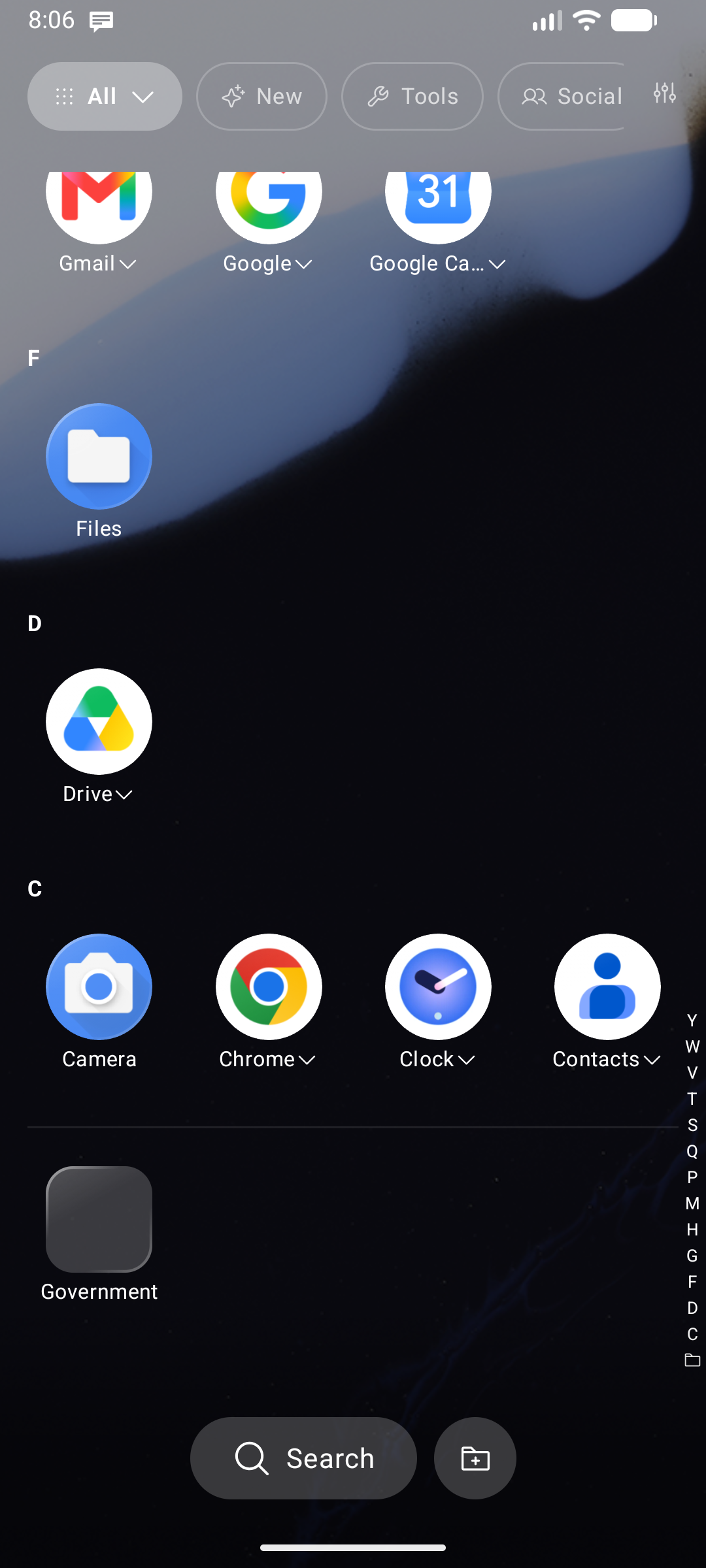
| टैब | सामग्री |
|---|---|
| All | प्रत्येक इंस्टॉल किया गया ऐप (छिपे हुए आइटम को छोड़कर) |
| New | हाल ही में इंस्टॉल या अपडेट किए गए ऐप |
| AI | आर्टिफिशियल इंटेलिजेंस सहायक, चैटबॉट क्लाइंट और जेनरेटिव टूल्स |
| Shopping | ई-कॉमर्स प्लेटफॉर्म, ऑर्डर ट्रैकिंग और डिलीवरी ऐप |
| Finance | बैंकिंग ऐप, डिजिटल वॉलेट, क्रिप्टो और बजट उपयोगिताएं |
| Education | भाषा सीखना, संदर्भ गाइड, पाठ्यक्रम ऐप और ई-रीडर |
| Health | फिटनेस ट्रैकर, वर्कआउट लॉग, मेडिकल और वेलनेस ऐप |
| Travel | मैप्स, नेविगेशन, राइड-हेलिंग, एयरलाइंस और होटल बुकिंग ऐप |
| Social | मैसेजिंग ऐप, सोशल नेटवर्क और ईमेल क्लाइंट |
| Media | फोटो गैलरी, म्यूजिक प्लेयर, पॉडकास्ट और वीडियो स्ट्रीमिंग ऐप |
| Productivity | ऑफिस सूट, नोट लेने वाले ऐप, कैलेंडर और कार्य प्रबंधन |
| Tools | कैलकुलेटर, फ़ाइल प्रबंधक, सेंसर और सिस्टम उपयोगिताएं |
| Games | सिस्टम द्वारा पहचाने गए गेम और मनोरंजन अनुभव |
| Work | आपके Android कार्य या प्रबंधित प्रोफ़ाइल (managed profile) के अंदर के ऐप्स |
| Private Space | आपके Android 15+ Private Space प्रोफ़ाइल के अंदर के ऐप्स |
एक टैब केवल तभी दिखाया जाता है जब उसमें कम से कम एक ऐप हो — इंटरफ़ेस को सुव्यवस्थित रखने के लिए खाली टैब स्वचालित रूप से छिप जाते हैं।
ऐप्स का बैच प्रबंधन (मल्टी-सेलेक्ट)
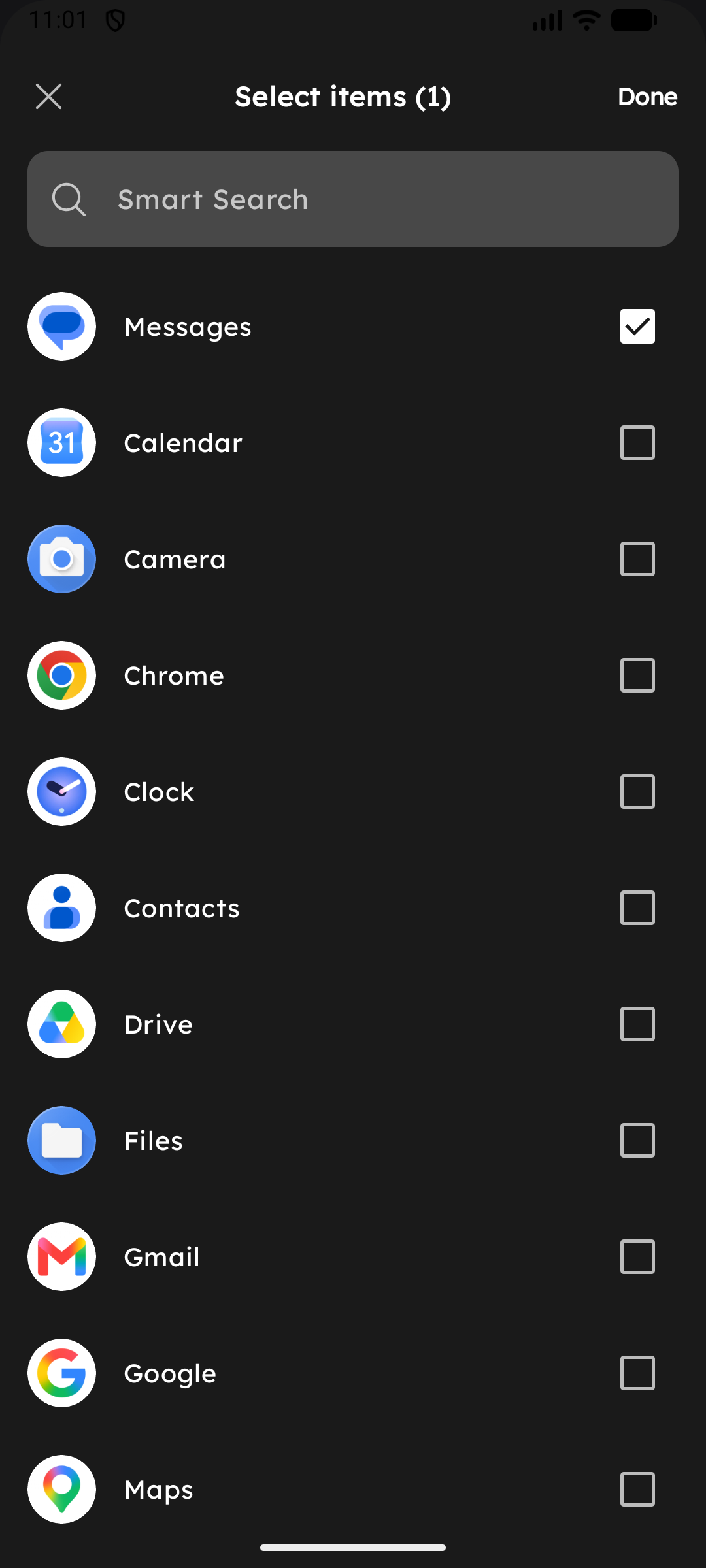
प्रत्येक श्रेणी में कौन से ऐप्स संबंधित हैं, इसका प्रबंधन पहले से कहीं अधिक तेज़ है:
- शीर्ष बार में किसी भी श्रेणी चिप को चुनने के लिए उस पर टैप करें।
- इसके विकल्प खोलने के लिए चयनित श्रेणी चिप पर फिर से टैप करें।
- Add or remove apps चुनें।
- उन्हें थोक में असाइन करने के लिए एक साथ कई ऐप्स को चेक या अनचेक करें, फिर Save पर टैप करें। यह कस्टम और अंतर्निहित दोनों श्रेणियों के लिए काम करता है।
श्रेणियां प्रबंधित करें शीट (Managing Categories Sheet)
Manage Categories शीट खोलने के लिए श्रेणी बार के सबसे दाईं ओर मौजूद Tune () आइकन पर टैप करें:
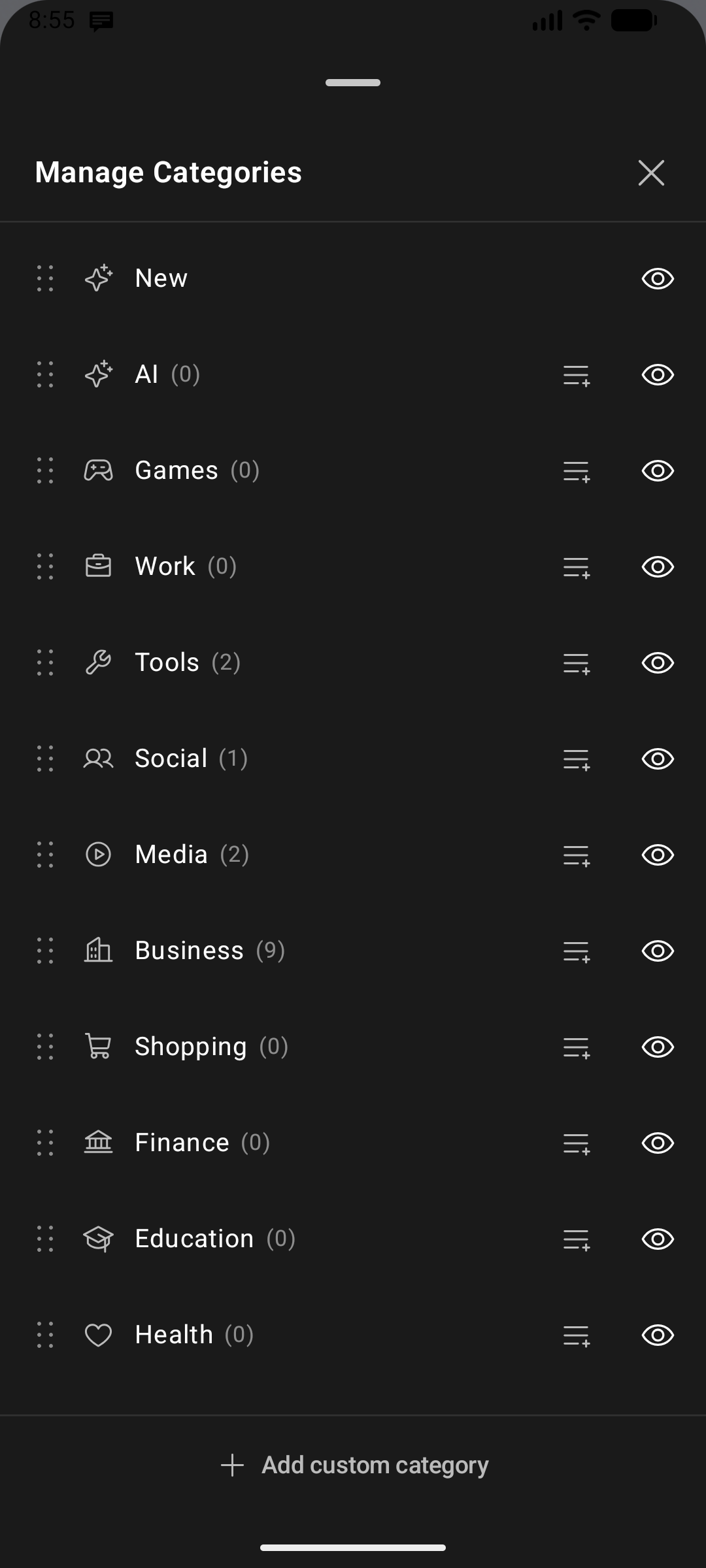
- टैब पुनर्व्यवस्थित करें: टैब को पुनर्व्यवस्थित करने के लिए किसी भी श्रेणी के बगल में मौजूद हैंडल को खींचें।
- श्रेणी छिपाएं: जिन श्रेणियों को आप नहीं देखना चाहते उन्हें टॉगल ऑफ करें।
- कस्टम श्रेणी जोड़ें: Add custom category पर टैप करें, एक नाम दर्ज करें और एक आइकन चुनें।
- ऐप्स असाइन करें: ऐप्स को कस्टम श्रेणियों में या बाहर ले जाएं।
ड्रॉअर लेआउट और साइज़िंग सेटिंग्स
ड्रॉअर इंटरफ़ेस को कस्टमाइज़ करने के लिए Settings → All Apps Drawer पर जाएं:
| सेटिंग | विवरण |
|---|---|
| Bottom-Up App Drawer | सूची प्रवाह को उलट देता है ताकि पहले आइटम निचले बार के ठीक ऊपर से शुरू हों, जिससे एक हाथ से संचालन के लिए ऐप्स अंगूठे की सहज पहुंच में आ जाएं |
| Drawer Icon Size | होम स्क्रीन से स्वतंत्र, ड्रॉअर के लिए विशिष्ट कस्टम आइकन स्केल |
| Drawer Label Size | ड्रॉअर के अंदर ऐप शीर्षकों के लिए कस्टम फ़ॉन्ट आकार |
| Category Bar Text Size | शीर्ष श्रेणी चिप्स के लिए फ़ॉन्ट आकार |
| Keep foldered apps in drawer | फ़ोल्डर वाले ऐप्स को मुख्य सूची से छिपाने के बजाय मुख्य वर्णमाला सूची में कॉपी करता है |
| Category tabs | संपूर्ण शीर्ष श्रेणी टैब बार को चालू या बंद करें |
| Alphabet scroll bar | स्क्रीन के दाहिने किनारे पर तेज़-स्क्रॉल A–Z अनुक्रमणिका |
| All Apps Screen Opacity | बैकग्राउंड अस्पष्टता (opacity) को 0% (पारदर्शी) से 100% (ठोस) तक समायोजित करें |
| Backdrop Blur | Android 12+ पर रीयल-टाइम गॉसियन बैकग्राउंड ब्लर प्रभाव |